Brak dźwięku w przypadku niepowodzenia aktualizacji sterownika audio Cirrus Logic High Definition w notebooku Inspiron lub Vostro
Podsumowanie: Ten artykuł zawiera informacje na temat problemu z dźwiękiem po aktualizacji sterownika audio Cirrus Logic High Definition w notebookach Inspiron lub Vostro.
Ten artykuł dotyczy
Ten artykuł nie dotyczy
Ten artykuł nie jest powiązany z żadnym konkretnym produktem.
Nie wszystkie wersje produktu zostały zidentyfikowane w tym artykule.
Objawy
Podczas odtwarzania muzyki lub filmów może wystąpić jeden z następujących problemów z dźwiękiem:
- Sytuacja 1: Po zaktualizowaniu sterownika audio Cirrus Logic High-Definition (ta sama wersja aktualizacji) po kliknięciu pakietu sterownika audio. Spowoduje to odinstalowanie bieżącego sterownika audio i będzie wymagało ponownego uruchomienia, ale nie uruchomi automatycznie nowego interfejsu użytkownika (UI) instalacji nowego sterownika audio po ponownym uruchomieniu. Prowadzi to do niedokończenia procesu instalacji, więc podczas odtwarzania muzyki lub wideo nie słychać dźwięku.
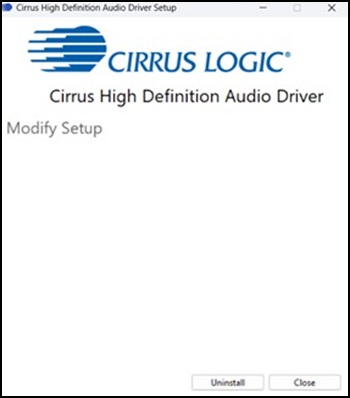
- Sytuacja 2: Brak dźwięku po ponownej instalacji systemu Windows i zakończeniu aktualizacji za pośrednictwem usługi Windows Update.
- Sytuacja 3: Podczas uaktualniania sterownika audio Cirrus Logic High-Definition Audio ze starej wersji do wersji 10.0.7.56 lub 10.0.7.59 w systemie Windows 11 24H2. Proces zakończył się pomyślnie, w Menedżerze urządzeń nie ma problemów, ale nie ma dźwięku podczas odtwarzania muzyki lub wideo.
- Sytuacja 4: W przypadku aktualizacji sterownika audio Cirrus Logic High-Definition przy użyciu aplikacji SupportAssist niektóre składniki sterownika mogą nie zostać zainstalowane przed ponownym uruchomieniem. Wtedy nie ma dźwięku podczas odtwarzania muzyki lub wideo.
Systemy, których dotyczy problem:
- Inspiron 14 5420
- Inspiron 15 3520
- Inspiron 16 5620
- Vostro 3420
- Vostro 3520
- Vostro 5620
Przyczyna
W scenariuszach 1 i 2 sterownik audio Cirrus Logic nie został pomyślnie zainstalowany.
W scenariuszach 3 i 4 instalacja sterownika Cirrus Logic Audio napotkała błąd.
Rozwiązanie
Sprawdź, czy sterownik audio Cirrus Logic High-Definition jest wyświetlany najpierw w Panelu sterowania .
Rozwiązanie dla sytuacji 1–3:
- Jeśli sterownik audio Cirrus Logic High-Definition nie jest wyświetlany, pobierz najnowszy pakiet sterowników audio z witryny pomocy technicznej firmy Dell.
Kliknij dwukrotnie pobrany pakiet sterowników karty dźwiękowej , aby go zainstalować. Po zakończeniu instalacji sterowników uruchom ponownie komputer. - Jeśli zostanie wyświetlony sterownik Cirrus Logic High-Definition Audio, wykonaj następujące czynności, aby odinstalować sterownik Cirrus Logic High-Definition Audio i zainstalować go ponownie.
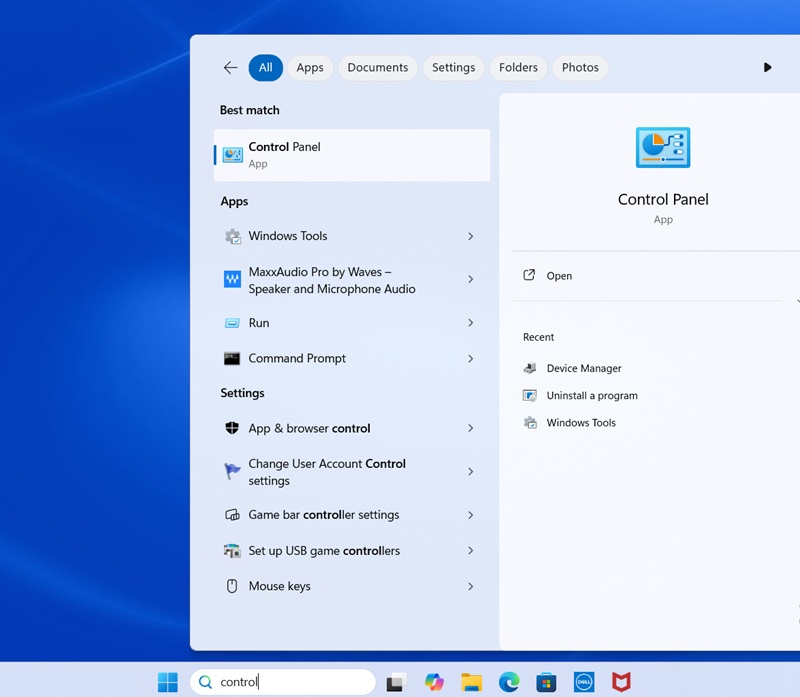
- W polu WyszukajPanel sterowania i otwórz Panel sterowania.
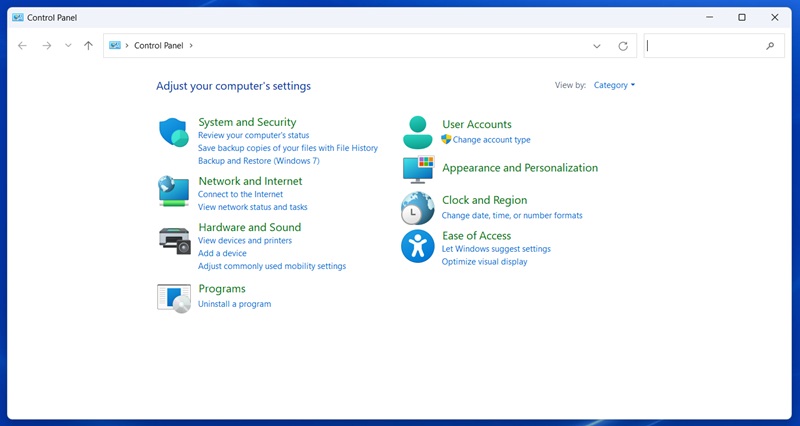
- Kliknij "Odinstaluj program".
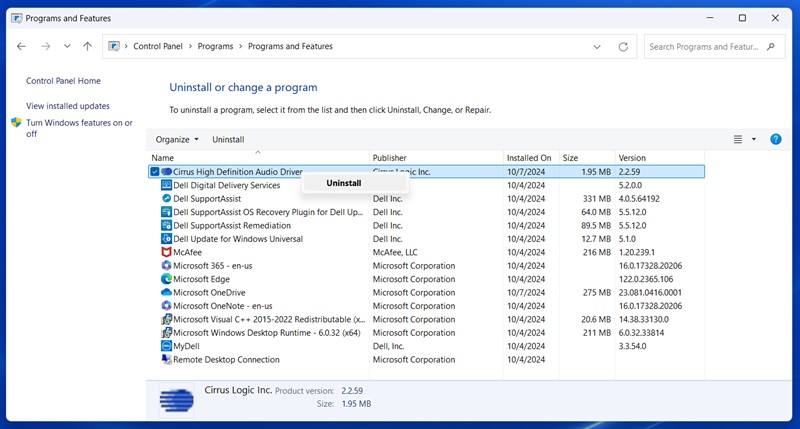
- Kliknij prawym przyciskiem myszy pozycję "Cirrus High-Definition Audio Driver", a następnie kliknij przycisk Odinstaluj.
- Wybierz opcję Odinstaluj i poczekaj na zakończenie procesu, a następnie uruchom ponownie system.
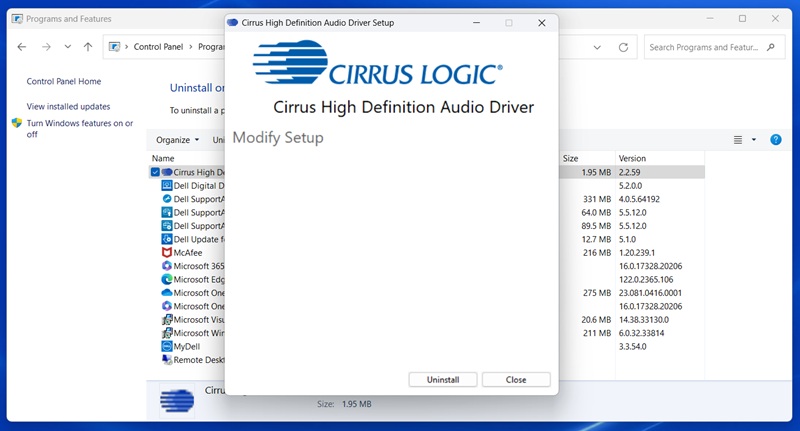
- Pobierz najnowszy pakiet sterowników audio z witryny pomocy technicznej firmy Dell.
- Kliknij dwukrotnie pobrany pakiet sterowników karty dźwiękowej , aby go zainstalować. Po zakończeniu instalacji sterowników uruchom ponownie komputer.
- W polu WyszukajPanel sterowania i otwórz Panel sterowania.
Rozwiązanie dla sytuacji 4:
- Uruchom ponownie system Windows. Dźwięk powinien działać.
- Jeśli krok 1 nie zadziała, wykonaj powyższe kroki dla sytuacji 1 - 3:
Produkty, których dotyczy problem
Inspiron 14 5420, Inspiron 15 3520, Inspiron 16 5620, Vostro 3420, Vostro 3520, Vostro 5620Właściwości artykułu
Numer artykułu: 000242003
Typ artykułu: Solution
Ostatnia modyfikacja: 21 maj 2026
Wersja: 6
Znajdź odpowiedzi na swoje pytania u innych użytkowników produktów Dell
Usługi pomocy technicznej
Sprawdź, czy Twoje urządzenie jest objęte usługą pomocy technicznej.