Parowanie zintegrowanego głośnika Bluetooth komputera Inspiron All-in-One z urządzeniem zewnętrznym
Podsumowanie: Ten artykuł zawiera informacje na temat korzystania ze zintegrowanego głośnika Bluetooth w modelu Inspiron All-in-One.
Ten artykuł dotyczy
Ten artykuł nie dotyczy
Ten artykuł nie jest powiązany z żadnym konkretnym produktem.
Nie wszystkie wersje produktu zostały zidentyfikowane w tym artykule.
Instrukcje
Niektóre komputery Dell Inspiron All-in-One mają wbudowany głośnik z funkcją Bluetooth. Ten głośnik może odtwarzać dźwięk lub muzykę z wielu źródeł jednocześnie.
Głośnik Bluetooth nie ma przycisku parowania. Połączenie parowania odbywa się za pośrednictwem aplikacji MyDell w systemie operacyjnym.
Uwaga: Głośnik może miksować ze sobą wiele strumieni. Upewnij się, że do komputera lub podłączonego urządzenia nie dochodzi strumieniowa transmisja dźwięku, ponieważ głośnik miesza dźwięk z wielu źródeł, powodując zmiksowanie dźwięku lub zakłócenia.
Uwaga: Głośnik działa tylko wtedy, gdy komputer jest włączony. Głośnik nie działa, jeśli komputer jest wyłączony.
Dotyczy platform:
- Inspiron 24 5415 All-in-One
- Inspiron 24 5420 All-in-One
- Inspiron 24 5430 All-in-One
- Inspiron 27 7720 All-in-One
- Inspiron 27 7730 All-in-One
Podłączanie urządzenia zewnętrznego do głośnika Bluetooth komputera Dell Inspiron All-in-One:
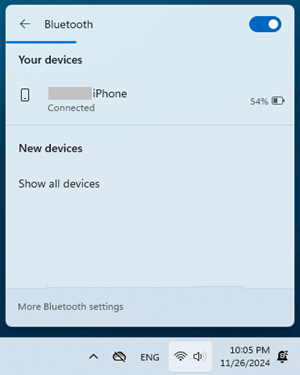
- Podłącz telefon lub urządzenie zewnętrzne z modułem Bluetooth komputera jako nowe urządzenie.
- Otwórz aplikację MyDell.
Uwaga: Aby pobrać i zainstalować aplikację MyDell, zapoznaj się z artykułem Pobieranie i instalowanie sterowników firmy Dell.
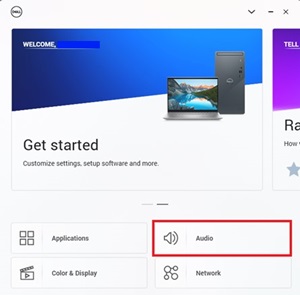
- Wybierz kafelek Dźwięk .
- Wybierz podłączone sparowane urządzenie Bluetooth w Wejściu Bluetooth.
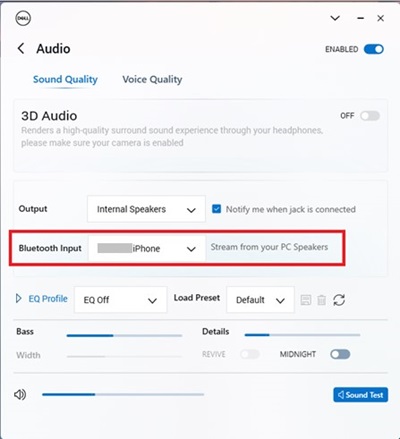
- Teraz możesz przesyłać strumieniowo dźwięk przez wewnętrzny głośnik.
Produkty, których dotyczy problem
Inspiron 24 5415 All-in-One, Inspiron 24 5420 All-in-One, Inspiron 24 5430 All-in-One, Inspiron 27 7720 All-in-One, Inspiron 27 7730 All-in-OneWłaściwości artykułu
Numer artykułu: 000264890
Typ artykułu: How To
Ostatnia modyfikacja: 22 maj 2026
Wersja: 2
Znajdź odpowiedzi na swoje pytania u innych użytkowników produktów Dell
Usługi pomocy technicznej
Sprawdź, czy Twoje urządzenie jest objęte usługą pomocy technicznej.