Live Optics | Kubernetes | Skompletuj kolekcję
Podsumowanie: W tym artykule opisano sposób ukończenia zbierania danych Kubernetes.
Ten artykuł dotyczy
Ten artykuł nie dotyczy
Ten artykuł nie jest powiązany z żadnym konkretnym produktem.
Nie wszystkie wersje produktu zostały zidentyfikowane w tym artykule.
Instrukcje
Przed rozpoczęciem
- Musisz mieć Live Optics Collector. Więcej informacji można znaleźć w sekcji Pobieranie Live Optics Collector.
- Musisz mieć istniejący plik kubeconfig lub utworzyć go przy użyciu nowego konta usługi. Aby uzyskać więcej informacji, zobacz Tworzenie konta usługi dla środowisk RedHat OpenShift i Tworzenie konta usługi przy użyciu poleceń kubectl .
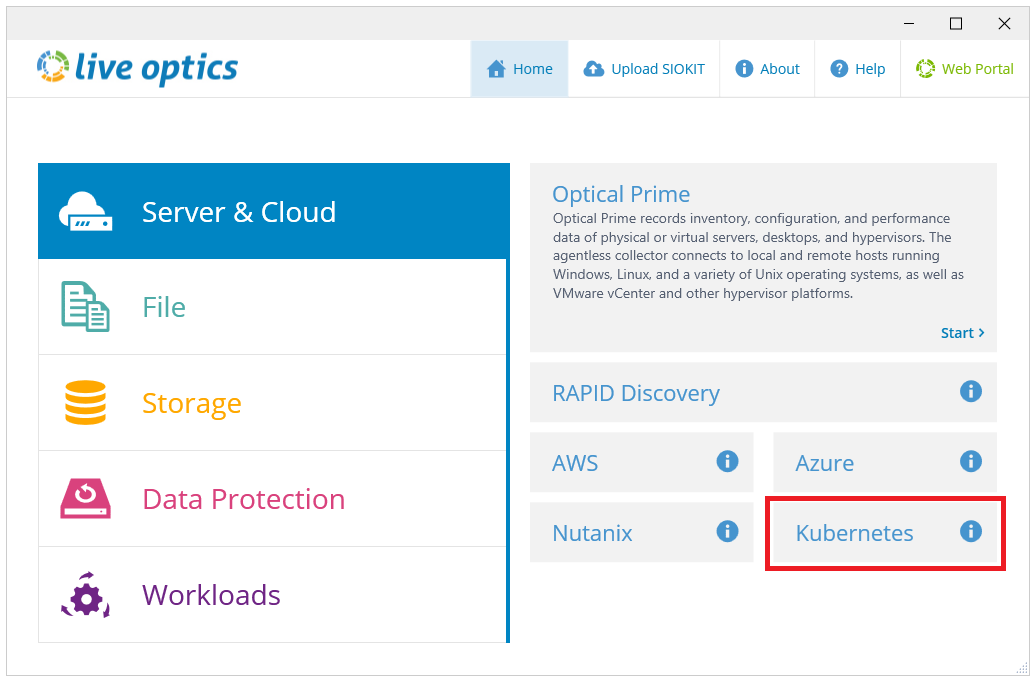
- Otwórz Live Optics Collector i wybierz opcję Server & Cloud. Wybierz Kubernetes z listy typów zasobów.
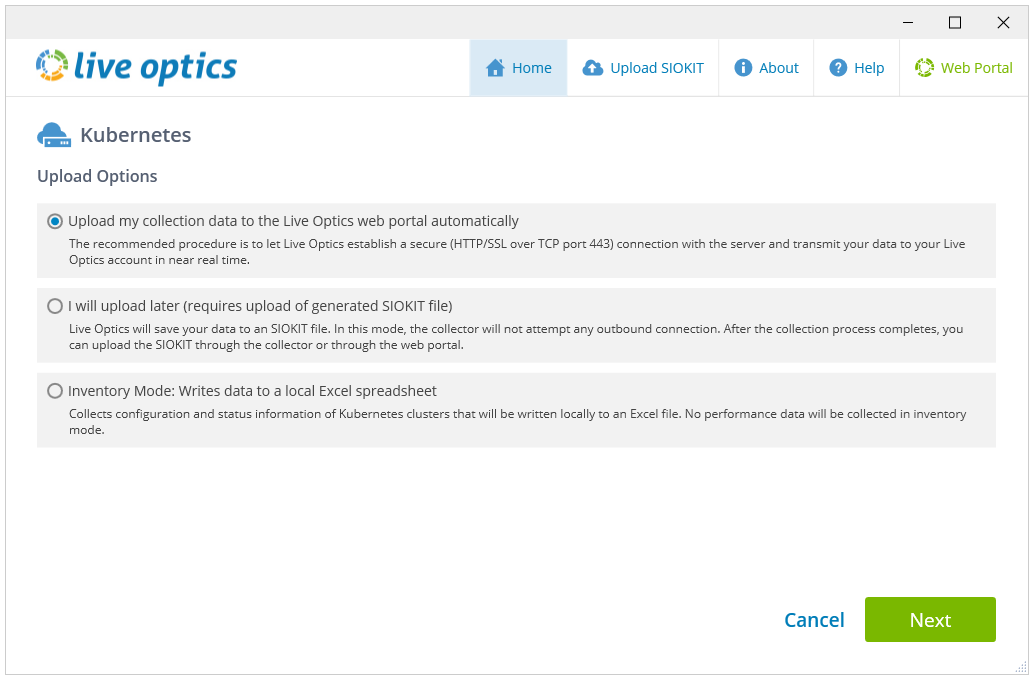
- Na ekranie Upload Options wybierz preferowaną metodę przesyłania i kliknij przycisk Next.
- Domyślnie zaznaczona jest opcja Automatycznie prześlij dane kolekcji do portalu internetowego Live Optics.
- Wślę później (wymaga przesłania wygenerowanego pliku SIOKIT) - kolektor nie podejmuje próby połączenia wychodzącego. Zamiast tego tworzony i zapisywany lokalnie jest zaszyfrowany plik SIOKIT. Należy go później ręcznie przesłać do usługi internetowej Live Optics.
- Tryb spisu służy do zbierania informacji o konfiguracji i stanie klastrów Kubernetes. Plik programu Microsoft Excel jest tworzony i zapisywany lokalnie. Do usługi internetowej Live Optics nie są wysyłane żadne dane, a dane dotyczące wydajności nie są gromadzone.
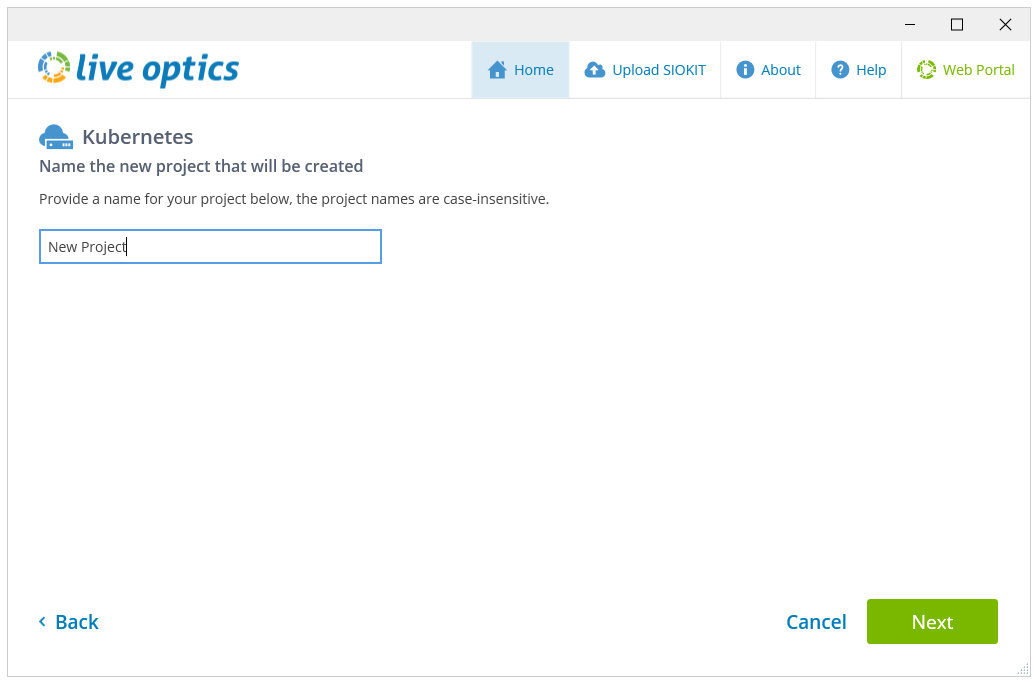
- Wprowadź nazwę projektu. Ta nazwa jest widoczna w portalu Live Optics po zakończeniu skanowania. Kliknij przycisk Dalej, aby kontynuować.
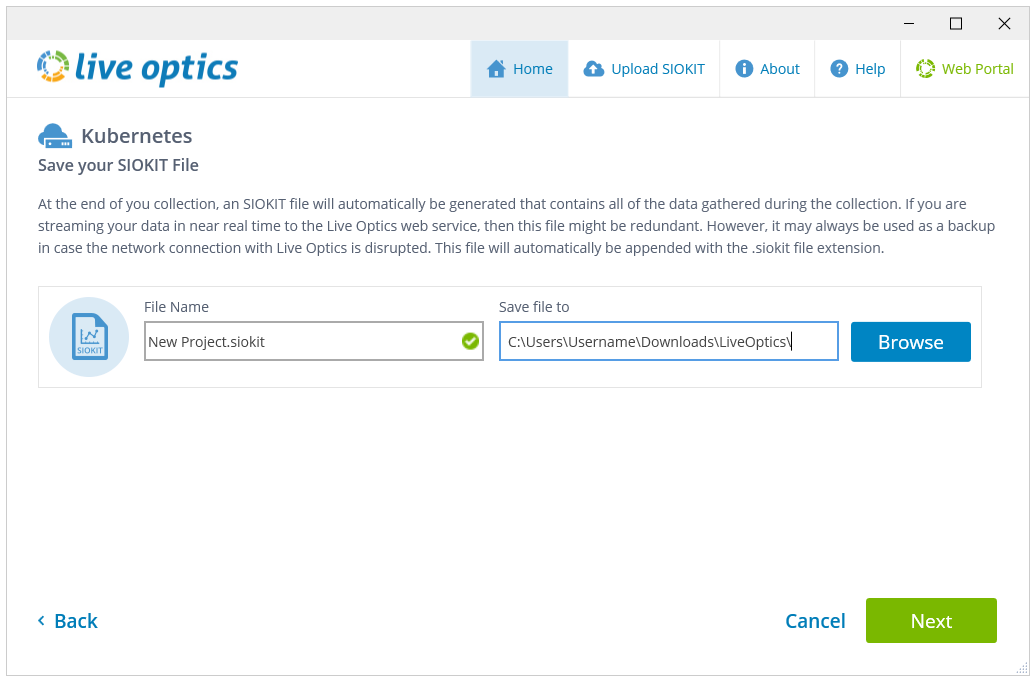
- Jeśli wybierzesz pierwszą lub drugą opcję na ekranie Opcje przesyłania, zostanie utworzony plik SIOKIT. Jeśli chcesz, możesz zmienić nazwę pliku tutaj. Kliknij przycisk Dalej.
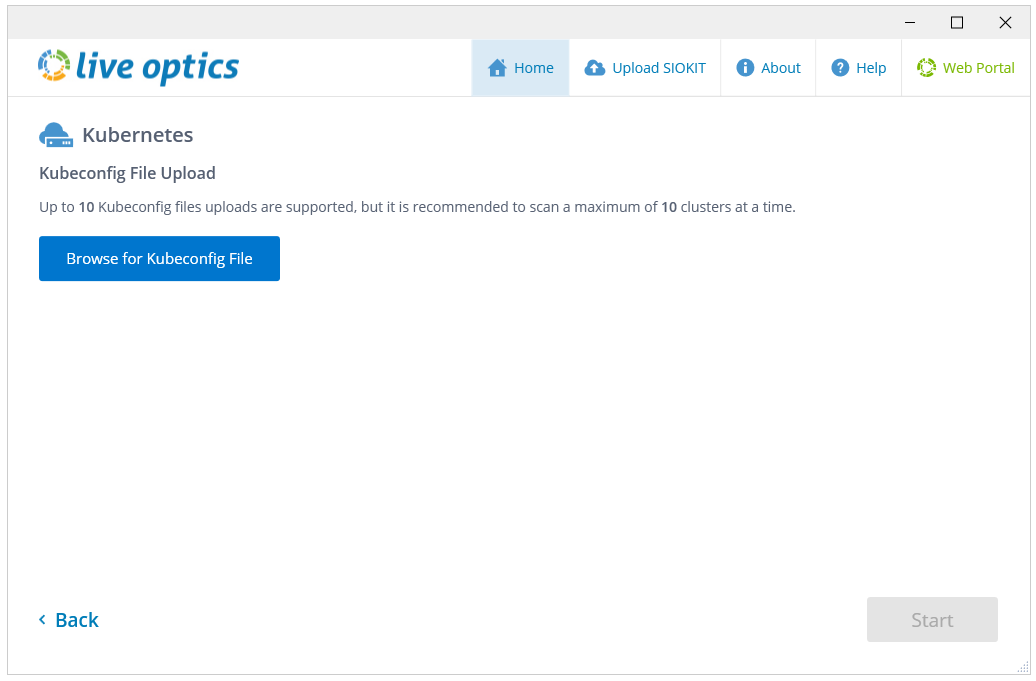
- Na poniższym ekranie kliknij przycisk Przeglądaj w poszukiwaniu pliku Kubeconfig i wybierz plik, którego chcesz użyć. Kliknij przycisk Start, aby rozpocząć zbieranie danych.
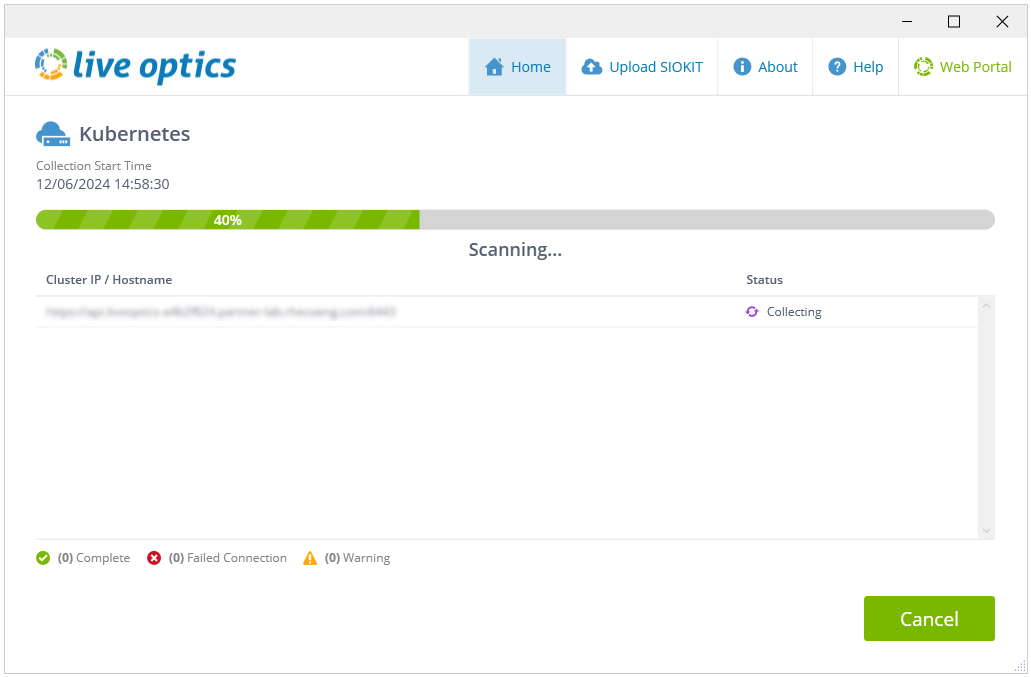
- Rozpocznie się skanowanie. Na pasku postępu wyświetlany jest stan skanowania.
- Po zakończeniu skanowania zostanie wyświetlony następujący ekran:
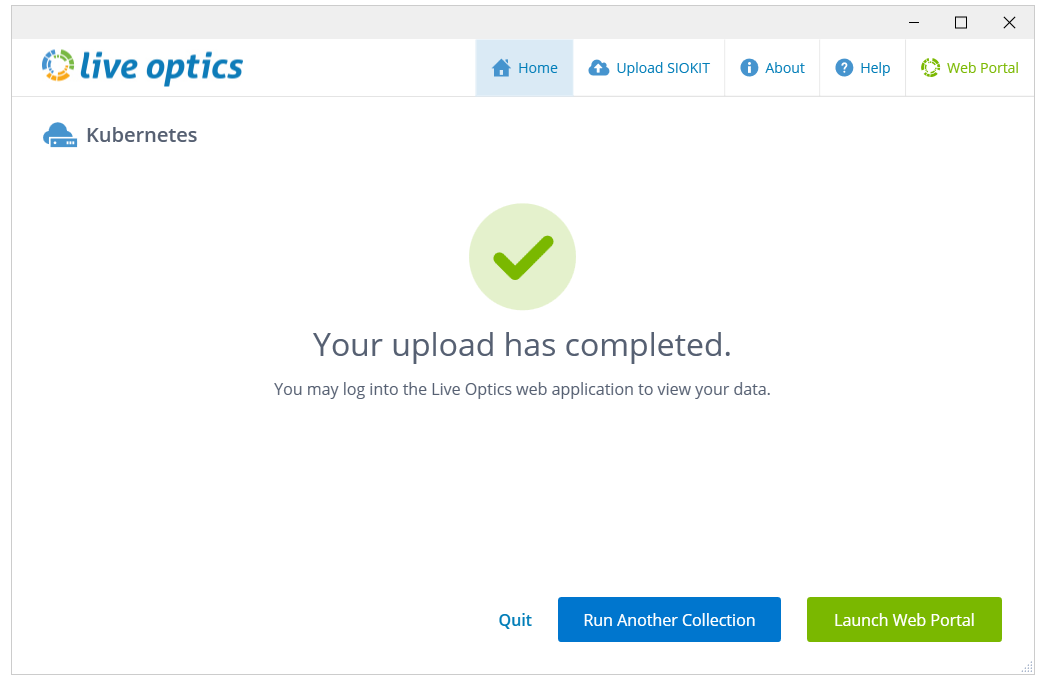
- Kliknij przycisk Uruchom portal internetowy, aby otworzyć portal internetowy Live Optics. W przypadku wybrania opcji (w kroku 2):
- Automatyczne przesyłanie danych kolekcji do portalu internetowego Live Optics — wyniki są automatycznie wysyłane do portalu internetowego Live Optics, gdzie można je natychmiast wyświetlić i pobrać.
- Prześlę później (wymaga przesłania wygenerowanego pliku SIOKIT) — skan został przechwycony w pliku SIOKIT, który należy przesłać do portalu internetowego Live Optics, aby wyświetlić wyniki. Więcej informacji można znaleźć w sekcji Przesyłanie pliku SIOKIT do Live Optics collectora lub Przesyłanie pliku SIOKIT do portalu Live Optics.
UWAGA: Zaleca się korzystanie z narzędzia Live Optics Collector do przesyłania plików SIOKIT, ponieważ w przypadku korzystania z portalu Live Optics w celu przesyłania plików SIOKIT obowiązuje limit rozmiaru pliku wynoszący 750 MB.
- Automatyczne przesyłanie danych kolekcji do portalu internetowego Live Optics — wyniki są automatycznie wysyłane do portalu internetowego Live Optics, gdzie można je natychmiast wyświetlić i pobrać.
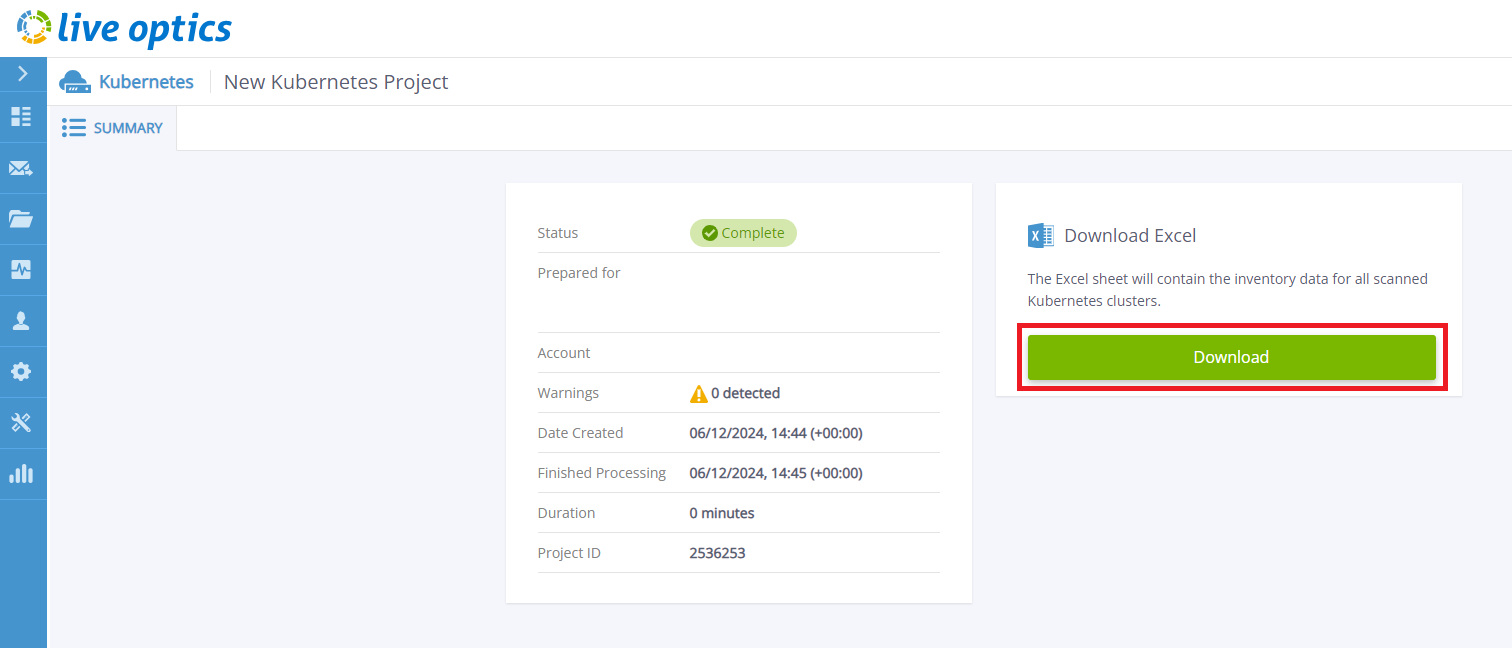
- Aby wyświetlić wyniki projektu, zaloguj się do portalu internetowego Live Optics i wybierz projekt z listy Recent Projects wyświetlonej na głównym pulpicie nawigacyjnym.
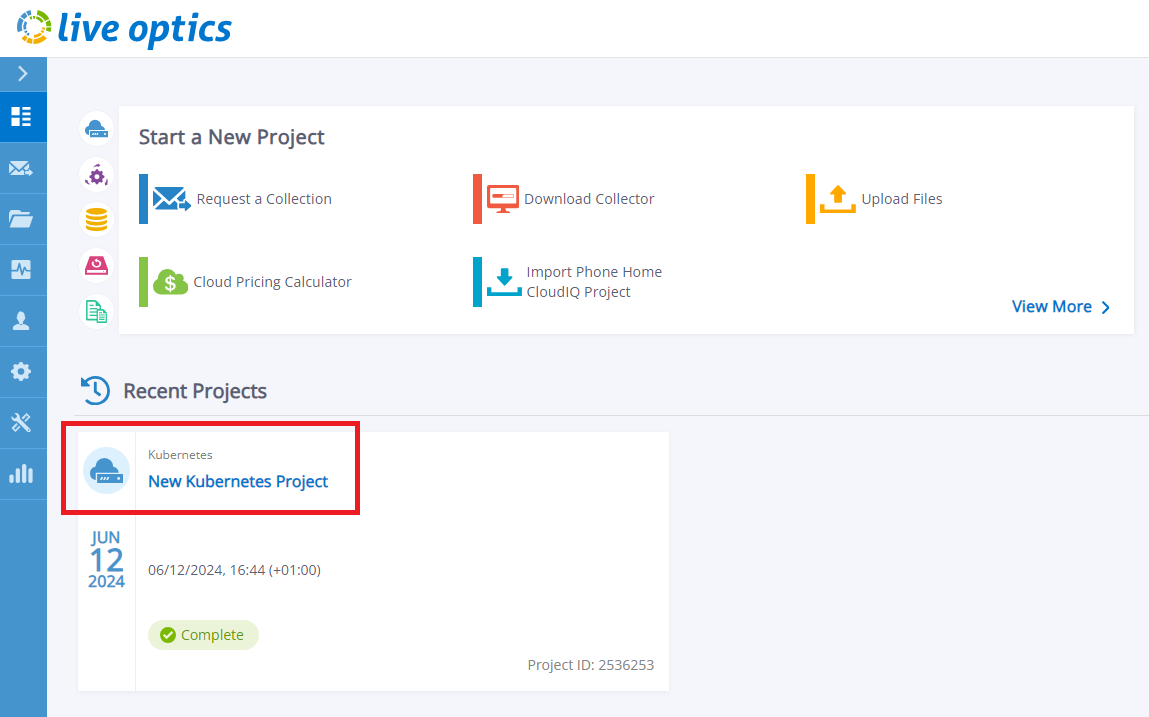
- Otwórz projekt, klikając jego tytuł. Kliknij przycisk Pobierz, aby pobrać raport programu Microsoft Excel zawierający wyniki.
Dodatkowe informacje
W razie jakichkolwiek pytań skontaktuj się z działem pomocy technicznej Live Optics pod adresem liveoptics.support@dell.com.
Produkty, których dotyczy problem
Active Fabric ControllerWłaściwości artykułu
Numer artykułu: 000297829
Typ artykułu: How To
Ostatnia modyfikacja: 22 sty 2026
Wersja: 2
Znajdź odpowiedzi na swoje pytania u innych użytkowników produktów Dell
Usługi pomocy technicznej
Sprawdź, czy Twoje urządzenie jest objęte usługą pomocy technicznej.