Sådan pakkes .NET Desktop Runtime x64 til Microsoft Configuration Manager
Podsumowanie: Denne artikel indeholder oplysninger om, hvordan du pakker .NET Desktop Runtime x64 til Microsoft Configuration Manager (MCM) som en forudsætning for Dell-softwareløsninger.
Ten artykuł dotyczy
Ten artykuł nie dotyczy
Ten artykuł nie jest powiązany z żadnym konkretnym produktem.
Nie wszystkie wersje produktu zostały zidentyfikowane w tym artykule.
Instrukcje
Microsoft .NET Desktop Runtime x64 kan pakkes til Microsoft Configuration Manager som en forudsætning for Dell-softwareløsninger og anden tredjepartssoftware.
Berørte produkter:
- Dell Pro AI-studie
- Dell Client Device Manager
- Dell Display and Peripheral Manager
- Dell Trusted Device
- Dell Command | Update
Forudsætninger
- Download den nyeste version af .NET Desktop Runtime x64 fra Microsoft
.
- Placer installationsfilen til .NET Desktop Runtime x64 på et filshare i dit miljø.
Emballage til Microsoft Configuration Manager
- Åbn Configuration Manager-konsollen.

- Gå til Softwarebibliotek>Programadministrationsprogrammer>

- Klik på knappen Opret applikation på det øverste bånd.

- Klik på alternativknappen for Angiv programoplysningerne manuelt , og klik på Næste.

- Indtast et navn , og angiv alle nødvendige oplysninger, f.eks. udgiver og softwareversion, opdater derefter programejeren og supportkontakten , hvis det er nødvendigt, og klik på Næste.

- På indtastningsskærmbilledet Software Center skal du opdatere sproget , hvis det er nødvendigt, og klikke på Næste.

- På skærmbilledet Installationstyper skal du klikke på Tilføj.

- Klik på alternativknappen for manuelt at angive oplysninger om installationstypen, og klik på Næste.

- Angiv et navn , vælg om nødvendigt et sprog , og klik derefter på Næste.

- Klik på Gennemse ud for placeringen Indhold , og vælg den mappe, hvor installationsprogrammet er placeret.

- I installationsprogrammets felttype
windowsdesktop-runtime-{VERSION}-win-x64.exe /install /quiet /norestarthvor {VERSION} er eksemplet med programversionsnummeret 8.0.15.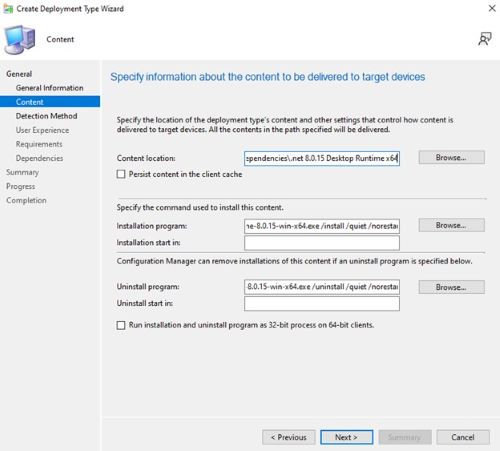
- For afinstallation af programtype
windowsdesktop-runtime-{VERSION}-win-x64.exe /uninstall /quiet /norestarthvor {VERSION} er eksemplet med programversionsnummeret 8.0.15. Klik på Næste.
- På siden Registreringsmetode skal du klikke på knappen Tilføj delsætning .

- Angiv følgende indstillinger, og klik derefter på OK.
Setting Type: File System
Type: File
Path: C:\Program Files\dotnet\shared\Microsoft.NETCore.App
File or folder name: 8.0.15

- Klik på Næste.

- På siden Brugeroplevelse skal du angive indstillingerne nedenfor og klikke på Næste.
Installation behavior: Install for system
Logon requirement: Whether or not a user is logged on
Installation program visibility: Hidden

- På siden Krav skal du klikke på Tilføj
- Vælg kravene baseret på dit miljø, og klik derefter på OK.

- Når du er færdig, skal du klikke på Næste.

- På siden Afhængigheder skal du klikke på Næste.

- På siden Oversigt skal du klikke på Næste og derefter klikke på Luk på fuldførelsessiden.

- Klik på Næste på siden Installationstyper .

- På siden Oversigt skal du klikke på Næste og derefter klikke på Luk på fuldførelsesskærmen.

Produkty, których dotyczy problem
Dell Command | Update, Dell Client Device Manager, Dell Display and Peripheral Manager, Dell Pro AI Studio, Dell Trusted DeviceWłaściwości artykułu
Numer artykułu: 000322743
Typ artykułu: How To
Ostatnia modyfikacja: 21 maj 2025
Wersja: 1
Znajdź odpowiedzi na swoje pytania u innych użytkowników produktów Dell
Usługi pomocy technicznej
Sprawdź, czy Twoje urządzenie jest objęte usługą pomocy technicznej.