PowerFlex4.x — włączanie i konfigurowanie SupportAssist na PFMP Direct i SCG
Podsumowanie: Istnieją dwie opcje konfigurowania zdarzeń i alertów: ● Połącz się bezpośrednio ● Połącz się za pomocą bramki bezpiecznego połączenia ● Jeśli łączysz się bezpośrednio, dostępna jest tylko opcja call home ● Jeśli łączysz się przez bramkę bezpiecznego połączenia, wszystkie opcje za pośrednictwem bramki bezpiecznego połączenia są włączone ...
Instrukcje
Włączanie protokołu SupportAssist
Istnieją dwie opcje konfigurowania zdarzeń i alertów:
- Połącz bezpośrednio
- Nawiązywanie połączenia za pomocą bramki bezpiecznego połączenia
- Jeśli łączysz się bezpośrednio, dostępna jest tylko opcja call home
- Jeśli łączysz się za pośrednictwem bramki zabezpieczeń, wszystkie opcje za pośrednictwem bramki zabezpieczeń są włączone
Wdrożenie lub konfiguracja bramki zabezpieczeń
Bramka zabezpieczeń to technologia monitorowania przedsiębiorstwa, która monitoruje urządzenia i proaktywnie wykrywa problemy ze sprzętem, które mogą wystąpić.
Wymagania wstępne
Upewnij się, że system spełnia minimalne wymagania. Aby uzyskać więcej informacji, zapoznaj się z podręcznikiem Secure Connect Gateway 5.x — Virtual Edition Deployment Guide.
Kroki
Aby wdrożyć i skonfigurować bramkę zabezpieczeń, zapoznaj się z sekcją Wdrażanie bramki zabezpieczeń przy użyciu klienta sieci Web VMware vSphere w podręczniku wdrażania bramki zabezpieczeń 5.x — wersja wirtualna.
Konfigurowanie wstępnej konfiguracji i generowanie klucza dostępu i kodu PIN
W tej sekcji wygeneruj klucz dostępu i kod PIN do rejestracji przy użyciu bramki zabezpieczeń i witryny pomocy technicznej firmy Dell Technologies.
Klienci powinni współpracować z działem pomocy technicznej firmy Dell Technologies w celu uzyskania identyfikatora lokalizacji wymaganego podczas generowania klucza dostępu i kodu PIN.
Zarejestruj się i zaloguj do interfejsu użytkownika bramki bezpiecznego połączenia
Ta procedura służy do logowania się do interfejsu użytkownika bramki bezpiecznego połączenia.
Kroki
Aby zalogować się do bramki zabezpieczeń, patrz sekcja Rejestracja i logowanie do bramki zabezpieczeń w podręczniku użytkownika bramki zabezpieczeń 5.x — wersja wirtualna.
Upewnij się, że zostały wykonane następujące procedury:
- Zaloguj się do bramki zabezpieczeń
- Zarejestruj bramkę zabezpieczeń
- Zaloguj się przy użyciu konta administratora lub poświadczeń sieciowych
Wdrażanie i konfigurowanie menedżera zasad dla bramki zabezpieczeń
Policy Manager dla bramki zabezpieczeń to technologia zarządzania dostępem do urządzeń, która jest dostarczana jako urządzenie wirtualne. Menedżer zasad bramki zabezpieczeń można wdrożyć na monitorze maszyny wirtualnej.
Menedżer zasad dla bramy bezpiecznego połączenia można skonfigurować w celu wykonania następujących zadań:
- Kontroluj zdalny dostęp do swoich urządzeń.
- Prowadź dziennik inspekcji połączeń zdalnych i transferów plików.
- Akcje administrowania dostępem wykonywane w menedżerze zasad dla bramki bezpiecznego połączenia.
Minimalne wymagania dotyczące wdrożenia i używania Policy Manager dla bramki Secure Connect Gateway
Poniższe sekcje zawierają informacje na temat:
- Minimalne wymagania systemowe i sieciowe dla lokalnego systemu w celu wdrożenia menedżera zasad.
- Przeglądarki, które mogą być używane do uzyskiwania dostępu do interfejsu użytkownika Policy Manager.
- Monitory maszyn wirtualnych, których można użyć do wdrożenia menedżera zasad.
Wymagania systemowe
Wymagania systemowe dotyczące wdrożenia i korzystania z Policy Manager są następujące:
- Liczba rdzeni procesora — 4
- Zainstalowana pamięć (RAM) — 8 GB
- Miejsce na dysku twardym — 120 GB — Thin Provisioning
Wdrożenie menedżera zasad dla bramki zabezpieczeń
Ta procedura służy do wdrażania menedżera zasad dla bramy bezpiecznego połączenia.
Informacje o tym zadaniu
UWAGA: Menedżer zasad dla bramki bezpiecznego połączenia jest opcjonalny.
PowerFlex Manager nie zarządza zasadami ani menedżerem zasad bramki zabezpieczeń.
W tym rozdziale nie omówiono procedur tworzenia polityk i zarządzania nimi. Aby uzyskać informacje na temat tworzenia zasad i zarządzania nimi, zobacz
Podręcznik użytkownika programu Policy Manager dla bramki zabezpieczeń 5.00.00.xy.
Wymagania wstępne
Przed wdrożeniem Policy Manager dla bramki bezpiecznego połączenia upewnij się, że:
- Uaktualnienie bramki zabezpieczeń
- Pobierz najnowszą wersję menedżera zasad dla bramki zabezpieczeń z witryny pomocy technicznej firmy Dell Technologies.
Kroki
- Pobierz i wyodrębnij plik OVF do lokalizacji dostępnej dla klienta VMware vSphere Client.
- W prawym okienku aplikacji VMware vSphere Client kliknij opcję Create/Register VM. Zostanie wyświetlone okno Nowa maszyna wirtualna .
- Na stronie Select creation type wybierz opcję Deploy a virtual machine from an OVF or an OVA file i kliknij przycisk Next.
- Na stronie Select OVF and VMDK files wprowadź nazwę maszyny wirtualnej, wybierz pliki OVF i VMDK, a następnie kliknij przycisk
Next.
Zostanie wyświetlona strona Select storage (Wybierz pamięć masową). Jeśli na hoście znajduje się więcej niż jeden magazyn danych, magazyny danych są wyświetlane na
Strona Wybierz pamięć masową .
- Wybierz lokalizację, w której mają być przechowywane pliki maszyny wirtualnej, a następnie kliknij przycisk Dalej.
- Przejrzyj szczegóły i kliknij przycisk Dalej.
- Na stronie License agreements przeczytaj umowę licencyjną , kliknij I agree, a następnie kliknij przycisk Next.
- Na stronie Select Storage wybierz magazyn danych dla maszyny wirtualnej, wybierz typ aprowizacji dysku i kliknij przycisk Dalej.
- Na stronie Opcje wdrażania wykonaj następujące czynności:
- Z listy Mapowania sieci wybierz sieć, która musi być używana przez szablon wdrożenia.
- Kliknij przycisk Next.
- Na stronie Ustawienia dodatkowe wprowadź następujące dane i kliknij przycisk Dalej:
- Serwer nazw domen
- Nazwa hosta
- Brama domyślna
- Sieciowe IPv4 i IPv6
- Strefa czasowa
- Bezpieczna warstwa gniazd
- Hasło główne: Upewnij się, że hasło główne składa się z ośmiu znaków, w tym co najmniej jednej wielkiej i jednej małej litery, jednej cyfry i jednego znaku specjalnego.
- Nazwa użytkownika administratora sieci Web: po wdrożeniu nazwa użytkownika jest automatycznie aktualizowana na administratora.
- Na stronie Ready to complete sprawdź wyświetlone szczegóły i kliknij przycisk Finish.
Po zakończeniu procesu wdrażania i włączeniu maszyny wirtualnej zostanie wyświetlony komunikat.
- Zaloguj się do menedżera zasad bramki bezpiecznego połączenia i wykonaj następujące czynności:
- Przejdź do https://< nazwa hosta (FQDN) lub adres> IP:8443
- Wprowadź admin jako identyfikator użytkownika.
- Jeśli logujesz się po raz pierwszy, wprowadź domyślne hasło.
- Po zalogowaniu się po raz pierwszy, po wyświetleniu monitu wprowadź nowe hasło do konta administratora i kliknij przycisk Zapisz.
- Wprowadź nowe hasło i kliknij przycisk Zaloguj się.
Konfiguracja ustawień policy manager na bramce bezpiecznego połączenia
Ta procedura służy do zapewnienia łączności między bramą bezpiecznego połączenia a menedżerem zasad.
Informacje o tym zadaniu
UWAGA: Menedżer zasad nie jest zarządzany przez program PowerFlex Manager.
Kroki
- Zaloguj się do bramki zabezpieczeń.
- Przejdź do Ustawienia > Konfiguracja > środowiska Szczegóły > połączeń Menedżer zasad.
- Kliknij opcję Enable remote Policy manager.
- Wprowadź nazwę hosta lub adres IP, numer portu, nazwę użytkownika i hasło serwera menedżera zasad.
UWAGA: Jeśli port jest zabezpieczony protokołem SSL, numer portu musi mieć wartość 8443. Jeśli port nie jest zabezpieczony protokołem SSL, port musi mieć numer 8888.
- Kliknij opcję Włącz protokół SSL, jeśli menedżer zasad bramki zabezpieczeń jest zainstalowany na serwerze zabezpieczonym protokołem SSL.
- Jeśli serwer menedżera zasad łączy się z Internetem za pośrednictwem serwera proxy, należy wykonać następujące czynności w sekcji Serwer proxy klienta:
- Kliknij opcję Enable proxy server only for Policy Manager.
- Wprowadź nazwę hosta lub adres IP i numer portu.
- Kliknij opcję Proxy wymaga uwierzytelnienia, a następnie wprowadź nazwę użytkownika i hasło, aby uzyskać dostęp do serwera proxy.
- Przetestuj połączenie i kliknij przycisk Zastosuj. Konfigurowanie narzędzia SupportAssist na urządzeniu PowerFlex Manager
W zależności od wymagań klienta skorzystaj z poniższych procedur, aby skonfigurować połączenie bezpośrednio lub połączyć się za pomocą bramy bezpiecznego połączenia. Aby umożliwić zdalną pomoc techniczną, użyj bramki zabezpieczeń. Zdalna pomoc techniczna nie może być włączona dla bezpośredniego połączenia.
===========================================================================================================
Konfiguracja aplikacji SupportAssist przy użyciu trybu połączenia bezpośredniego
Ta procedura umożliwia włączenie aplikacji SupportAssist w trybie połączenia bezpośredniego.
Kroki
- Zaloguj się do aplikacji PowerFlex Manager.
- Kliknij Ustawienia > , zdarzenia i alerty.
- Kliknij pozycję Notification Policies.
- W okienku Miejsca docelowe kliknij pozycję SupportAssist.
- Zaakceptuj licencję i umowę dotyczącą telemetrii na stronie connect support assist i kliknij przycisk Next.
- Wybierz typ połączenia Połącz bezpośrednio.
UWAGA: pomaga nam to bezpośrednio połączyć się z usługą SupportAssist bezpośrednio. Funkcja Call to Home działa na połączeniu bezpośrednim. Ustawienie serwera proxy nie jest obsługiwane.
- Kliknij Połącz z CloudIQ.
Umożliwia PowerFlex Manager przesyłanie danych telemetrycznych, alertów i analiz, aby pomóc firmie Dell Technologies w zapewnianiu pomocy technicznej.
- Na stronie Szczegóły uwierzytelniania podaj następujące informacje.
- Klucz dostępu i kod PIN, patrz Generowanie klucza dostępu i kodu PIN dla bramki zabezpieczeń 5.x. Do wygenerowania klucza dostępu i kodu PIN potrzebny jest identyfikator oprogramowania.
- Wybierz typ urządzenia do zarejestrowania, np. szafa serwerowa, urządzenie lub oprogramowanie.
- W pliku Enterprise License Management Systems wprowadź identyfikator oprogramowania użyty w kroku 2 podczas generowania klucza dostępu i kodu PIN.
- Dostarczenie numeru seryjnego rozwiązania musi zostać dostarczone przez klienta.
- W polu Identyfikator witryny podaj lokalizację identyfikatora lokalizacji. Jeśli go nie masz, skontaktuj się z pomocą techniczną firmy Dell Technologies, aby go wygenerować.
- Kliknij przycisk Dalej, podaj dane kontaktowe klienta i kliknij przycisk Zakończ.
U dołu ekranu zostanie wyświetlone okno konfiguracji aplikacji SupportAssist, a kolejne okno zostanie wyświetlone po jej pomyślnym skonfigurowaniu.
- Aby uaktywnić zasady, kliknij przycisk Configure Now i aktywuj zasadę.
Gdy zasada jest aktywna, zostanie przeniesiona z trybu wyszarzonego do trybu dostępności i aktywności.
Połącz się z SupportAssist za pomocą bramki bezpiecznego połączenia
Ta procedura umożliwia włączanie aplikacji SupportAssist za pomocą bramki zabezpieczeń.
Wymagania wstępne
Konfiguracja bramki zabezpieczeń.
Kroki
- Zaloguj się do aplikacji PowerFlex Manager.
- Kliknij Ustawienia > , zdarzenia i alerty.
- Kliknij pozycję Notification Policies.
- W okienku Miejsca docelowe kliknij pozycję SupportAssist.
- Zaakceptuj licencję i umowę dotyczącą telemetrii na stronie Połącz z SupportAssist, a następnie kliknij przycisk Dalej.
- Wybierz typ połączenia połącz się przez bramkę.
UWAGA: Nawiązywanie połączenia za pomocą bramki pomaga zarejestrować aplikację PowerFlex Manager na bramce zabezpieczeń i w usłudze SupportAssist. W tym miejscu możemy włączyć ustawienie proxy.
- Podaj adres IP SCG i numer portu .
UWAGA: Utrzymuj port bramy jako 9443. Port 5700 jest używany tylko w interfejsie użytkownika bramki zabezpieczeń. Komunikacja interfejsu API z bramką zabezpieczeń z platformy zarządzania PowerFlex korzysta z portu 9443.
- Kliknij opcję Połącz z CloudIQ.
Umożliwia ona PowerFlex Manager przesyłanie danych telemetrycznych, alertów i analiz, aby pomóc firmie Dell Technologies w świadczeniu pomocy technicznej.
- Włącz przycisk Remote Support i kliknij przycisk Next .
- Na stronie Authentication Details podaj następujące informacje.
- Klucz dostępu i kod PIN, patrz Generowanie klucza dostępu i kodu PIN dla bramki zabezpieczeń 5.x.
- Wybierz typ urządzenia do zarejestrowania, np. szafa serwerowa, urządzenie lub oprogramowanie.
- W pliku Enterprise License Management Systems wprowadź identyfikator oprogramowania użyty w kroku 4 podczas generowania klucza dostępu i kodu PIN.
- Numer seryjny rozwiązania musi zostać dostarczony przez klienta.
- W polu Identyfikator witryny podaj lokalizację identyfikatora lokalizacji. Jeśli go nie masz, skontaktuj się z pomocą techniczną firmy Dell Technologies, aby go wygenerować.
- Kliknij przycisk Dalej, podaj dane kontaktowe klienta i kliknij przycisk Zakończ.
U dołu ekranu zostanie wyświetlone wyskakujące okienko z informacją o konfiguracji aplikacji SupportAssist, a kolejne — po jej pomyślnym skonfigurowaniu.
- Aby teraz uaktywnić zasady, kliknij przycisk Configure Now i aktywuj zasadę. Gdy zasady będą aktywne, zostaną usunięte z trybu wyszarzonego do trybu dostępności i aktywności.
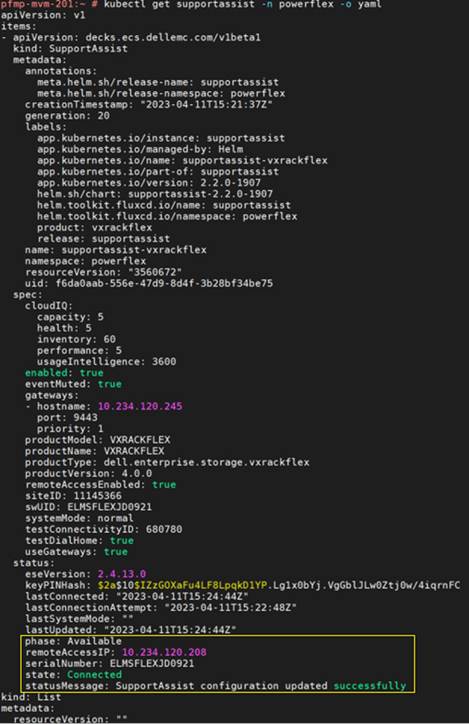
- Aby zweryfikować rejestrację, sprawdź dziennik platformy zarządzania PowerFlex w celu monitorowania stanu rejestracji, wpisz: =
kubectl get supportassist -n powerflex -o yaml
Przykład udanej rejestracji:
Dodatkowe informacje
Pełny przewodnik można znaleźć w podręczniku administracyjnym urządzenia Dell PowerFlex z PowerFlex 4.x