Instalowanie programu Open WebUI do użytku z programem Dell Pro AI Studio
Podsumowanie: Oprogramowanie Open WebUI można zainstalować wraz z programem Dell Pro AI Studio, aby zapewnić znajomy interfejs podczas pracy z modelami sztucznej inteligencji.
Ten artykuł dotyczy
Ten artykuł nie dotyczy
Ten artykuł nie jest powiązany z żadnym konkretnym produktem.
Nie wszystkie wersje produktu zostały zidentyfikowane w tym artykule.
Instrukcje
Funkcja Open WebUI ma kilka opcji wdrażania. W tym artykule bazy wiedzy przeprowadzamy konfigurację uv języka Python dla systemu Windows. Więcej konfiguracji i instrukcji można znaleźć na stronie Szybki start Otwórz WebUI

Dotyczy produktów:
- Dell Pro AI Studio
- Kliknij prawym przyciskiem myszy menu Start systemu Windows i wybierz opcję Terminal (administrator).
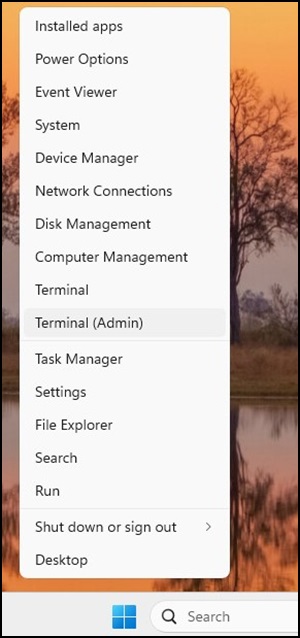 Uwaga: Kliknij przycisk Tak , jeśli wyświetli się monit funkcji Kontrola konta użytkownika.
 - W Terminalu wprowadź następujące polecenie, aby zainstalować najnowszą wersję Pythona, a następnie naciśnij Enter.
winget install --id Python.Python.3.13
 Uwaga: Możesz zostać poproszony o zaakceptowanie umowy licencyjnej, jeśli wcześniej nie korzystałeś z windget. Naciśnij Y, aby zaakceptować.
 - W Terminalu wprowadź poniższe polecenie, a następnie naciśnij Enter.
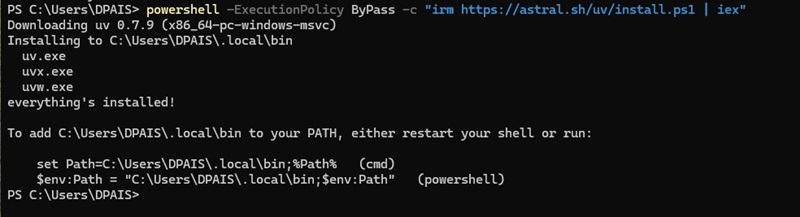
powershell -ExecutionPolicy ByPass -c "irm https://astral.sh/uv/install.ps1 | iex"

- Po uruchomieniu polecenia uv udostępnia ono dwa przykładowe dane wyjściowe do uruchomienia w oparciu o informacje o środowisku i użytkowniku systemu Windows. Skopiuj i wklej odpowiednie polecenie dla swojego środowiska, a następnie naciśnij Enter.
Przykład:
Wiersz polecenia:set Path=C:\Users\DPAIS\.local\bin;%Path%
PowerShell:$env:Path = "C:\Users\DPAIS\.local\bin;$env:Path"
- W terminalu wprowadź następujące polecenie, aby utworzyć nowy katalog do przechowywania plików Open WebUI.
New-Item -Path "C:\DPAIS\OpenWebUI" -ItemType Directory -Force
 Uwaga: Pliki OpenWebUI można przechowywać w dowolnym folderze na komputerze, ale przed przejściem do następnego kroku upewnij się, że wybrano lokalizację.
 - W Terminalu wprowadź następujące polecenie:
$env:DATA_DIR="C:\DPAIS\OpenWebUI\data"; uvx --python 3.11 open-webui@latest serve
 Uwaga: Może zostać wyświetlony komunikat o błędzie "uvx : Termin "uvx" nie jest rozpoznawany jako nazwa polecenia cmdlet, funkcji, pliku skryptu lub obsługiwanego programu. Sprawdź pisownię nazwy. Jeśli ścieżka została uwzględniona, upewnij się, że ścieżka jest poprawna i spróbuj ponownie". Ten błąd może być spowodowany nieustawieniem zmiennej $env:DATA_DIR z kroku 4. Zamknij bieżące okno terminala lub potwierdź i uruchom ponownie polecenie z kroku 4.
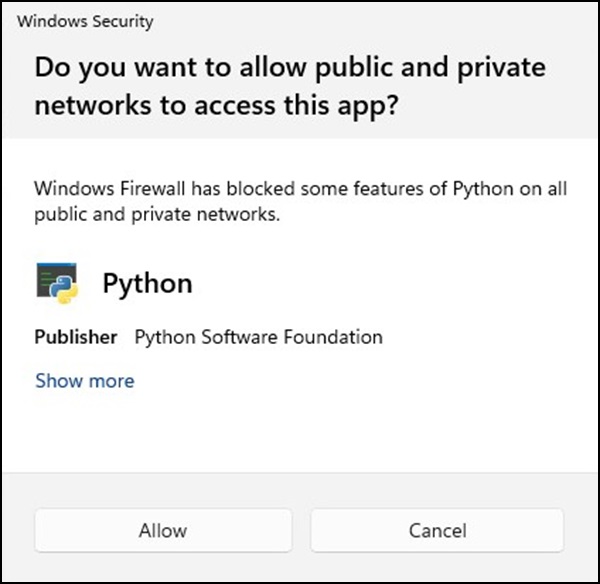
Może pojawić się wyskakujące okienko zabezpieczeń systemu Windows dla Pythona. Dzieje się tak, ponieważ Open WebUI działa na porcie 8080. Kliknij opcję Zezwól, aby przyznać dostęp.
- W przeglądarce internetowej (Microsoft Edge, Chrome itd.) wpisz adres http:localhost:8080 i naciśnij Enter.
- Kliknij Rozpocznij na stronie głównej.

- Wprowadź informacje poniżej i kliknij Utwórz konto administratora.
- Nazwa
- Hasło
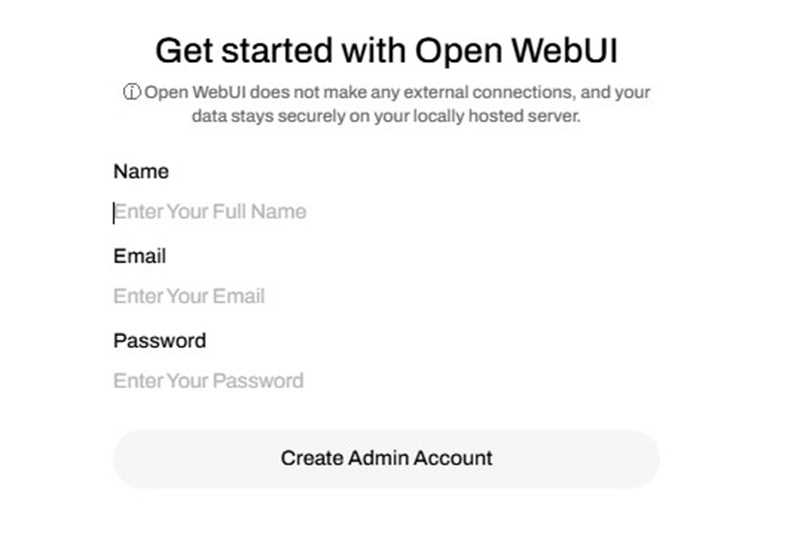 Uwaga: Informacje te są potrzebne tylko do uzyskania dostępu do lokalnej instancji Open WebUI i nie są oparte na żadnych aktualnych informacjach o użytkowniku lub adresie e-mail, które możesz posiadać.
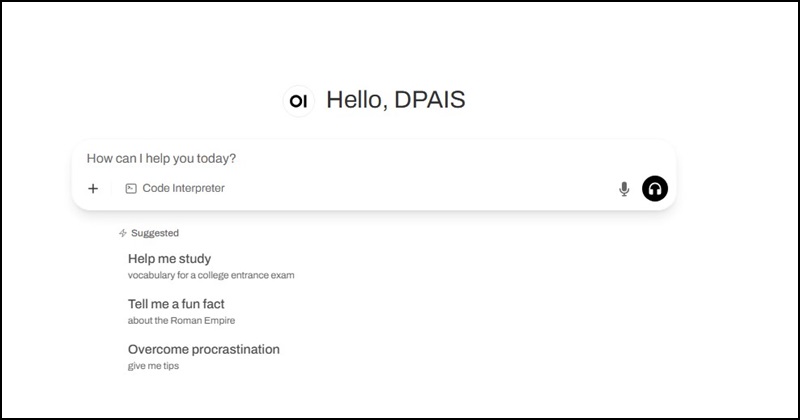
 - Open WebUI nie uruchamia się automatycznie po ponownym uruchomieniu komputera. Polecenie w kroku 6 można uruchomić ponownie w razie potrzeby, aby uruchomić Open WebUI. Po załadowaniu strony głównej pomyślnie skonfigurowano interfejs użytkownika Open WebUI, aby uzyskać instrukcje łączenia go z instalacją Dell Pro AI Studio, zobacz: Konfigurowanie otwartego interfejsu sieciowego dla oprogramowania Dell Pro AI Studio
Produkty, których dotyczy problem
Dell Pro AI StudioWłaściwości artykułu
Numer artykułu: 000328622
Typ artykułu: How To
Ostatnia modyfikacja: 23 maj 2026
Wersja: 3
Znajdź odpowiedzi na swoje pytania u innych użytkowników produktów Dell
Usługi pomocy technicznej
Sprawdź, czy Twoje urządzenie jest objęte usługą pomocy technicznej.