Panduit: Jak zresetować PDU Panduit
Podsumowanie: W tym artykule przedstawiono sposób resetowania jednostki PDU, PDU Panduit, PDU G5, PDU G6 i PDU G7.
Instrukcje
Jak zresetować PDU Panduit
Resetowanie PDU jest powszechną procedurą rozwiązywania problemów mającą na celu odzyskanie PDU, jeśli nie można się z nim skontaktować za pośrednictwem sieciowego interfejsu użytkownika PDU, nie odpowiada na pingi, nie wyświetla fizycznie statystyk na ekranie LED lub fizycznie się nie świeci itp.
Resetowanie jednostki PDU G5

Miękki reset: Naciśnij i przytrzymaj przycisk resetowania przez 8 sekund, aby przywrócić prawidłowe działanie po awarii komunikacji inteligentnego kontrolera sieci. Powoduje to reset sterownika iNC, wszystkie konfiguracje są zachowywane.
Przywracanie ustawień fabrycznych (WYKONAJ TYLKO WTEDY, GDY ZOSTANIE TO POINSTRUOWANE PRZEZ POMOC TECHNICZNĄ PANDUIT, PONIEWAŻ JEST TO OSTATECZNOŚĆ PO NIEPOWODZENIU WSZYSTKICH INNYCH PROBLEMÓW ZAPEWNIANYCH PRZEZ POMOC TECHNICZNĄ PANDUIT): Aby przywrócić domyślne ustawienia fabryczne kontrolera, naciśnij i przytrzymaj przycisk resetowania przez co najmniej 20 sekund. Powoduje to zresetowanie kontrolera iNC i usunięcie wszystkich istniejących konfiguracji, w tym nazwy użytkownika i hasła. Nie zmienia wartości energii (kWh) i nie wpływa na stan gniazda.
Resetowanie jednostki PDU G6
Miękki reset: Naciśnij i przytrzymaj przycisk resetowania przez 8 sekund, aby przywrócić prawidłowe działanie po awarii komunikacji inteligentnego kontrolera sieci. Powoduje to reset sterownika iNC, wszystkie konfiguracje są zachowywane.
Przywracanie ustawień fabrycznych (WYKONAJ TYLKO WTEDY, GDY ZOSTANIE TO POINSTRUOWANE PRZEZ POMOC TECHNICZNĄ PANDUIT, PONIEWAŻ JEST TO OSTATECZNOŚĆ PO NIEPOWODZENIU WSZYSTKICH INNYCH PROBLEMÓW ZAPEWNIANYCH PRZEZ POMOC TECHNICZNĄ PANDUIT): Aby przywrócić domyślne ustawienia fabryczne kontrolera, naciśnij i przytrzymaj przycisk resetowania przez co najmniej 20 sekund. Powoduje to zresetowanie kontrolera iNC i usunięcie wszystkich istniejących konfiguracji, w tym nazwy użytkownika i hasła. Nie zmienia wartości energii (kWh) i nie wpływa na stan gniazda.
Resetowanie jednostki PDU G7
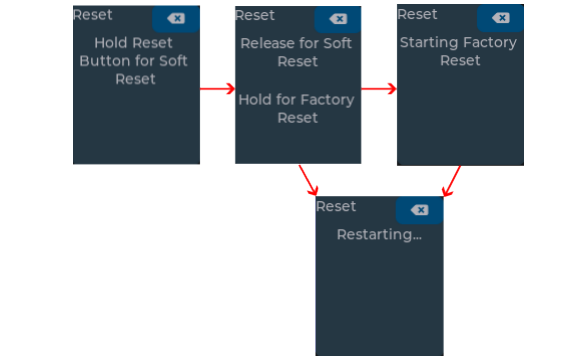
Miękki reset: Aby zresetować system, naciśnij i przytrzymaj przez dwie sekundy przycisk RESET znajdujący się z przodu karty NMC, aby ponownie uruchomić kartę NMC. Powoduje to ponowne uruchomienie kontrolera NMC; Wszystkie konfiguracje zostaną zachowane.
Przywracanie ustawień fabrycznych (WYKONAJ TYLKO WTEDY, GDY ZOSTANIE TO POINSTRUOWANE PRZEZ POMOC TECHNICZNĄ PANDUIT, PONIEWAŻ JEST TO OSTATECZNOŚĆ PO NIEPOWODZENIU WSZYSTKICH INNYCH PROBLEMÓW ZAPEWNIANYCH PRZEZ POMOC TECHNICZNĄ PANDUIT):
Aby przywrócić ustawienia fabryczne kontrolera, naciśnij i przytrzymaj przycisk RESET przez co najmniej 8 sekund. Powoduje to przywrócenie ustawień fabrycznych kontrolera NMC i usunięcie wszystkich istniejących konfiguracji, w tym wszystkich nazw użytkowników i haseł. Po tej operacji NMC uruchomi się ponownie.
Dodatkowe informacje
.