PowerEdge: Jak wdrożyć system operacyjny za pomocą kontrolera Lifecycle Controller (LCC)
Podsumowanie: Ten artykuł zawiera informacje na temat korzystania z kontrolera LCC w celu wdrożenia obsługiwanego systemu operacyjnego.
Instrukcje
Wdrażanie systemu operacyjnego przy użyciu kontrolera cyklu eksploatacji PowerEdge
Aby wdrożyć system operacyjny za pomocą kontrolera cyklu eksploatacji serwera PowerEdge, wykonaj następujące czynności:
- Naciśnij klawisz F10 podczas uruchamiania, aby przejść do kontrolera Lifecycle Controller (LCC).
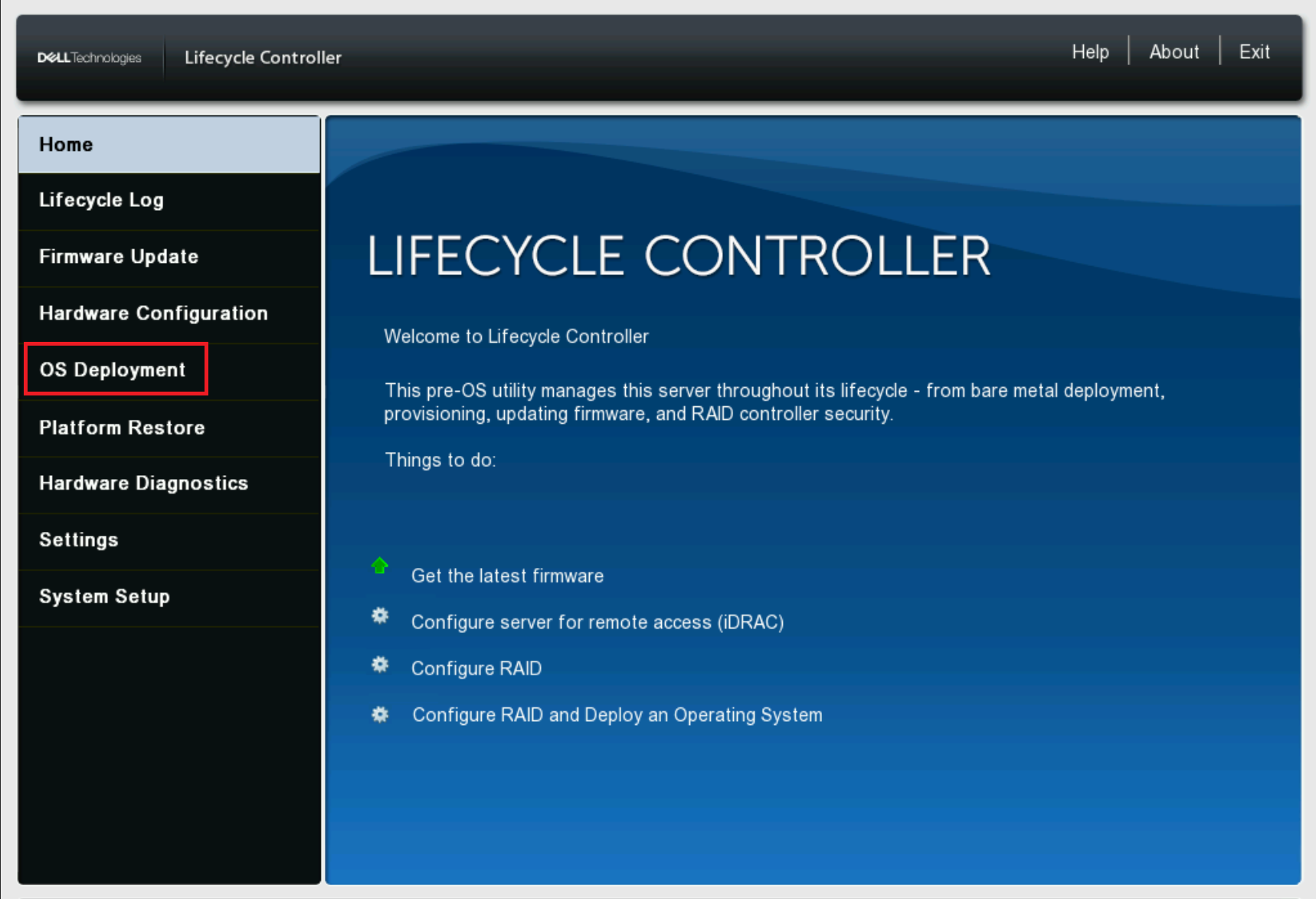
- Wybierz system operacyjny Wdrożenie w menu po lewej stronie.
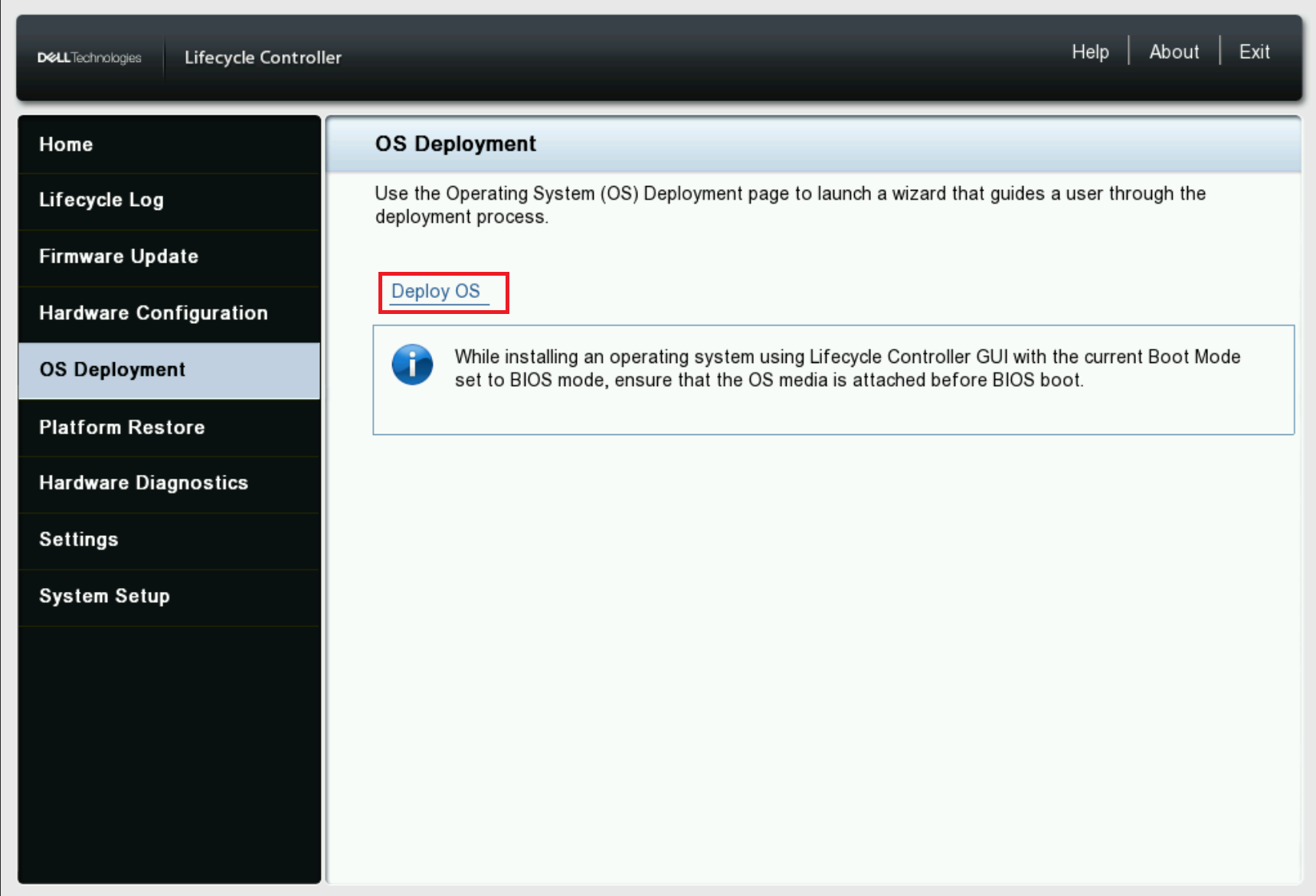
- Kliknij opcję Wdróż system operacyjny.
- Wybierz opcję Configure RAID First lub Go directly to OS Deployment w zależności od tego, czy macierz RAID jest skonfigurowana, czy nie.
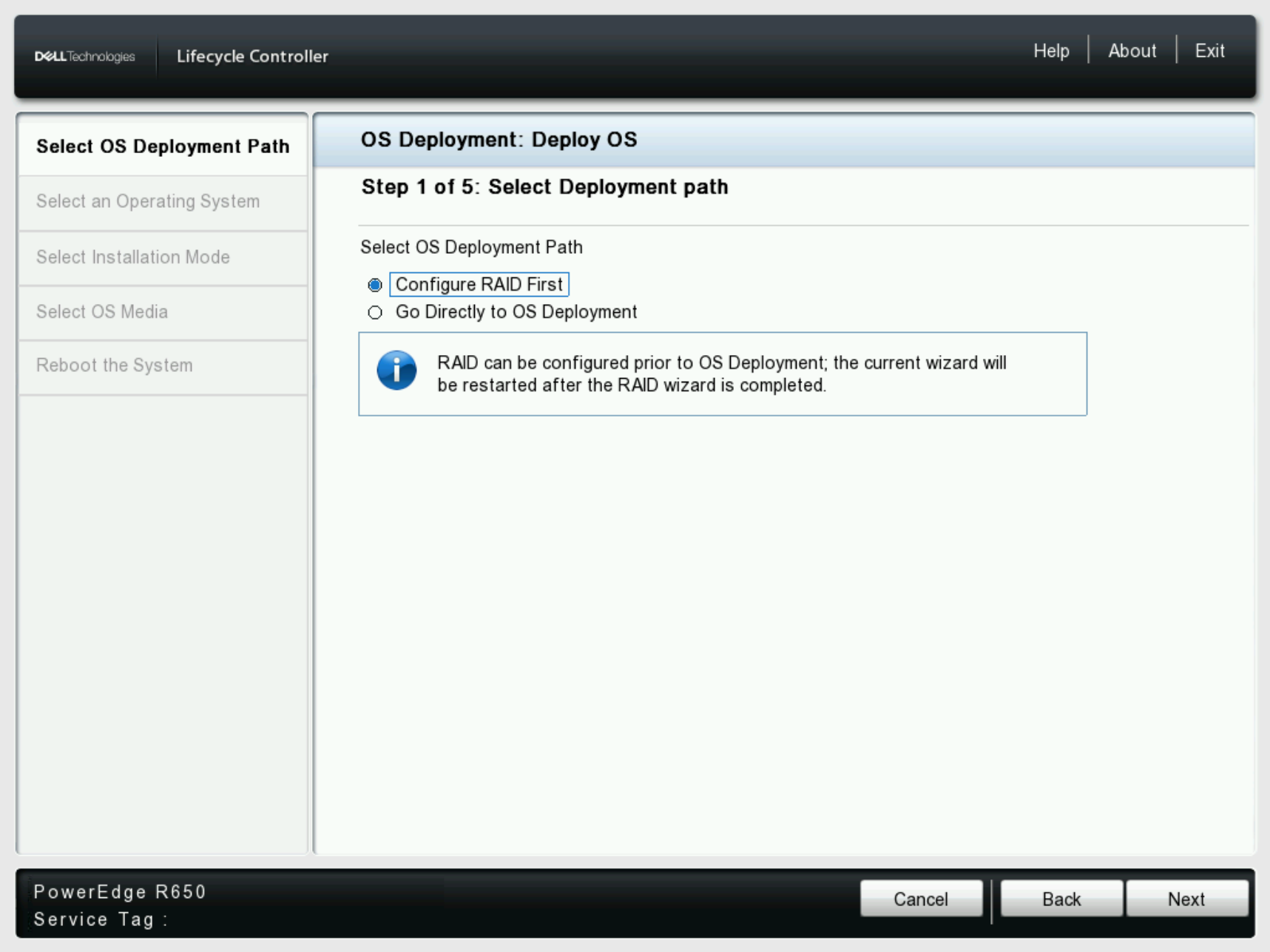
- W razie potrzeby wybierz opcję Configure RAID First, a jeśli pamięć masowa jest już skonfigurowana, wybierz opcję Przejdź bezpośrednio do wdrożenia systemu operacyjnego i kliknij przycisk Next.
- Na pierwszej stronie konfiguracji RAID wybierz kontroler RAID , który ma zostać użyty do skonfigurowania macierzy RAID systemu operacyjnego, a następnie kliknij przycisk Dalej.
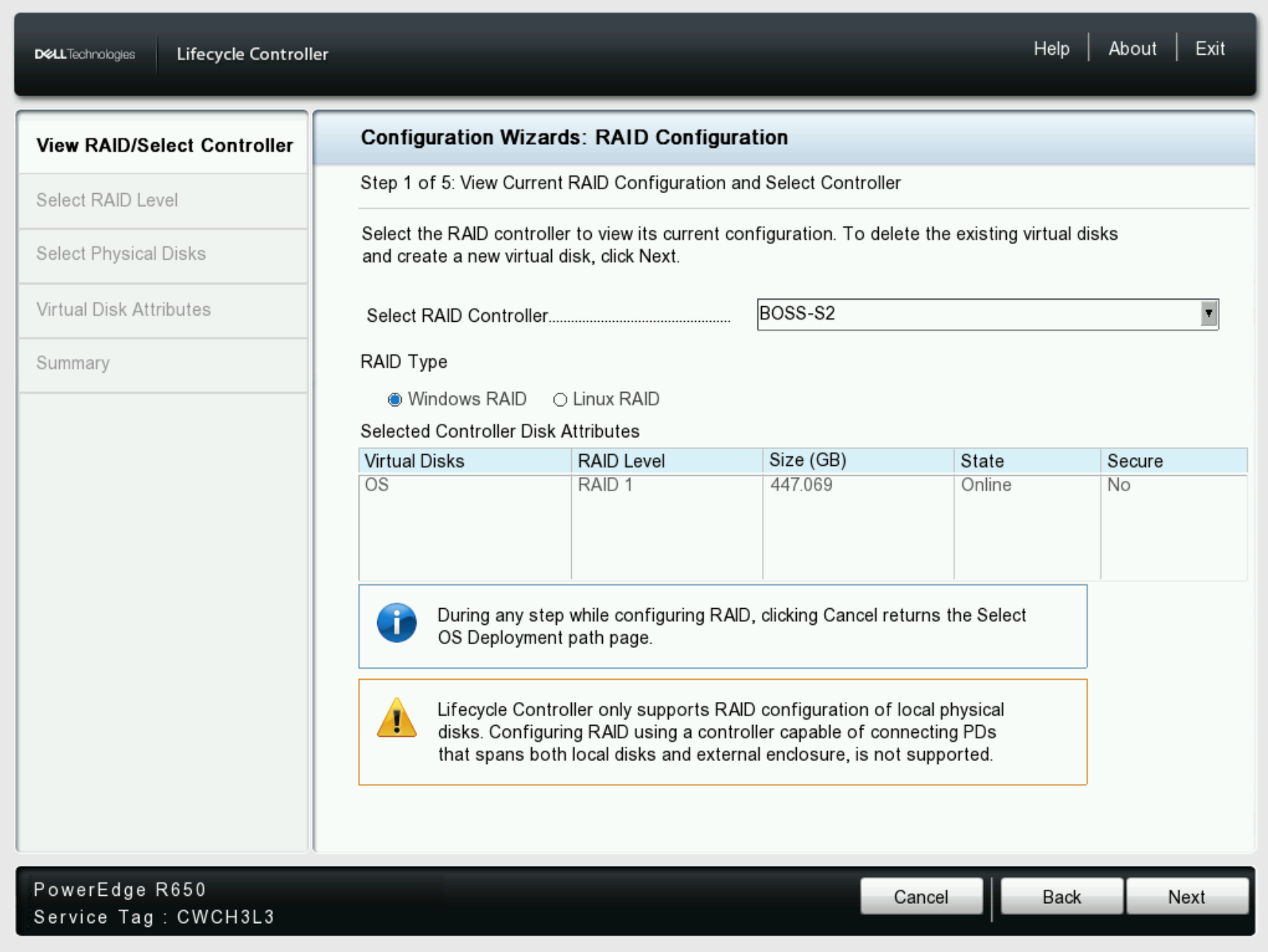
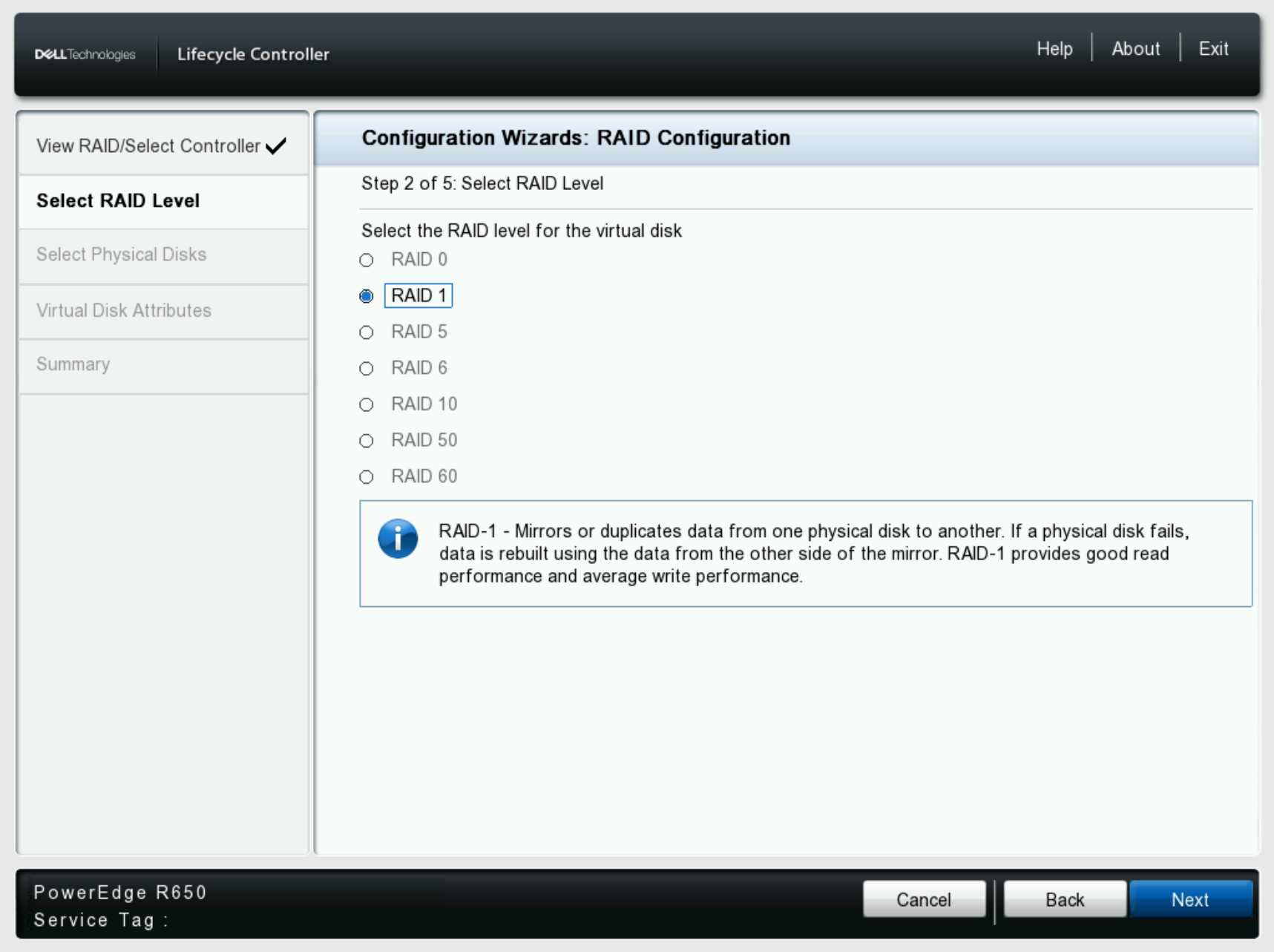
- Wybierz żądany poziom RAID, wybrany kontroler określa dostępne opcje RAID i dostępne dyski.
- W tym przykładzie kontroler BOSS obsługuje macierz RAID 1 tylko z dwoma dyskami, więc jedyną opcją jest RAID 1.
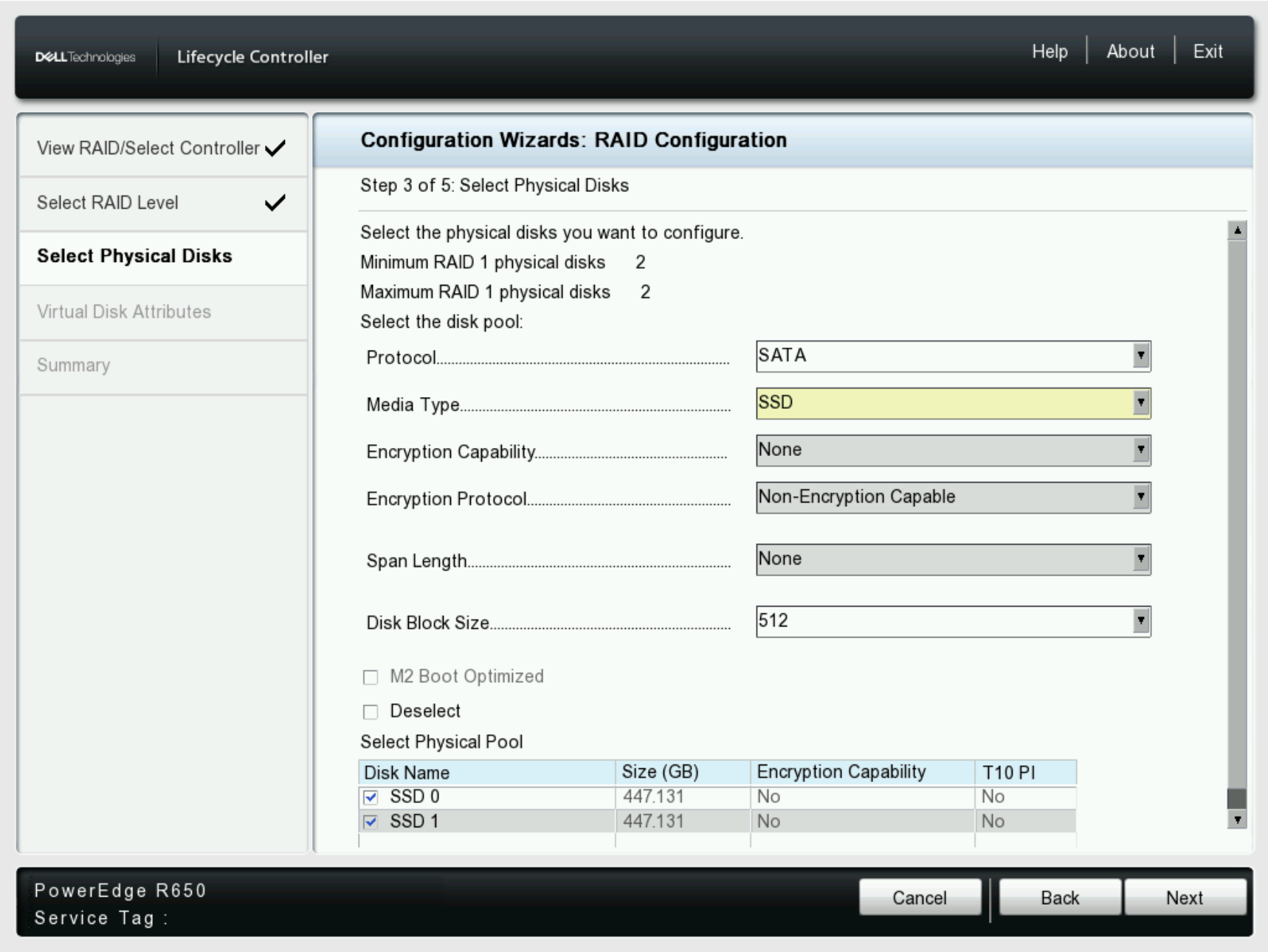
- Na tej stronie zmień typ protokołu , jeśli wykryty typ jest niepoprawny. Jeśli kontroler obsługuje wiele typów, ogranicza to dyski widoczne dla danego typu, takie jak SATA, SAS lub NVMe.
- Wybierz dyski, które mają być używane z wybraną konfiguracją RAID, a następnie kliknij przycisk Dalej.
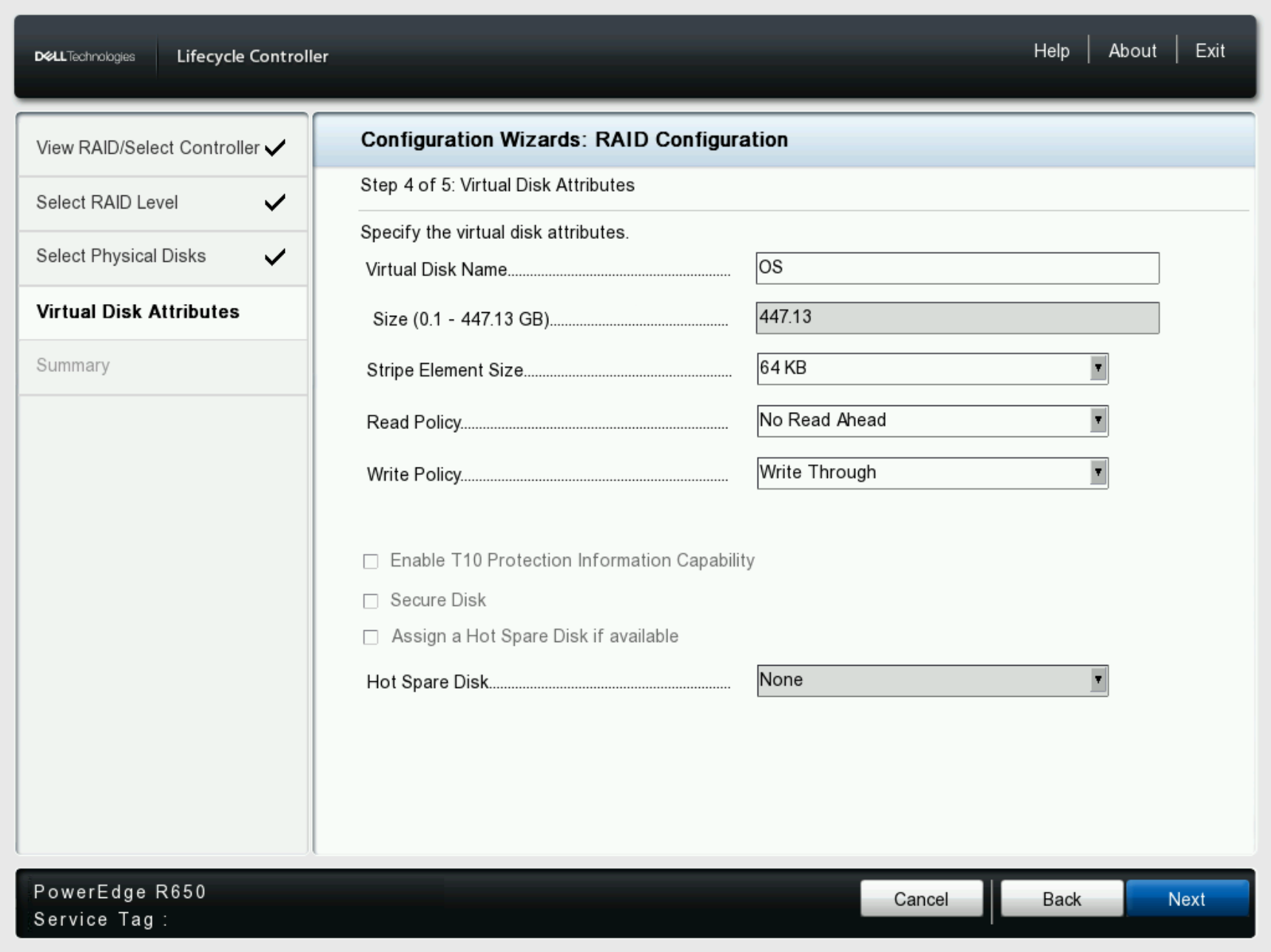
- Podaj wymagane atrybuty dysków wirtualnych i podaj nazwę dysku wirtualnego, jeśli chcesz, lub pozostaw puste pole jako domyślna nazwa dysku wirtualnego.
- Po dokonaniu wymaganej konfiguracji dysku wirtualnego kliknij przycisk Dalej.
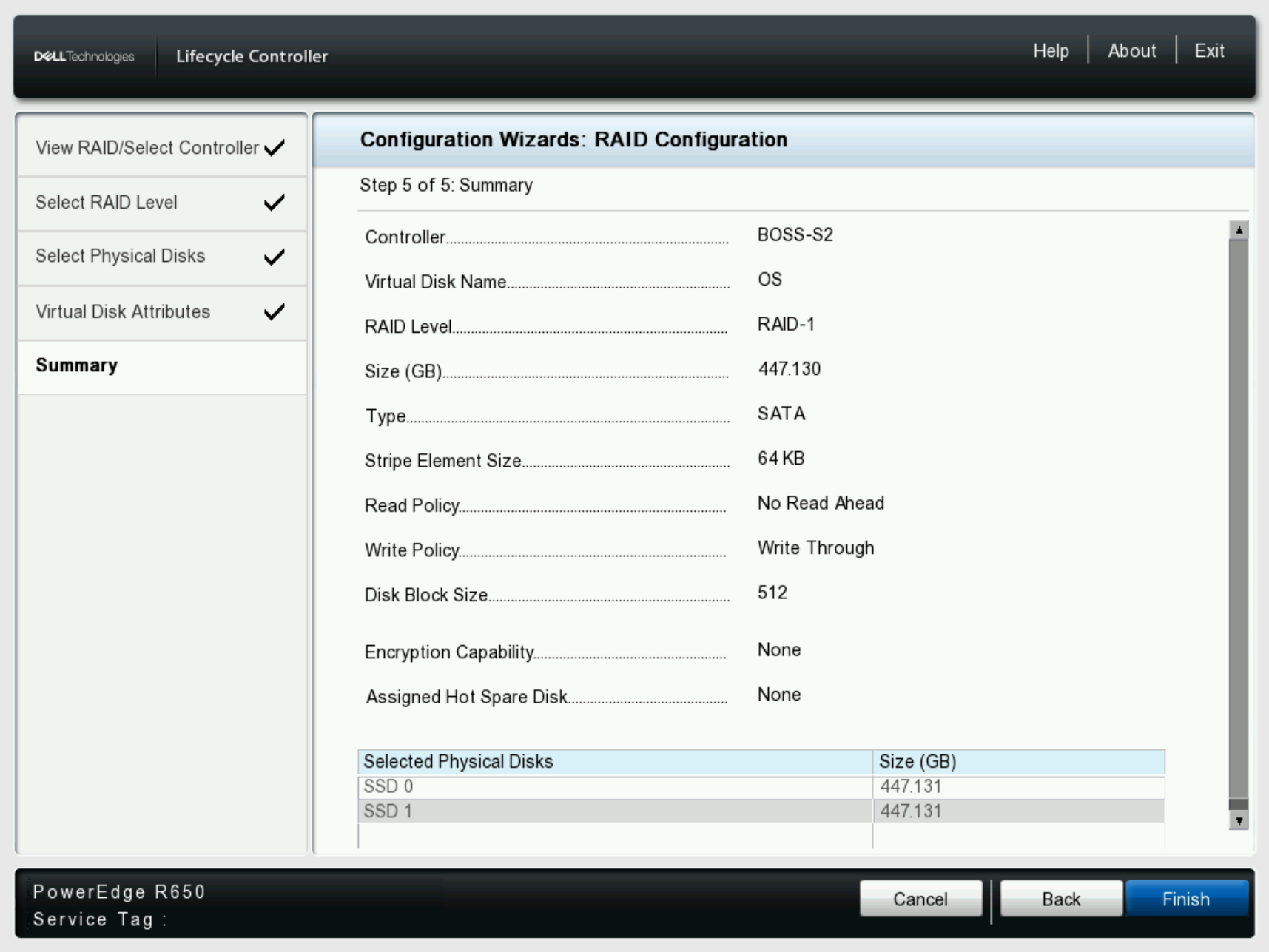
- Przejrzyj podsumowanie pamięci masowej , aby sprawdzić, czy wszystko wygląda prawidłowo, a następnie kontynuuj, klikając przycisk Zakończ.
- Przed kontynuowaniem sprawdź żądane zmiany pamięci przed utratą danych w wybranej pamięci masowej. Kliknij przycisk Tak , aby kontynuować zmiany pamięci.
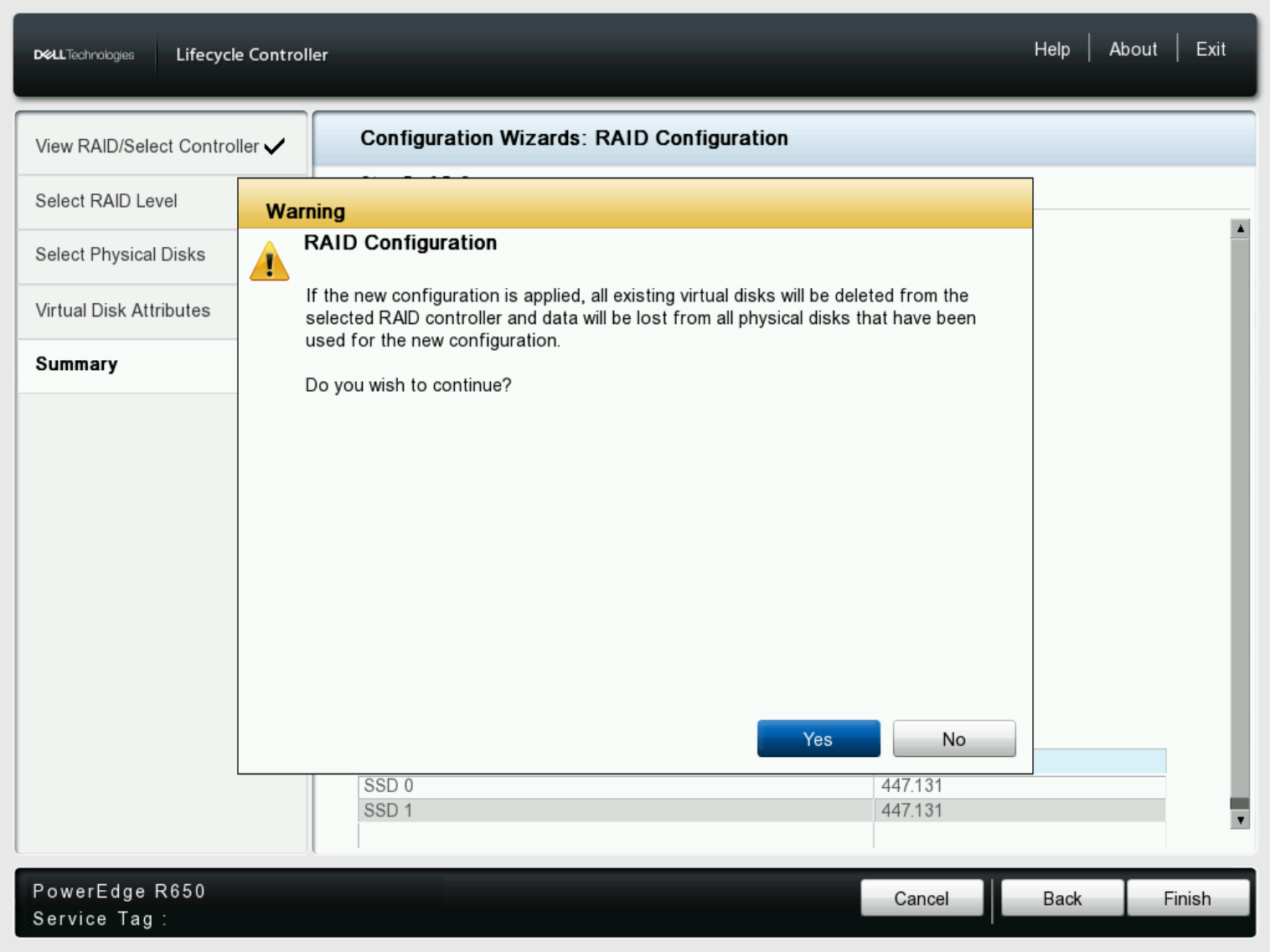
- Po zakończeniu konfiguracji pamięci masowej rozpoczyna się etap wdrażania systemu operacyjnego.
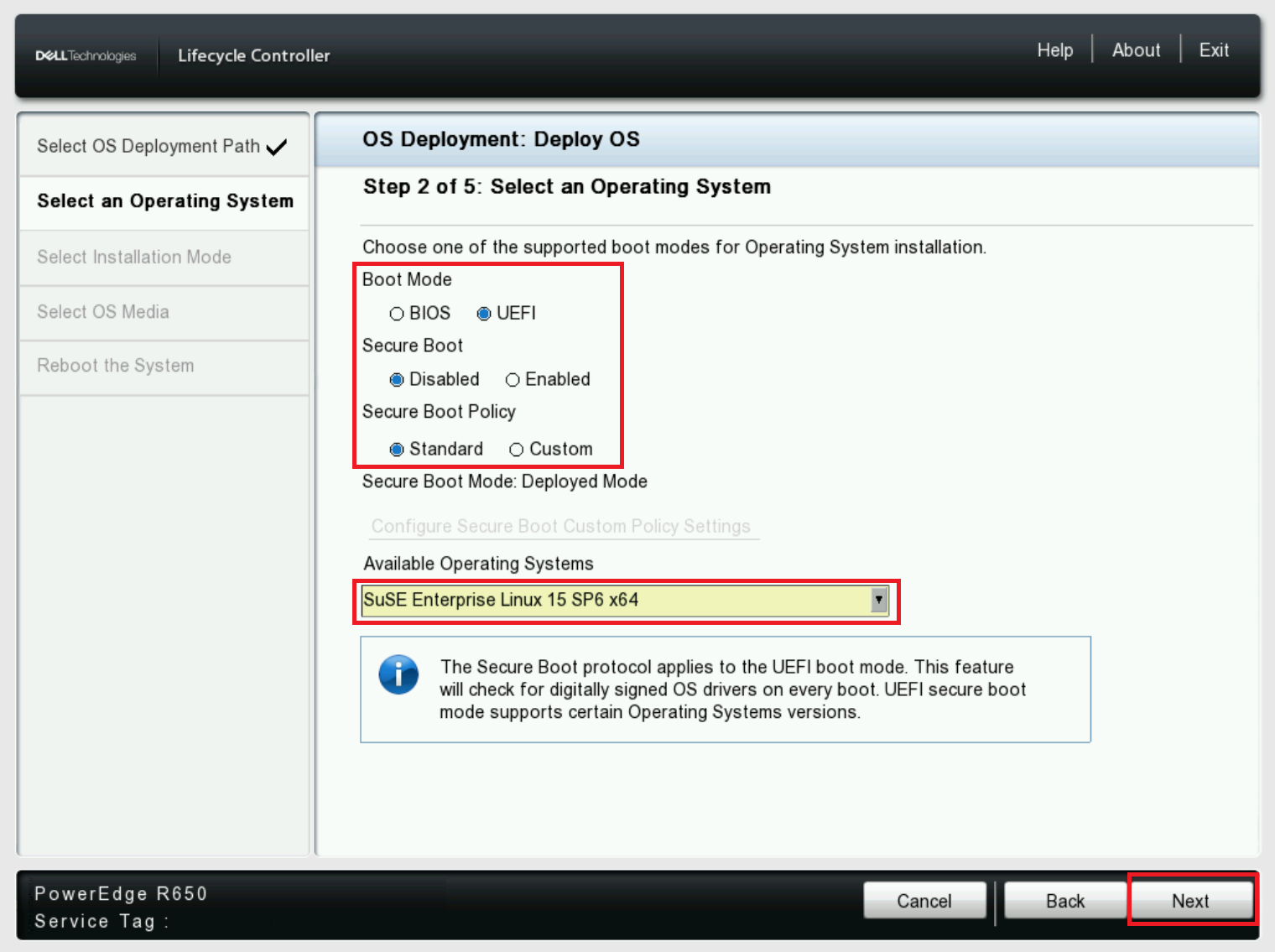
- Wybierz wymagane ustawienia trybu rozruchu i wybierz system operacyjny z menu rozwijanego.
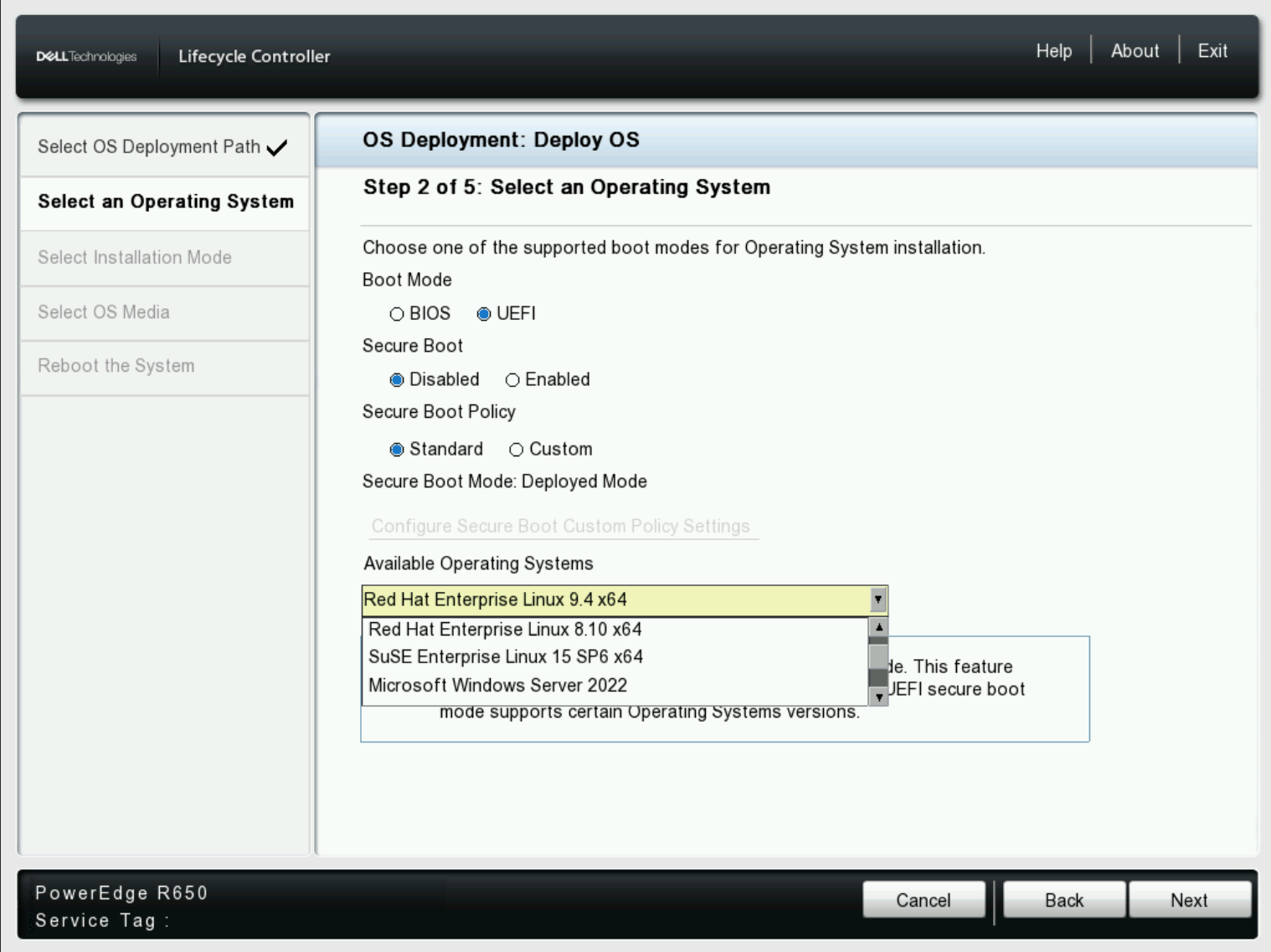
- Po ustawieniu trybu BIOS i wybraniu systemu operacyjnego kliknij przycisk Dalej.
-
Kontroler LCC rozpocznie ładowanie pakietu sterowników systemu operacyjnego dla wybranego systemu operacyjnego.
Uwaga: Przedstawiona lista obsługiwanych przez firmę Dell systemów operacyjnych może być różna, zależnie od pakietów sterowników zaktualizowanych na serwerze.Uwaga: Aby uaktualnić sterowniki, pobierz najnowszy pakiet sterowników systemu operacyjnego powiązany z serwerem.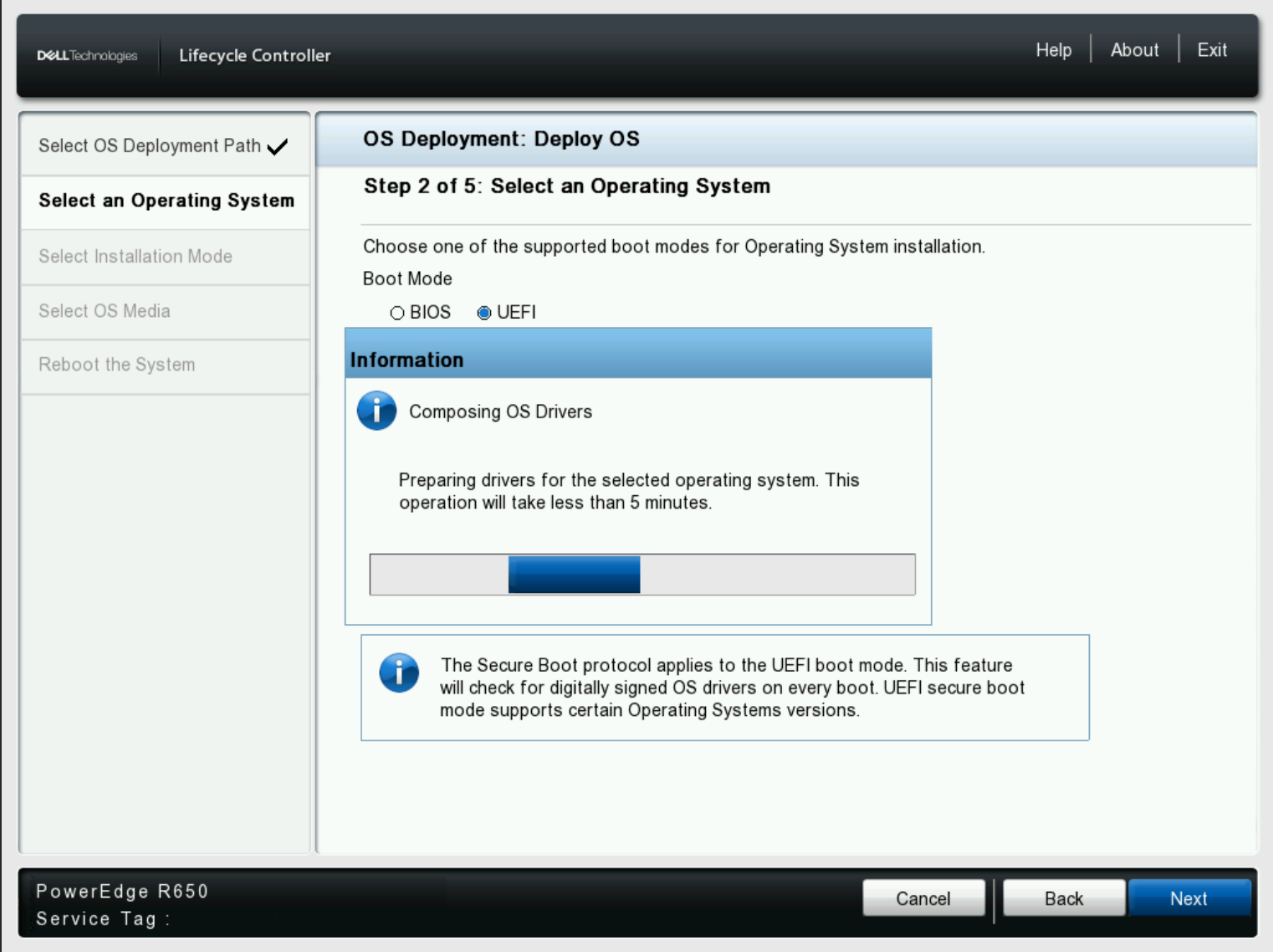
-
Wybierz opcję Instalacja ręczna lub Nienadzorowana , zależnie od potrzeb.
Uwaga: Funkcja instalacji nienadzorowanej jest obsługiwana tylko w systemach Microsoft Windows i Red Hat Enterprise Linux. W przypadku wybrania innych systemów operacyjnych opcja instalacji nienadzorowanej jest niedostępna.Uwaga: Instalacja nienadzorowana wymaga dostarczenia pliku konfiguracyjnego nienadzorowanego.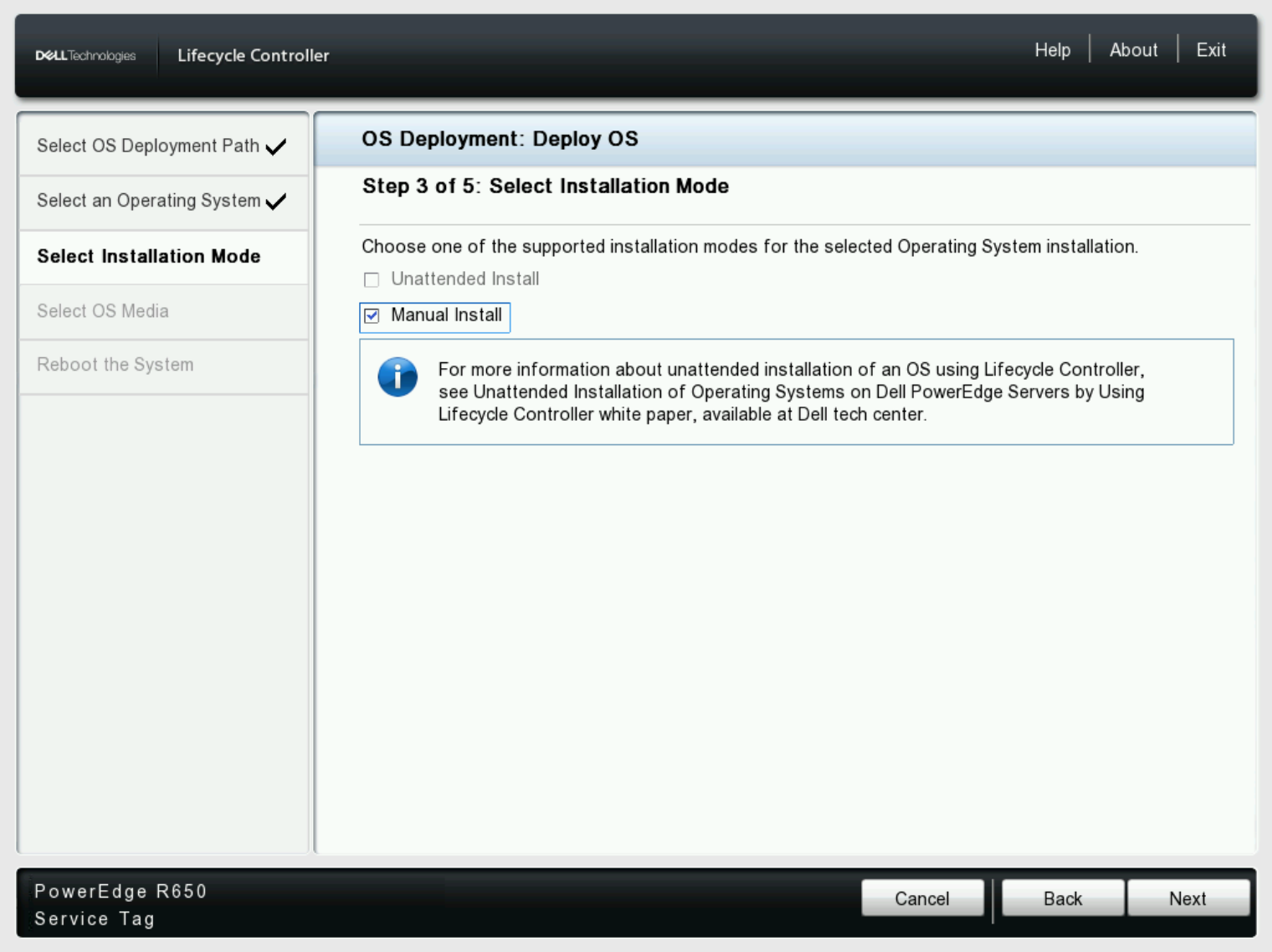
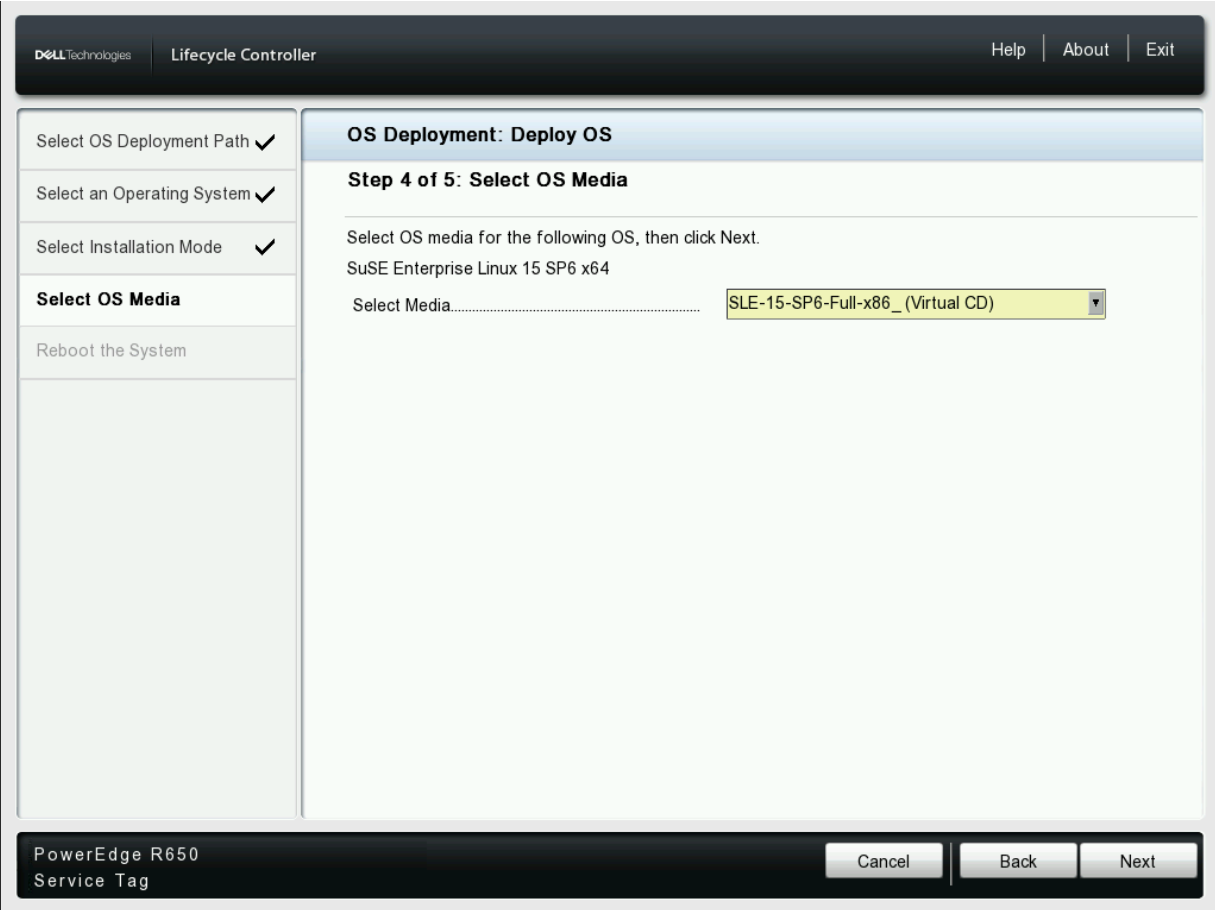
- Włóż nośnik instalacyjny systemu operacyjnego przy użyciu płyty DVD, USB lub wirtualnego nośnika kontrolera iDRAC.
- Wybierz źródło nośnika systemu operacyjnego z menu rozwijanego Wybierz nośnik i kliknij przycisk Dalej. W przypadku korzystania z zmapowanego obrazu ISO z kontrolera iDRAC jest on wyświetlany jako wirtualny dysk CD.
- Sprawdź wybrane ustawienia i opcje wdrażania systemu operacyjnego, a jeśli wszystko się zgadza, kliknij przycisk Zakończ.
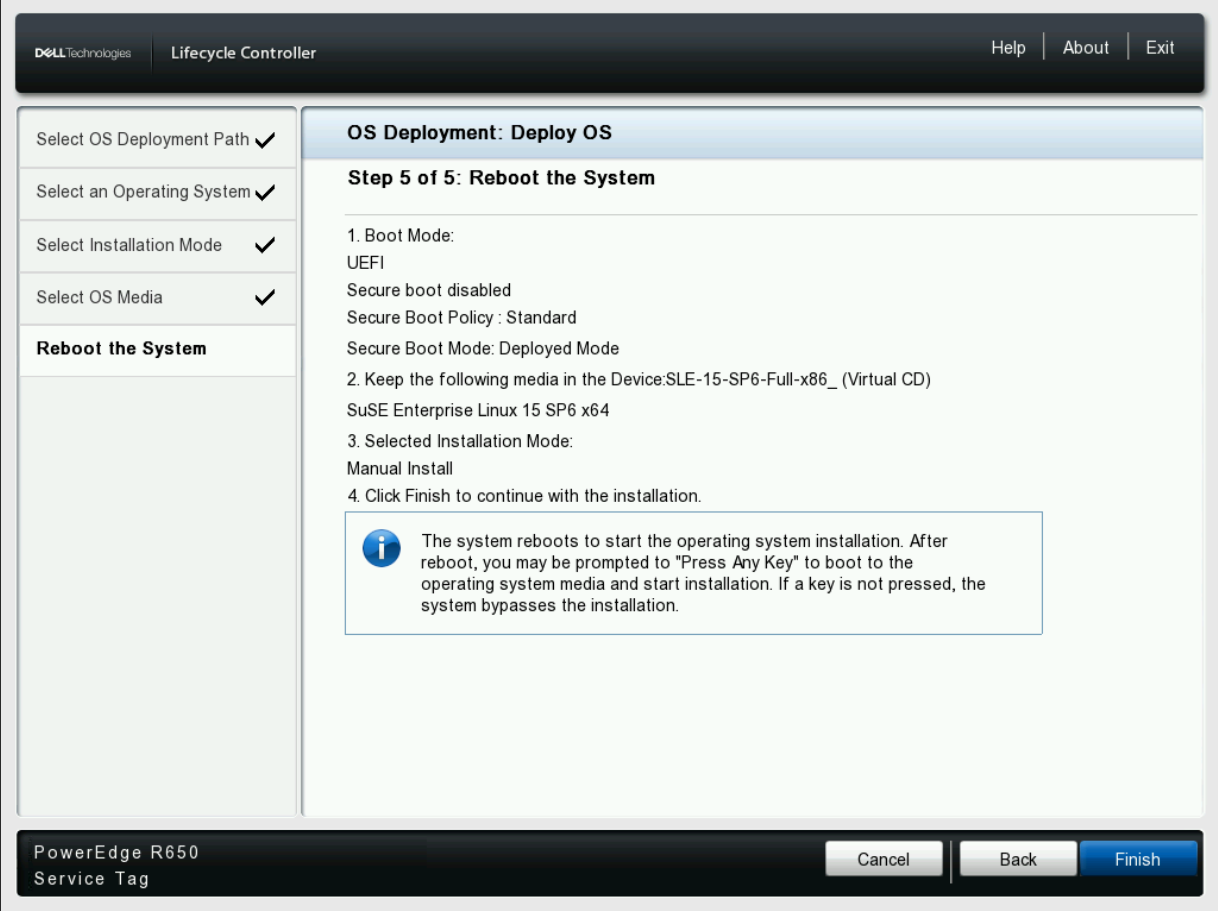
- Serwer uruchomi się ponownie i zostanie ustawiony na automatyczne uruchamianie wybranego nośnika systemu operacyjnego.
- Po uruchomieniu nośnika systemu operacyjnego wykonaj czynności instalacji systemu operacyjnego wymagane dla wybranego systemu operacyjnego.
Dodatkowe informacje
Filmy dotyczące wdrażania systemu operacyjnego:
Wdrożenie systemu operacyjnego za pomocą kontrolera cyklu eksploatacji PowerEdge
Czas trwania: 00:04:28 (gg:mm:ss)
Jeśli to możliwe, ustawienia języka napisów kodowanych (napisów) można wybrać za pomocą ikony CC w tym odtwarzaczu wideo.
Instalacja systemu operacyjnego Windows Server 2022 w trybie UEFI za pomocą Lifecycle Controller firmy Dell.
Czas trwania: 00:06:55 (gg:mm:ss)
Jeśli są dostępne, ustawienia języka napisów kodowanych można wybrać za pomocą ikony CC w tym odtwarzaczu wideo.
Jak: Instalowanie systemu operacyjnego Linux w trybie nienadzorowanym UEFI
Czas trwania: 00:02:20 (gg:mm:ss)
Jeśli są dostępne, ustawienia języka napisów kodowanych można wybrać za pomocą ikony CC w tym odtwarzaczu wideo.