Data Domain: Jak zapewnić zgodność z przepisami lub governance w Data Domain
Podsumowanie: W tym artykule wyjaśniono proces konfigurowania trybu zgodności lub ładu w Data Domain. Wyzwania, które napotyka się podczas konfiguracji, są pokazane na zrzutach ekranu krok po kroku.
Instrukcje
Utwórz użytkownika zabezpieczeń (CLI): Utwórz użytkownika z rolą zabezpieczeń, ponieważ ta rola jest wymagana dla akcji zgodności.
user add <username> role securityWłącz autoryzację zabezpieczeń (CLI): Zaloguj się przy użyciu poświadczeń z rolą zabezpieczeń przypisaną do użytkownika w celu włączenia autoryzacji.
authorization policy set security-officer enabledFunkcja sprawdzania zgodności jest włączona lub wyłączona.
system retention-lock compliance status
Konfiguracja zgodności systemu (CLI): Uruchom konfigurację zgodności na poziomie systemu, co wymaga poświadczeń użytkownika zabezpieczeń.
system retention-lock compliance configure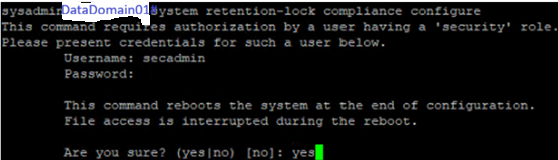
Utwórz zintegrowanych użytkowników kontrolera dostępu zdalnego Dell, aby włączyć tryb zgodności, dwóch z rolą operatora i dwóch tylko do odczytu. Zanotuj hasła.
user iDrac create
Włącz tryb zgodności (CLI): Po ponownym uruchomieniu włącz tryb zgodności. Wybierz opcję domyślną Nie dla systemowego limitu zmiany daty i częstotliwości zmiany daty.
system retention-lock compliance enable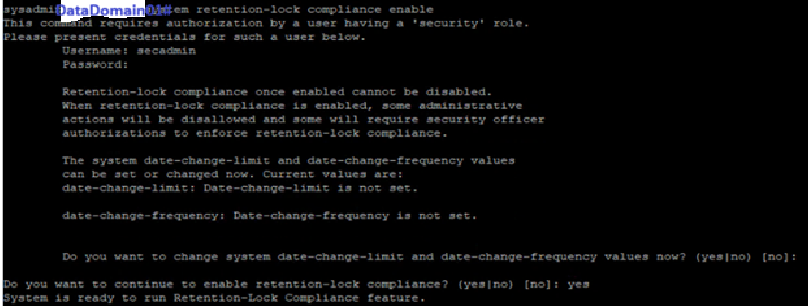
Jeśli wybierzemy Tak , to musimy skonfigurować parametry hartowania na DD, z których jedna część to częstotliwość zmiany daty.
Włącz blokadę retencji MTree (CLI): Włącz blokadę na określonym drzewie MTree.
mtree retention-lock enable mode compliance mtree <mtree-path>
Dodatkowe informacje
Włączenie trybu zgodności lub ładu Data Domain