NVE: Como aumentar o tamanho da partição "data01"
Resumo: Este artigo descreve como aumentar o tamanho da partição /data01 em um servidor NetWorker Virtual Edition (NVE).
Este artigo aplica-se a
Este artigo não se aplica a
Este artigo não está vinculado a nenhum produto específico.
Nem todas as versões do produto estão identificadas neste artigo.
Instruções
AVISO: Esse processo não se destina nem é apropriado para o suporte técnico padrão. Essas etapas devem ser executadas pelo administrador do sistema que gerencia o NVE. O administrador do Azure ou VMware (dependendo do tipo de implementação) deve executar o aumento de disco da máquina virtual (VM). Se precisar de ajuda, entre em contato com seu gerente de contas local (SAM) ou representante de vendas local da Dell para entrar em contato com nossa equipe de serviços profissionais (PS) global.
As informações de dimensionamento e dimensionamento podem ser encontradas nos Guias de implementação do NetWorker Virtual Edition e de planejamento de otimização de desempenho do NetWorker disponíveis na página de produtos NetWorker do Suporte Dell.
Para identificar o tipo de file system do NVE, execute o seguinte comando a partir de uma sessão SSH:
mount
/dev/sdb1 on /data01 type xfs (rw,noatime,attr2,inode64,noquota)
Nota: Este artigo se aplica somente ao XFS (High-Performance Scalable File System)
/data01 partições. Todos os NVEs implementados ou atualizados para a versão 19.4.x e posterior usam o XFS para o /data01 Partição. O NetWorker 19.4 atingiu o fim da vida útil de suporte (EOSL) em 30/11/2023.
Pré-requisitos:
ADVERTÊNCIA: Dependendo do estado do NVE, talvez não seja possível executar algumas dessas etapas. Por exemplo, se os serviços do NetWorker não forem iniciados porque
/data01 está em 100% da capacidade. As etapas fornecidas são preventivas para garantir que os dados do NetWorker sejam protegidos.
- Crie um backup de bootstrap do servidor:
- No NetWorker Management Console (NMC) ou no NetWorker Web User Interface (NWUI), execute um trabalho de backup de proteção do servidor .
- Se nem o NMC nem o NWUI estiverem acessíveis, execute o seguinte comando no NVE:
sudo nsrpolicy start -p "Server Protection" -w "Server backup" - Monitore a sessão de backup usando:
sudo nsrwatch
- Se nem o NMC nem o NWUI estiverem acessíveis, execute o seguinte comando no NVE:
- Abra uma sessão SSH de administrador no NVE e colete os detalhes do saveset de bootstrap:
sudo mminfo -B - Se as notificações por e-mail do bootstrap não estiverem configuradas, copie o
mminfosaída do NVE e salva em um arquivo. As notificações por e-mail podem ser configuradas da seguinte maneira: NetWorker: Como configurar notificações de política por e-mail
- No NetWorker Management Console (NMC) ou no NetWorker Web User Interface (NWUI), execute um trabalho de backup de proteção do servidor .
- Interrompa todos os serviços do servidor do NetWorker em execução:
sudo nsr_shutdownsudo systemctl stop gstsudo systemctl stop nwui
- Desative a inicialização dos serviços do NetWorker durante a próxima inicialização:
sudo systemctl disable networkersudo systemctl disable gstsudo systemctl disable nwui
- Aumente o tamanho do disco de dados da VM:
- No Azure, vá para as propriedades de Discos de Dados, clique em Tamanho + Desempenho e aumente o tamanho do disco de acordo com seus requisitos:
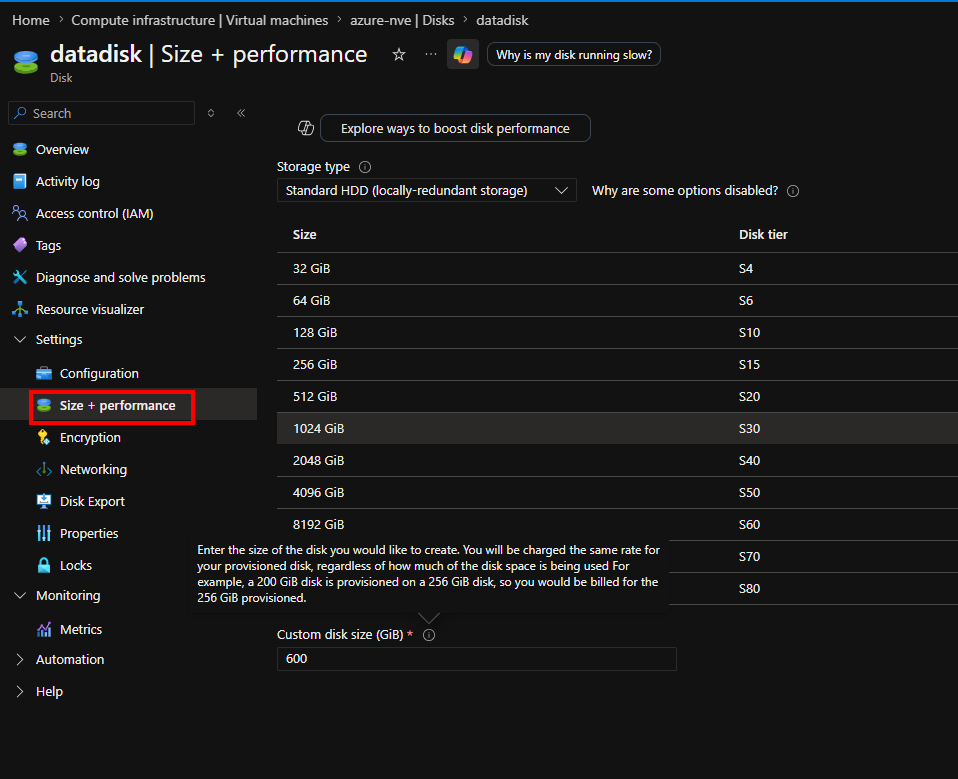
- No VMware, desligue a máquina virtual (VM) do NVE e aumente o disco rígido 2 a partir das configurações da VM.
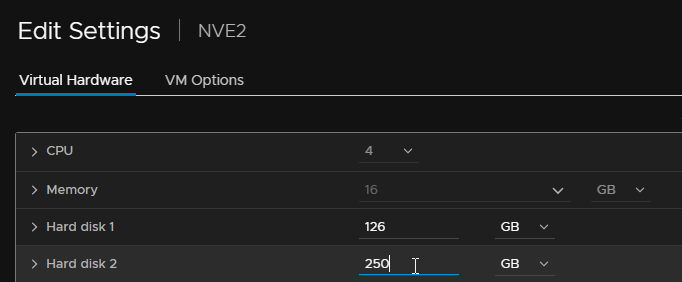
ADVERTÊNCIA: A opção para aumentar o tamanho do disco pode ficar indisponível se existirem snapshots. Exclua e consolide todos os snapshots da VM do NVE.
- Crie um snapshot do Azure ou VMware do NVE e, em seguida, ligue-o.
Nota: Esse snapshot pode ser excluído assim que a expansão de disco for concluída e o NVE e o NetWorker estiverem em um estado operacional.
Processo:
- Depois que a VM for iniciada, abra uma sessão SSH para a VM do NVE como administrador.
- Alterne para o usuário root executando:
sudo su - - Confirme se nenhum serviço do NetWorker está em execução:
ps -ef | grep "nsr\|gst\|nwui" - Confirme qual partição
/data01está usando:lsblk
- Na VMware
/data01é esperado em/dev/sdb1. - no Azure
/data01é esperado em/dev/sdc1.
- Examine novamente os dispositivos:
- VMware NVE:
echo 1 > /sys/block/sdb/device/rescan - Azure NVE:
echo 1 > /sys/block/sdc/device/rescan
- Execute
fdiskpara o/dev/sdbou/dev/sdcDisco. Isso deve mostrar o tamanho atual e o tamanho adicionado:fdisk -l /dev/disk
nve:~ # fdisk -l /dev/sdb
GPT PMBR size mismatch (524287999 != 629145599) will be corrected by write.
The backup GPT table is not on the end of the device. This problem will be corrected by write.
Disk /dev/sdb: 300 GiB, 322122547200 bytes, 629145600 sectors
Disk model: Virtual disk
Units: sectors of 1 * 512 = 512 bytes
Sector size (logical/physical): 512 bytes / 512 bytes
I/O size (minimum/optimal): 512 bytes / 512 bytes
Disklabel type: gpt
Disk identifier: 3C1FF651-B360-4218-9106-DE80B690EA2C

Device     Start       End   Sectors  Size Type
/dev/sdb1   2048 524285951 524283904  250G Microsoft basic data
Nota: No exemplo acima, o
/data01 a partição é de 250 GB; no entanto, o disco rígido foi aumentado para 300 GB.
- Aumente o
/data01Particionar digitando:
- VMware NVE:
growpart /dev/sdb 1 - Azure NVE:
growpart /dev/sdc 1
nve:~ # growpart /dev/sdb 1
CHANGED: partition=1 start=2048 old: size=524283904 end=524285952 new: size=629143519 end=629145567
- Verifique o file system digitando:
xfs_growfs -d /data01 - A partição agora deve mostrar o tamanho expandido:
df -Th | grep "/data01"
nve:~ # df -Th | grep "/data01"
/dev/sdb1                                   xfs       300G  4.8G  296G   2% /data01
- Inicie os serviços do NetWorker:
systemctl start networkersystemctl start gstsystemctl start nwui
- Reative a inicialização automática para serviços do NetWorker:
systemctl enable networkersystemctl enable gstsystemctl enable nwui
ADVERTÊNCIA: se o
/data01 A partição atingiu 100% da capacidade, o que pode levar à corrupção dos bancos de dados do NetWorker. Valide se o servidor do NetWorker está íntegro (sem clientes, grupos, políticas, dispositivos, backups e assim por diante ausentes). Se for observado um problema de perda de dados, entre em contato imediatamente com o suporte do NetWorker. Uma recuperação de desastres do NetWorker (nsrdr) é obrigatório: NetWorker: NetWorker Server Disaster Recovery (NSRDR)
Mais informações
Algumas etapas adicionais que podem ser seguidas para reduzir o uso do disco usado pelos arquivos de log.
Retenção do Jobsdb
A coluna jobsdb é um banco de dados do NetWorker que mantém um registro dos status de conclusão de políticas, ele também determina por quanto tempo o /nsr/logs/policy/ e /nsr/logs/recover Os logs são mantidos. A janela padrão é de 72 horas. Depois de 72 horas passadas para um determinado trabalho, seu jobdsb As entradas são removidas e todos os arquivos de log associados são excluídos. A coluna jobsdb A retenção pode ser vista em nsradmin:
nve:~ # nsradmin
NetWorker administration program.
Use the "help" command for help, "visual" for full-screen mode.
nsradmin> show Jobsdb retention in hours
nsradmin> print type: nsr
   Jobsdb retention in hours: 72;
.log e .raw do NetWorker, reduza-o ao padrão (72 horas). Isso pode ser feito no NetWorker Management Console (NMC) ou no nsradmin:
nsradmin:
nsradmin> . type: nsr
Current query set
nsradmin> update Jobsdb retention in hours: 72
   Jobsdb retention in hours: 72;
Update? y
updated resource id 3.0.207.103.0.0.0.0.98.242.218.92.192.168.25.12(1489)
NMC:
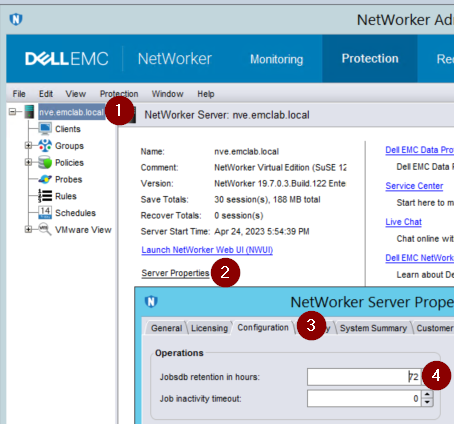
Logs do servidor e do NMC
Renderização em tempo real, substituição de registros por tamanho e número de cópias podem ser modificados para o NetWorker/nsr/logs/daemon.raw e os NMC's /opt/lgtonmc/gstd.raw. Essas configurações não são ativadas por padrão. A coluna daemon.raw está no disco 2 do NVE, em /data01/nsr/logs. O NMC gstd.raw está no disco 1 na partição root (/) do NVE /opt/lgtonmc/logs.
Como ativar: NetWorker: Como renderizar automaticamente daemon.raw para daemon.log em tempo real
Nota: Em algumas ações de solução de problemas, o
Você pode configurar a substituição de registro para persistir mesmo que
/nsr/res/nsrladb é renomeado. Se a nsrladb é renomeado ou excluído, um novo nsrladb é criado durante a inicialização do serviço. Essas configurações são revertidas para o padrão.
Você pode configurar a substituição de registro para persistir mesmo que
nsrladb é renomeado por configuração logrotate nos logs de serviço do sistema operacional do NVE para NetWorker.
vi /etc/logrotate.conf
Adicione as seguintes linhas:
# NetWorker log files
/nsr/logs/daemon.log {
    rotate 5
    weekly
    create
    missingok
    compress
}

/nsr/logs/daemon.raw {
    rotate 5
    weekly
    create
    missingok
    compress
    delaycompress
}

/opt/lgtonmc/logs/gstd.log {
    rotate 5
    weekly
    create
    missingok
    compress
}

/opt/lgtonmc/logs/gstd.raw {
    rotate 5
    weekly
    create
    missingok
    compress
    delaycompress
}
weeklyEste é o período de rotação de logs; Os registros são alternados todas as semanas. Outros valores possíveis são diário e mensal.rotate 5Indica que apenas cinco logs girados devem ser mantidos. O arquivo mais antigo é removido na execução subsequente.missingokSe o arquivo de log estiver ausente, vá para o próximo sem emitir uma mensagem de erro.compressTodos os logs girados devem ser compactados.delaycompresspode ser usado quando algum programa não pode ser instruído a fechar seu arquivo de log e, portanto, pode continuar gravando no arquivo de log anterior por algum tempo- Outras opções podem ser encontradas no
logrotatepágina de manual. https://linux.die.net/man/8/logrotate

Nota: O exemplo acima não é uma recomendação sobre quantos ciclos de rotação devem ser definidos ou com que frequência esse rodízio deve ser feito. Isso deve ser determinado pelo administrador de backup/NVE. Para reter os logs por mais tempo, crie um client do NetWorker para que o NVE faça backup do
/nsr/logs diretório usando uma política de proteção do NetWorker.
Produtos afetados
NetWorkerProdutos
NetWorkerPropriedades do artigo
Número do artigo: 000014111
Tipo de artigo: How To
Último modificado: 28 abr. 2026
Versão: 20
Encontre as respostas de outros usuários da Dell para suas perguntas.
Serviços de suporte
Verifique se o dispositivo está coberto pelos serviços de suporte.