Connectrix: Como coletar um arquivo de log do switch usando PuTTY
Resumo: Este artigo fornece instruções passo a passo sobre como coletar logs de suporte de switch usando PuTTY.
Este artigo aplica-se a
Este artigo não se aplica a
Este artigo não está vinculado a nenhum produto específico.
Nem todas as versões do produto estão identificadas neste artigo.
Instruções
Siga estas etapas para coletar registros do switch:
- Clique duas vezes no ícone PuTTY para iniciar o aplicativo.
Figura 1: O ícone PuTTY
- Clique em Logging. As configurações de log estão listadas à direita.
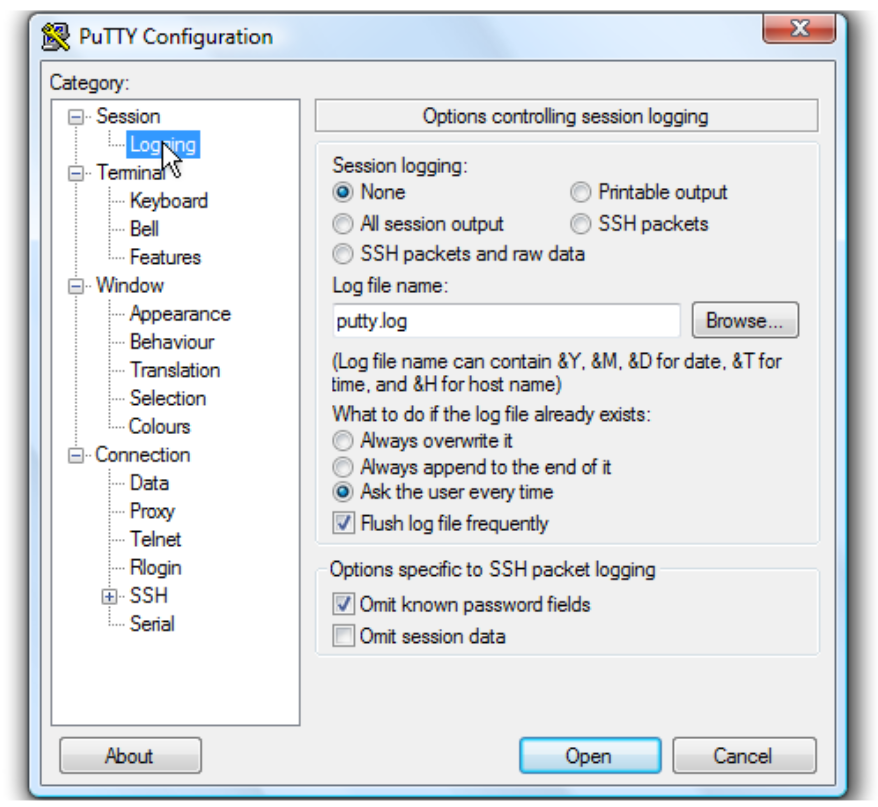
Figura 2: Configurações de registro
- Clique em All session output.
- Deixe Putty.logcomo o nome do arquivo.
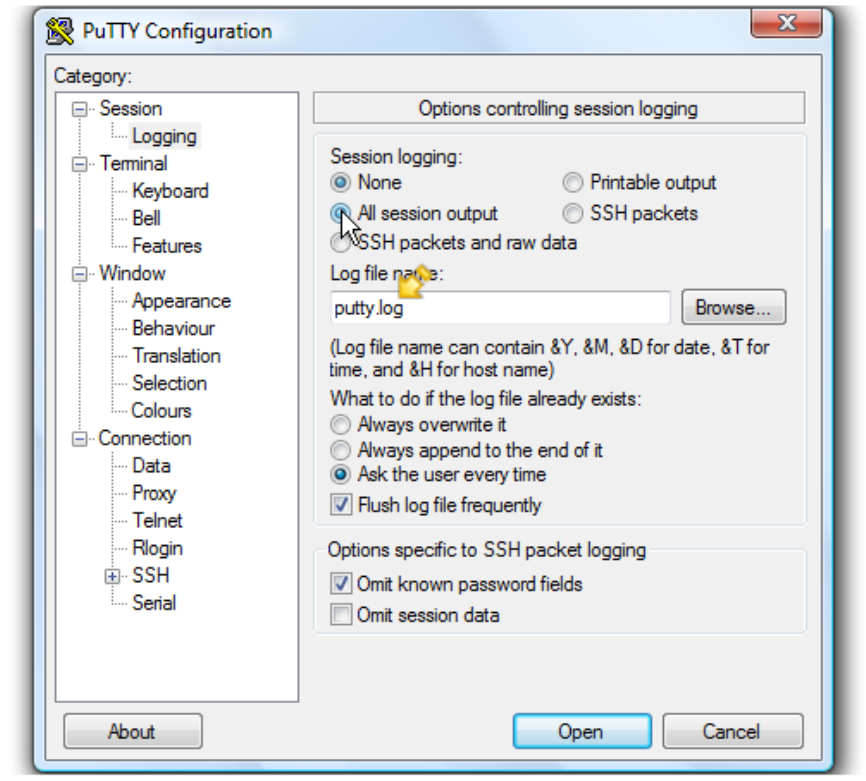
Figura 3: Opções de registro e nome do arquivo
- Clique em Browse para escolher o local de salvamento.
- Verifique se Desktop está selecionado aqui.
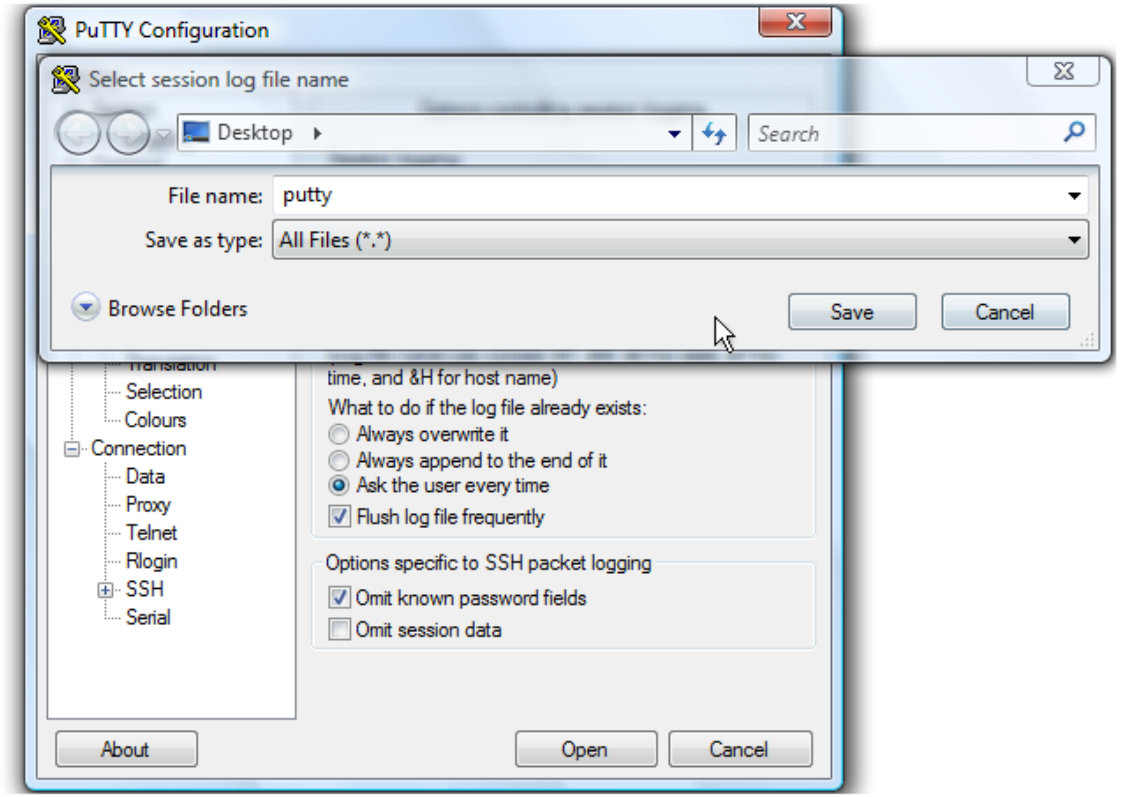
Figura 4: Salve o arquivo na área de trabalho.
- Clique em Save.
- Certifique-se de que a opção Perguntar ao usuário sempre esteja selecionada e clique em Abrir para iniciar a sessão.
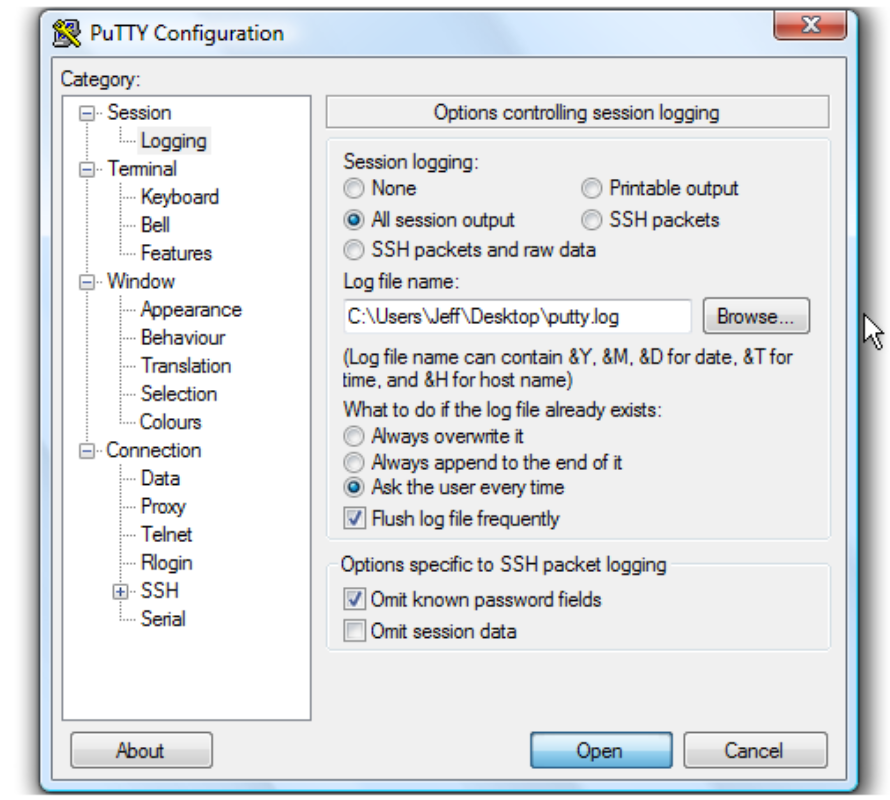
Figura 5: Certifique-se de que a opção Perguntar ao usuário sempre esteja selecionada.
- Digite o nome de usuário e pressione <Enter>.
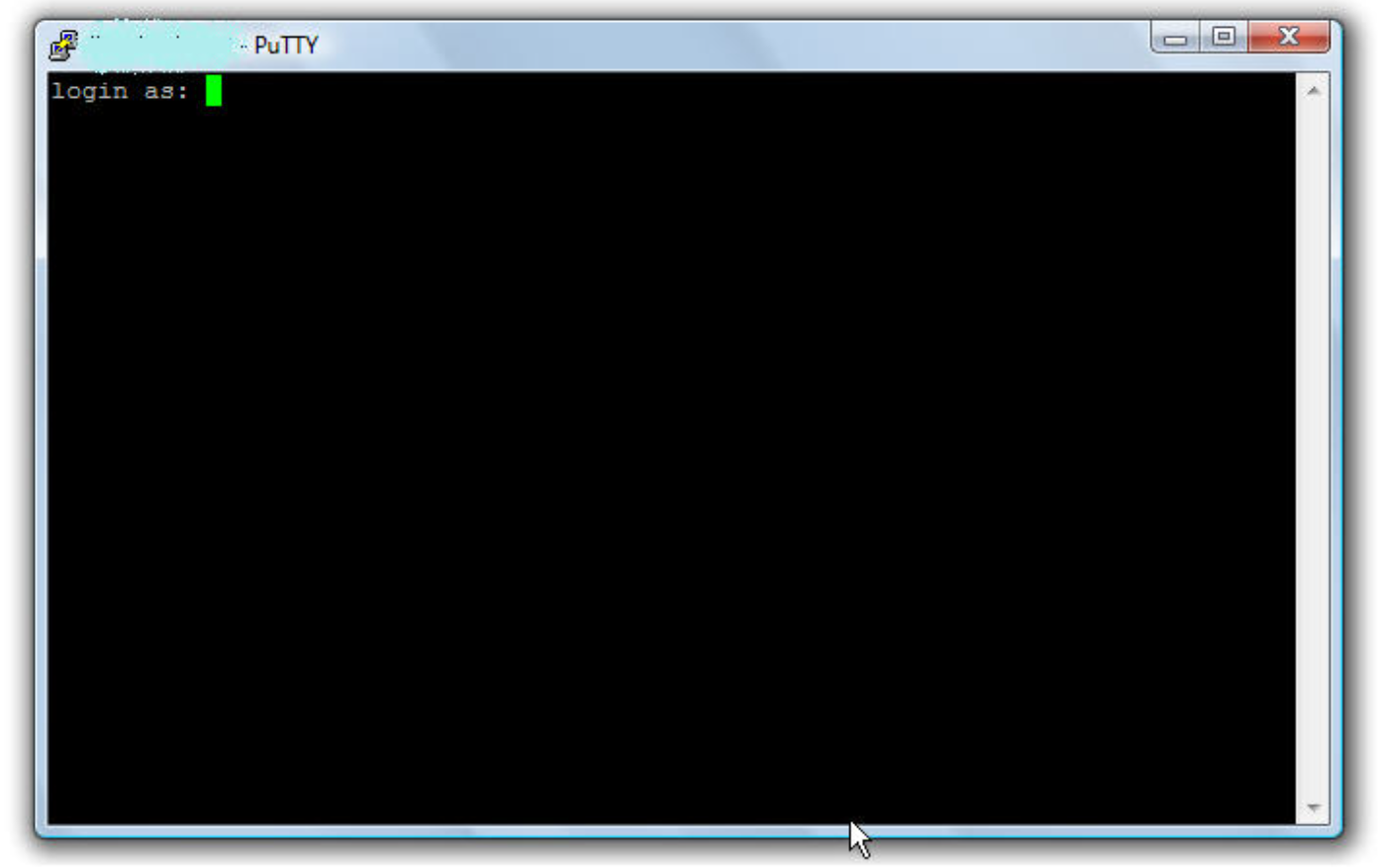
Figura 6: Digite o nome de usuário.
- Digite a senha e pressione <Enter>.
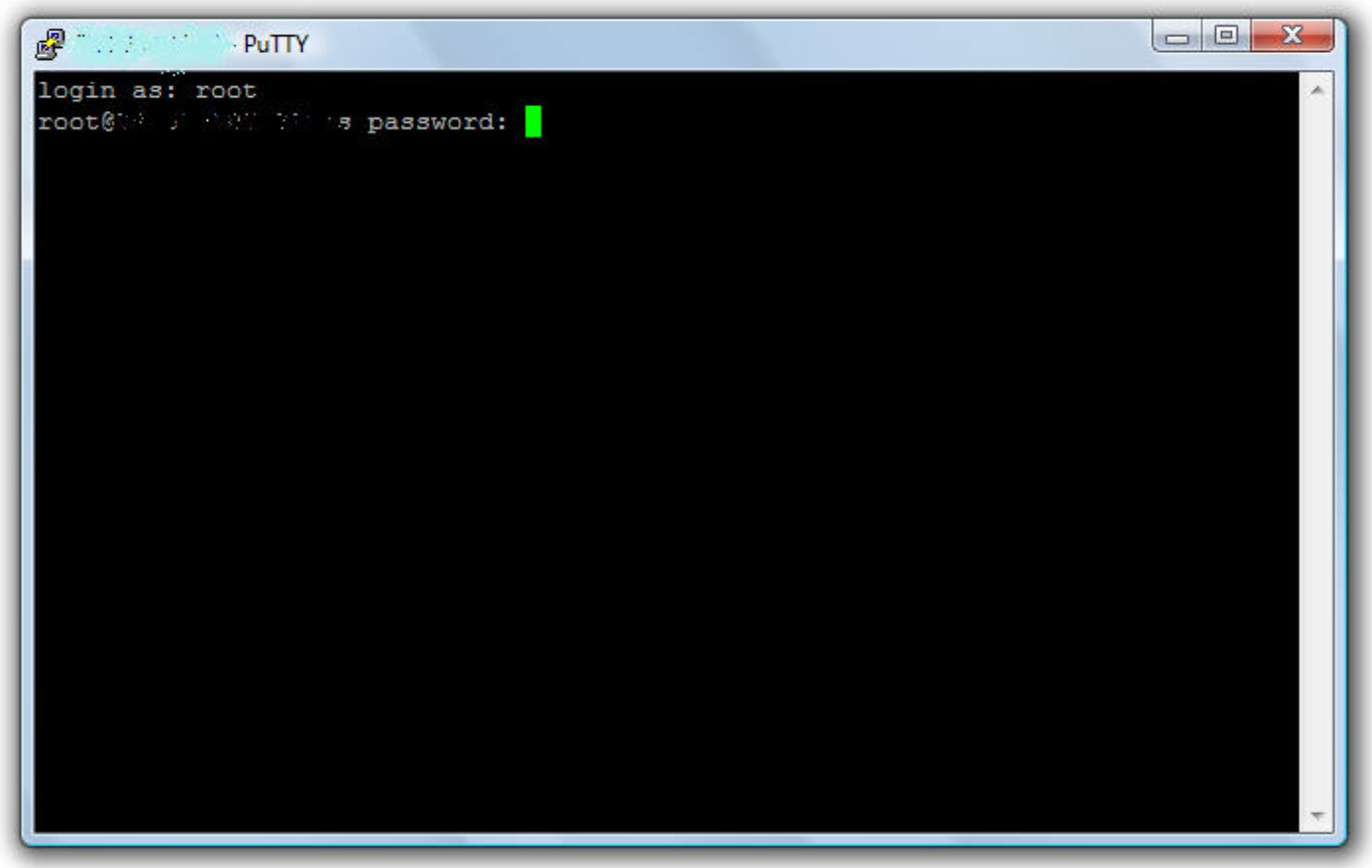
Figura 7: Insira a senha.
- Em um switch Brocade, execute
supportshowpara coletar o registro do switch. - Em um switch Cisco, execute
show tech-support details | no-moreComando para coletar o registro do switch.
- Digite exit para fechar o PuTTY.
Agora, um arquivo de log é salvo na área de trabalho.
Mais informações
Produtos afetados
Connectrix MDS-SeriesPropriedades do artigo
Número do artigo: 000018926
Tipo de artigo: How To
Último modificado: 16 fev. 2026
Versão: 7
Encontre as respostas de outros usuários da Dell para suas perguntas.
Serviços de suporte
Verifique se o dispositivo está coberto pelos serviços de suporte.