Ambiente de execução do NetWorker (NRE): Introdução e instalação
Resumo: Este artigo da base de conhecimento Dell fornece detalhes do software e da instalação do NetWorker Runtime Environment em diferentes plataformas.
Este artigo aplica-se a
Este artigo não se aplica a
Este artigo não está vinculado a nenhum produto específico.
Nem todas as versões do produto estão identificadas neste artigo.
Instruções
Introdução ao NetWorker Runtime Environment (NRE)
O servidor NetWorker, o servidor NetWorker Management Console (NMC) e o servidor NetWorker Management Web UI (NWUI) dependem de Java Runtime Environment (JRE) para operar. O JRE deve ser instalado no servidor NetWorker, no servidor NMC, no servidor NWUI e em qualquer host usado para acessar o NMC.
A partir de 1º de janeiro de 2019, a Oracle não oferece mais suporte ou atualiza o Java Runtime Environment (JRE) 8, a menos que os usuários tenham um contrato de licença com a Oracle. Para dar suporte e acesso às atualizações de segurança do Java, a Dell Technologies trabalhou com a Oracle para integrar a JVM/JRE aos produtos Dell Technologies Data Protection (DP). O pacote Java específico do NetWorker é chamado de NetWorker Runtime Environment (NRE). O JRE licenciado diretamente da Oracle ainda pode ser usado.
Nota: Mantenha o NRE atualizado enquanto isso atualiza o pacote JRE incorporado.
Os usuários existentes do NetWorker que desejam usar o NRE devem consultar o Guia Leiame do NetWorker Runtime Edition. O Guia de instalação do NetWorker e as Notas da versão do NetWorker apresentam informações adicionais.
Esses documentos estão disponíveis em: Suporte para o NetWorker | Manuais e documentos (você deve fazer login com sua conta do Suporte Dell)
NRE Software
O NetWorker Runtime Environment (NRE) fornece um pacote de instalação para fornecer:
1. Um Java Runtime Environment (JRE) atual compatível com o NetWorker
2. Um aplicativo Java para iniciar a IU da Web do NMC.
1. Um Java Runtime Environment (JRE) atual compatível com o NetWorker
2. Um aplicativo Java para iniciar a IU da Web do NMC.
O software NRE está disponível para download em: Suporte para o NetWorker | Drivers & Downloads (você deve fazer login com sua conta de suporte Dell)
Pesquise NetWorker Runtime Environment.
Plataformas compatíveis com NRE:
O pacote está disponível para sistemas operacionais Windows de 64 bits, Linux de 64 bits e MAC.
Versões do software NRE:
O ambiente de execução do NetWorker usa a seguinte convenção de nomenclatura:
NRE x.y.z
Onde:
X é a versão principal do JRE.
Y e z são números de versão atribuídos pela Dell.
Y e z são números de versão atribuídos pela Dell.
Consulte o Guia de instalação do NetWorker específico da versão para obter os requisitos de controle de versão do Java: Suporte para o NetWorker | Manuais e documentos (você deve fazer login com sua conta do Suporte Dell)
Novas versões do NRE são lançadas com atualizações do JRE conforme necessário.
Novas versões do NRE são publicadas na seção de downloads do NetWorker e são observadas em Notas da versão do NetWorker e boletins informativos mensais do NetWorker.
Novas versões do NRE são publicadas na seção de downloads do NetWorker e são observadas em Notas da versão do NetWorker e boletins informativos mensais do NetWorker.
Instalando o NRE em plataformas Windows
1. Faça download do pacote de software NRE do site de suporte on-line em um local temporário.
2. No diretório que contém o pacote NRE baixado, execute o comando
3. Na página Welcome Wizard, clique em Next.
4. Na página EULA, marque "Concordo com os termos e contratos de licença" e clique em Next.
5. Para aceitar o local de instalação padrão
Opcional: Marque a caixa de seleção para criar um atalho para o iniciador do NetWorker Runtime Environment na área de trabalho.
2. No diretório que contém o pacote NRE baixado, execute o comando
nrewin-x.y.z.msi instalador (por exemplo nrewin-8.0.1.msi).
3. Na página Welcome Wizard, clique em Next.
4. Na página EULA, marque "Concordo com os termos e contratos de licença" e clique em Next.
5. Para aceitar o local de instalação padrão
C:\Program Files\NRE, clique em Avançar.
Opcional: Marque a caixa de seleção para criar um atalho para o iniciador do NetWorker Runtime Environment na área de trabalho.
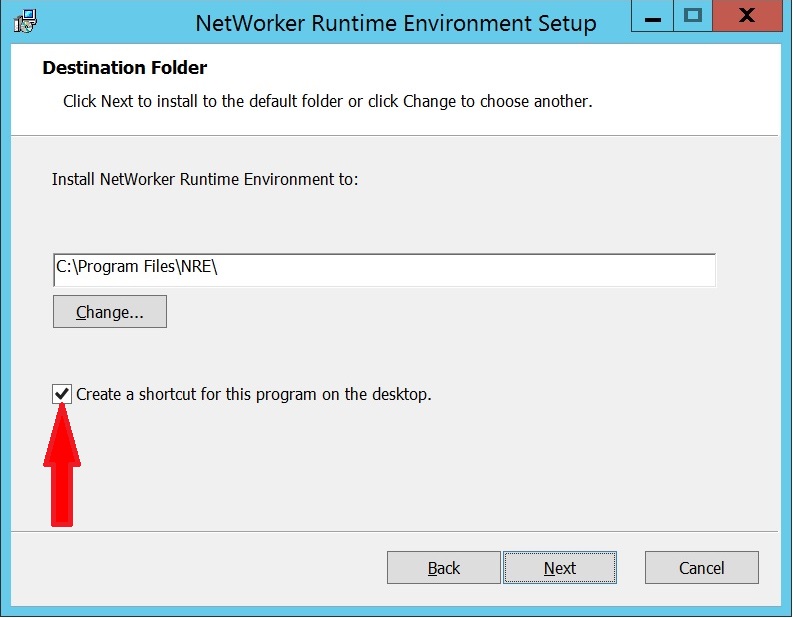
6. Para prosseguir com a instalação, clique em Instalar.
7. Para concluir a instalação, clique em Finish.
Desinstalando o NRE em plataformas Windows
1. No Painel de controle, selecione Programas e recursos.
2. Na janela Programas e recursos , selecione "NetWorker Runtime Environment".
3. Clique em Desinstalar.
4. Clique em Yes na mensagem de aviso para concluir a desinstalação.
2. Na janela Programas e recursos , selecione "NetWorker Runtime Environment".
3. Clique em Desinstalar.
4. Clique em Yes na mensagem de aviso para concluir a desinstalação.
Instalando o NRE em plataformas Linux:
1. Conecte-se ao host com a conta root.
2. Faça download do pacote NRE do site de suporte on-line para um local temporário.
3. Para instalar o software NetWorker Runtime Environment, execute um dos seguintes comandos:
A mensagem "NOTA: Para concluir a configuração, execute o seguinte script:
2. Faça download do pacote NRE do site de suporte on-line para um local temporário.
3. Para instalar o software NetWorker Runtime Environment, execute um dos seguintes comandos:
CentOS, Oracle Enterprise Linux, SuSE, Red Hat:
rpm -ivh nre-linux-x.y.z.rpm
Exemplo:
rpm -ivh nre-linux-8.0.1.rpm
Debian e Ubuntu:
dpkg -i nre-linux-x.y.z.deb
Exemplo:
dpkg -i nre-linux-8.0.21.deb
/opt/nre/nreconfig.sh" é exibido:
root@system NRE]# rpm -ivh nre-linux-8.0.1.rpm
Installation of NRE
warning: nre-linux-8.0-20190427.021533-23.rpm: Header V3 RSA/SHA1 signature: NOKEY, key ID 1234dfb7
Preparing...
########################################### [100%]
1:nre
########################################### [100%]
NOTE: To complete configuration execute the following script:/opt/nre/nreconfig.sh
4. Para configurar o NRE, execute o comando
nreconfig.sh Script.
[root@system NRE]# /opt/nre/nreconfig.sh
Running the script after installation
Creating the installation log in /opt/nre/logs/install.log.
Performing initialization. Please wait...
nre configuration completed.
Nota: A coluna
nreconfig.sh gera o arquivo de log de instalação e coloca um atalho para o NMC Launcher na área de trabalho.
Desinstalando o NRE em plataformas Linux
1. Conecte-se ao host com a conta root.
2. Obtenha o nome do pacote NRE instalado:
CentOS, Oracle Enterprise Linux, SuSE, Red Hat:
rpm -qa | grep nre
Debian e Ubuntu:
dpkg -l | grep nre3. Remover Pacote NRE retornado pelo comando acima usando o
rpm -e command, run:
CentOS, Oracle Enterprise Linux, SuSE, Red Hat:
rpm -e nre_package_name
Debian e Ubuntu:
dpkg -r nre_package_name
Instalando o NetWorker Runtime Environment no sistema operacional MAC
1. Conecte-se ao host com a conta root.
2. Faça download do pacote de software NetWorker Runtime Environment no site de suporte on-line para um local temporário.
3. Para instalar o software NetWorker Runtime Environment, abra o pacote de software e, em seguida, execute o assistente de instalação.
4. Quando a instalação for concluída, clique em Close.
2. Faça download do pacote de software NetWorker Runtime Environment no site de suporte on-line para um local temporário.
3. Para instalar o software NetWorker Runtime Environment, abra o pacote de software e, em seguida, execute o assistente de instalação.
4. Quando a instalação for concluída, clique em Close.
Desinstalando o NetWorker Runtime Environment no sistema operacional MAC
1. Vá para o diretório de instalação do NetWorker Runtime Environment.
2. Execute o arquivo do aplicativo de desinstalação.
2. Execute o arquivo do aplicativo de desinstalação.
Iniciando o NMC Web UI
Para 19.13+ Ver: NetWorker: Como acessar o NMC após o upgrade para a versão 19.13 (ou posterior)
Para a versão 19.12 e anteriores, siga as etapas abaixo:
1. Execute o aplicativo Java Launcher do NMC.
2. Escolha uma das seguintes opções para iniciar a IU da Web do NMC:
2. Escolha uma das seguintes opções para iniciar a IU da Web do NMC:
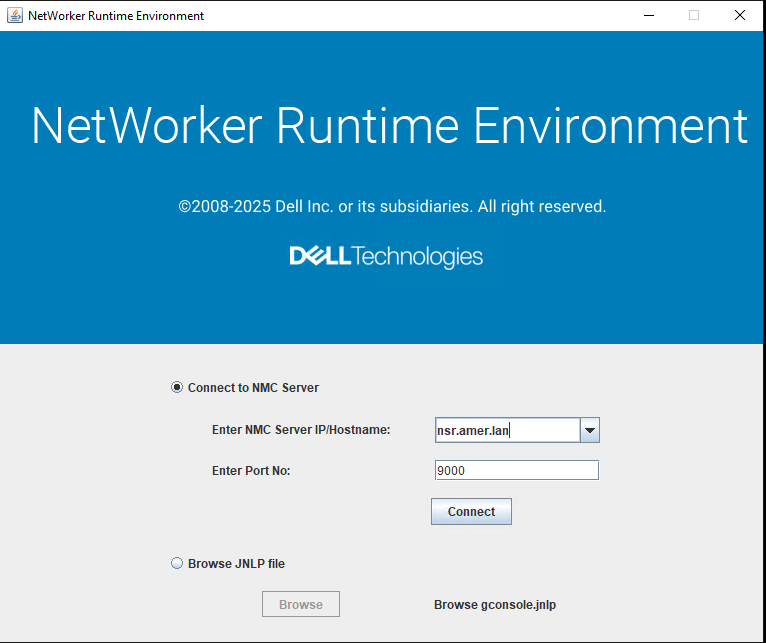
Um. Selecione a opção "Connect to NMC Server". Digite o endereço IP, o nome do host ou o FQDN do servidor do NMC no campo "Digite o IP/nome do host do servidor do NMC". Digite o número da porta no campo "Enter Port No" (Default 9000):
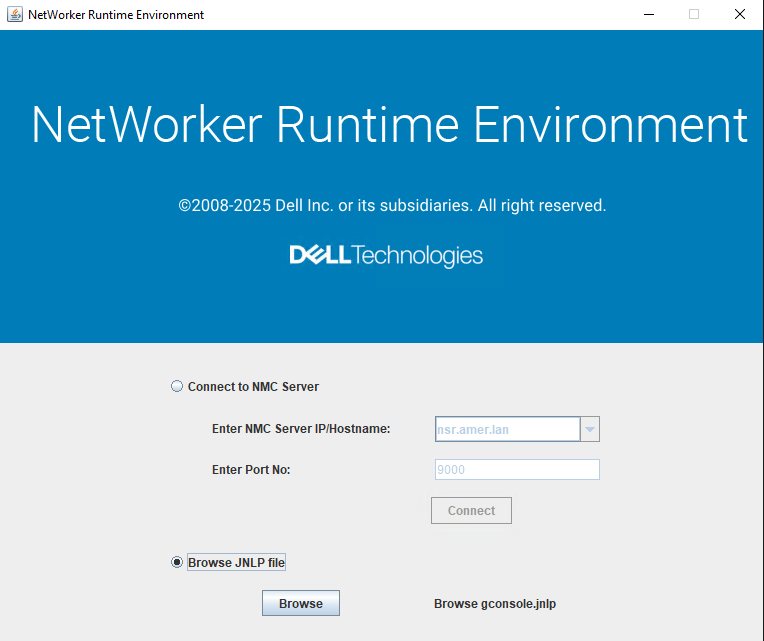
B. Para iniciar a IU da Web do NMC a partir do Data Protection Central (DPC), selecione a opção "Browse JNLP file" e clique em Browse para localizar o
gconsole.jnlp do servidor do NetWorker Management Console (NMC):
3. Clique em Connect para iniciar a IU da Web do NMC.
Mais informações
Solução de problemas
Produtos afetados
NetWorker, NetWorker Management ConsoleProdutos
NetWorker FamilyPropriedades do artigo
Número do artigo: 000019118
Tipo de artigo: How To
Último modificado: 01 jun. 2026
Versão: 11
Encontre as respostas de outros usuários da Dell para suas perguntas.
Serviços de suporte
Verifique se o dispositivo está coberto pelos serviços de suporte.