NetWorker: Sådan ryddes Java Cache, aktiver Java Console og Debugging (Oracle Java)
Resumo: I denne beskrives proceduren til aktivering af Java UI-fejlfinding i NMC-brugergrænsefladen.
Este artigo aplica-se a
Este artigo não se aplica a
Este artigo não está vinculado a nenhum produto específico.
Nem todas as versões do produto estão identificadas neste artigo.
Instruções
Denne KB beskriver, hvordan du aktiverer Java-fejlfinding, når Oracle Java Runtime Environment (JRE) bruges. Det kan være nødvendigt at aktivere Java-konsollen og fejlfinding, hvis du oplever problemer med NetWorker Management Console (NMC). Disse trin skal udføres på NMC-klienten (værten, hvorfra brugergrænsefladen startes).
Hvis du bruger NetWorker Runtime Environment (NRE) i stedet for Oracle Java, skal du følge denne artikel i stedet: NRE: Sådan ryddes Java Cache, aktiver Java Console og Debugging.
Ryd Java-cachen
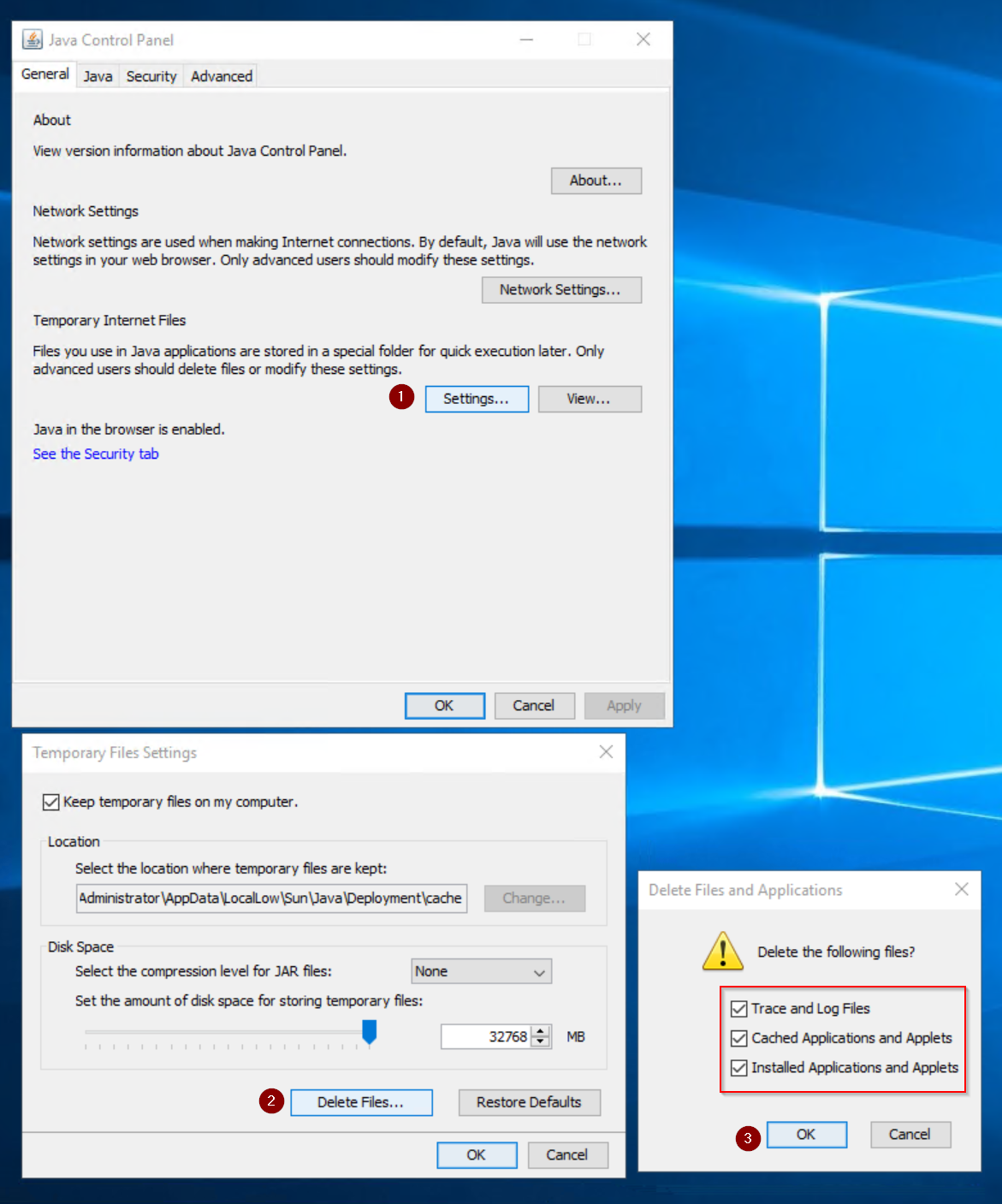
Fra systemets kontrolpanel skal du åbne Java Kontrolpanel.
- Fra Java Kontrolpanel skal du åbne Indstillinger under Midlertidige internetfiler under fanen Generelt .
- Fra Indstillinger for midlertidig fil skal du klikke på Slet filer.
- Vælg hvert af felterne, og klik derefter på OK.
Aktivér Java Console
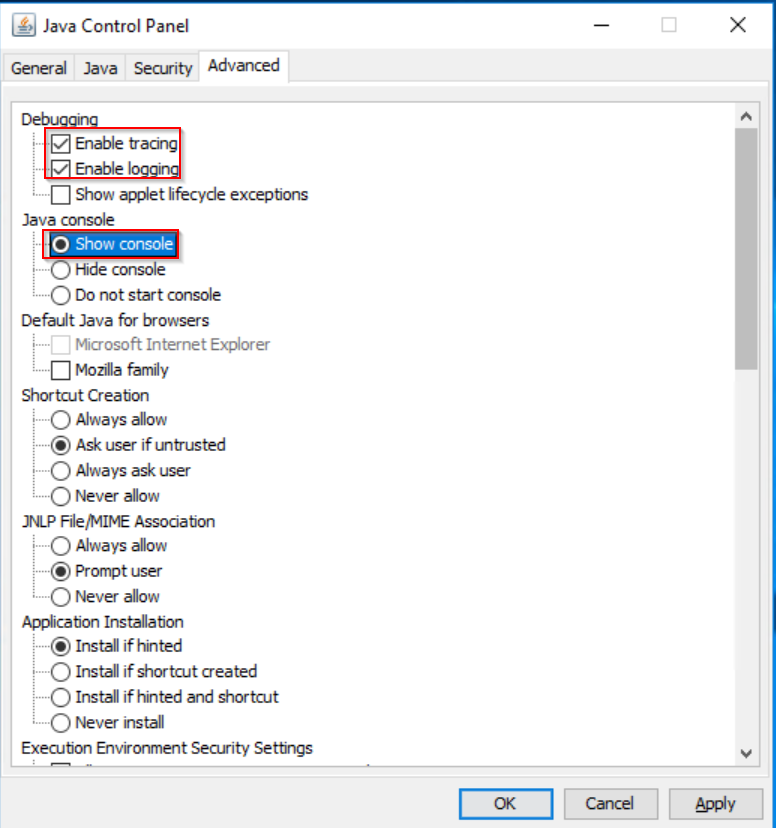
Fra systemets kontrolpanel skal du åbne Java Kontrolpanel.
- I Java Kontrolpanel skal du åbne fanen Avanceret .
- Under Fejlfinding skal du vælge Aktivér sporing og Aktivér logføring
- Under Java Console skal du vælge Vis konsol.
- Klik på Anvend og derefter på OK.
- Start NetWorker Management Console (NMC). Java-konsollen vises, når NMC startes:
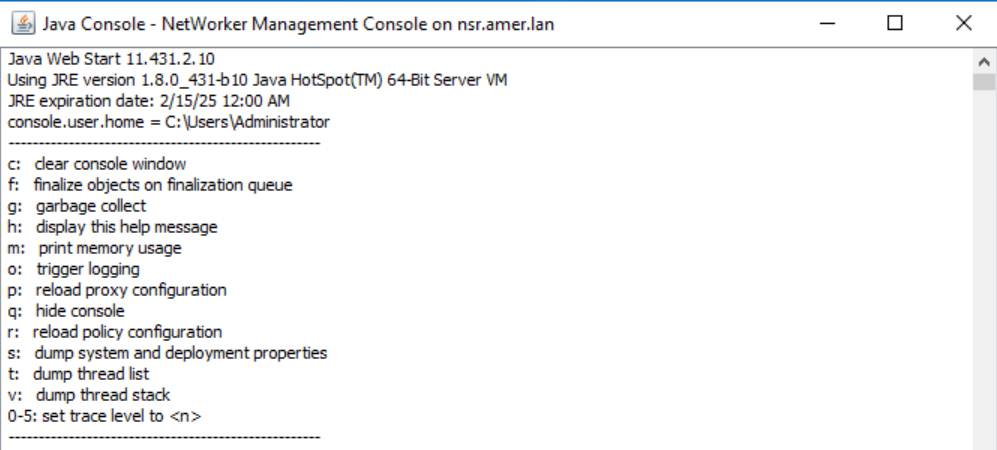
BEMÆRK: Rul til toppen af konsollen for at se de tilgængelige indstillinger. De anvendte indstillinger varierer afhængigt af problemet og fejlfindingsmetoden.
Aktivér fejlfinding i NMC-tjenesten:
Når du er logget ind på NMC, skal du gå til Opsætning, derefter åbne menuen Opsætning og klikke på Systemindstillinger. Indstil fejlfindingsniveauet til 9.
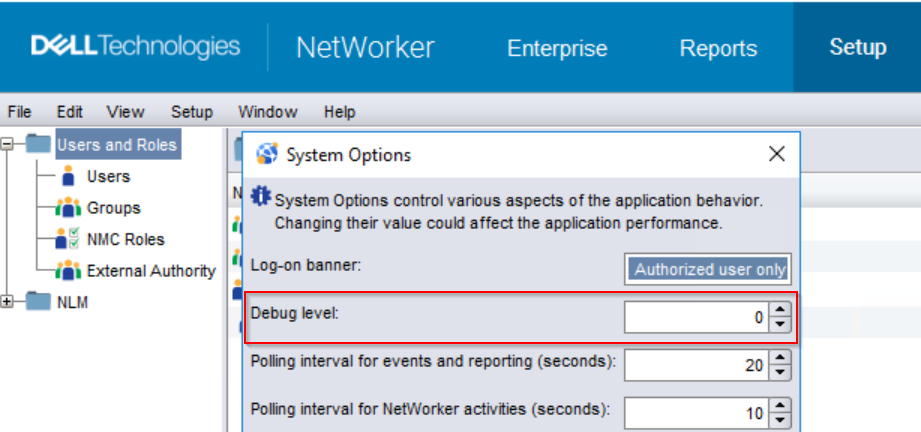
Når fejlfinding af NMC-tjenesten (gstd) er aktiveret, logføres yderligere meddelelser i gstd.raw:
Linux: /opt/lgtonmc/logs/gstd.raw
Windows: C:\Programmer\EMC NetWorker\Management\GST\logfiler\gstd.raw
NetWorker: Sådan bruges nsr_render_log til at gengive .raw logfiler
ADVARSEL: Afhængigt af NMC-serveraktiviteten kan aktivering af fejlfinding medføre betydelig logvækst. Fejlfinding bør kun aktiveres under fejlfinding af et problem. Når fejlfindingen er afsluttet, skal du deaktivere fejlfinding. Overvåg filsystemets brug af NetWorker-installationsstien, og sørg for, at der er tilstrækkelig diskplads til rådighed.
Aktiver NMC Java Debug:
Når Java Console er aktiveret, skal du logge på NMC som administrator.
- Åbn Java-fejlfindingsmenuen ved at trykke på CTRL + SHIFT + højre museknap i Enterprise-vinduet .
- Indstil fejlfindingsniveau til 7.
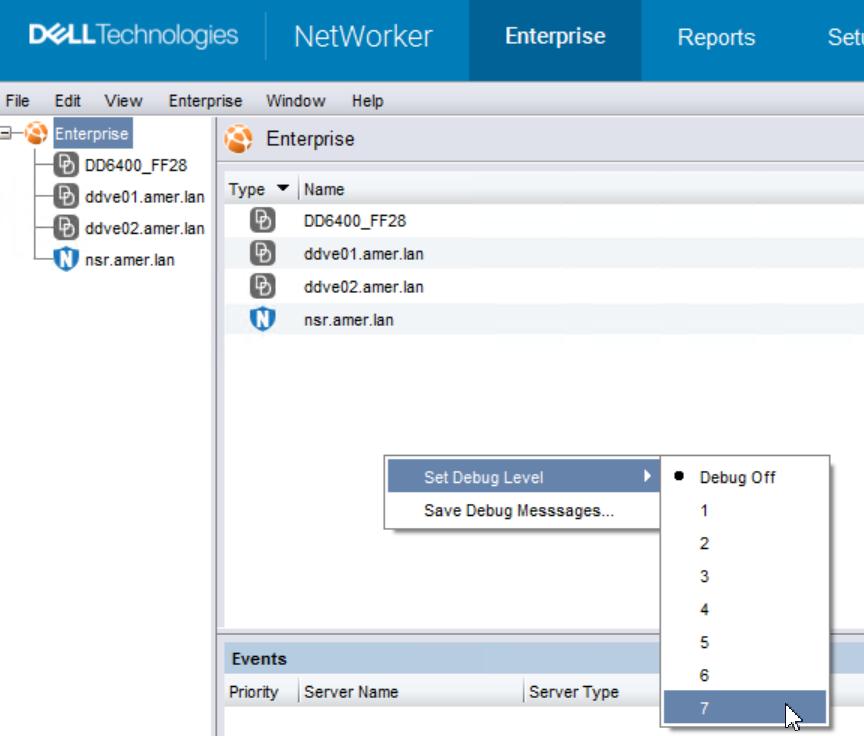
BEMÆRK: Java-konsollen rapporterer "Indstilling af fejlfindingsniveau til X" for det valgte fejlfindingsniveau.
- Genskab problemet.
- CTRL + SHIFT + højre museknap igen, og klik på Gem fejlfindingsmeddelelser
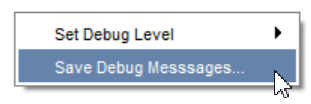
Kopier også outputtet fra Java Console-vinduet, og gem det i en .txt fil.
Deaktivering af fejlfinding:
Hvis du vil deaktivere fejlfindingsindstillingerne, skal du gendanne de ændringer, der er anvendt i denne KB. Det er ikke nødvendigt at genstarte tjenesten.
Mais informações
Produtos afetados
NetWorker, NetWorker Management ConsoleProdutos
NetWorker Family, NetWorker Series, NetWorker Management ConsolePropriedades do artigo
Número do artigo: 000019783
Tipo de artigo: How To
Último modificado: 25 mar. 2026
Versão: 6
Encontre as respostas de outros usuários da Dell para suas perguntas.
Serviços de suporte
Verifique se o dispositivo está coberto pelos serviços de suporte.