PowerScale: Isilon: Bir Isilon düğümünü kapatıp açma
Resumo: PowerScale: Isilon düğümünde güç döngüsü yapma ve boşaltma
Este artigo aplica-se a
Este artigo não se aplica a
Este artigo não está vinculado a nenhum produto específico.
Nem todas as versões do produto estão identificadas neste artigo.
Instruções
NOT: Güç tahliyesini tamamlamak için düğüme fiziksel erişiminizin olması gerekir.
Prosedür Gen 5
AŞAMA 1. Kapatıp boşaltmak istediğiniz düğümle "kök" kullanıcı olarak bir seri bağlantı kurun.
ADIM 2. Düğümü tekrar kapatın.
# isi_flushve yıkamanın tamamlanmasını bekleyin.
Sonra koş
# shutdown -p nowDüğümü
kapatmak için: Düğümdeki tüm ışıkların söndüğünü görsel olarak doğrulayın.
NOT: Bazen bu komutlar düğümü kapatamaz. Bazı durumlarda, bunun yerine düğümü yeniden başlatır veya çalışmaz. Bu gibi durumlarda, düğüm tamamen kapatılıp kapalı kalana kadar sonraki seçenekleri sırayla uygulayın.
*** Düğüm başarılı bir şekilde kapanırsa 3. ADIMA gidin.
Kapatma komutu düğümü KAPATMAYIP yeniden başlatıyorsa düğümün önyüklemeyi bitirmesini bekleyin ve ardından komutu yeniden çalıştırın. Düğüm, düzgün bir şekilde kapanmalıdır. Etkinse veya komut düğümü yeniden başlatmadıysa lütfen EMC-Isilon Teknik Destek ile iletişime geçin.
STEP 3. Düğüm kapatıldıktan sonra düğümün gücünü tamamen boşaltmak ve BMC'yi sıfırlamak için, 4. ve 5. nesil için her iki güç kablosunu da çıkarın, ardından 3 dakika bekleyin ve güç düğmesini 30 saniye basılı tutun.
STEP 4. Güç kablolarını
yeniden takınADIM 5. Düğümün arkasındaki güç düğmesine basarak düğümü yeniden başlatın.
Düğüm tekrar açılmazsa veya başarılı bir şekilde önyüklenemezse lütfen önyükleme günlüklerini toplayın ve EMC-Isilon Destek ile iletişime geçin.
Prosedür Gen 6 ve MLK:
AŞAMA 1. Kapatıp boşaltmak istediğiniz düğümle "kök" kullanıcı olarak bir seri bağlantı kurun.
ADIM 2. Düğümü tekrar kapatın.
# isi_flushve temizlemenin tamamlanmasını
bekleyin Ardından çalıştırın
# shutdown -p nowDüğümü
kapatmak için: Düğümdeki tüm ışıkların söndüğünü görsel olarak doğrulayın.
NOT: Bazen bu komutlar düğümü kapatamaz. Bazı durumlarda, bunun yerine düğümü yeniden başlatır veya çalışmaz. Bu gibi durumlarda, düğüm tamamen kapatılıp kapalı kalana kadar sonraki seçenekleri sırayla uygulayın.
NOT:Düğümde bir kapatma -p yayınladıktan sonra, kapatmanın başladığını görüyorsanız ancak devam etmiyor gibi görünüyorsa. Standart mesajlardan sonra aldığınız tek çıktı düzeltilebilir bellek hatalarıdır. Kümede isi status komutunu çalıştırırsanız düğüm kapalı olarak görünür ancak yine de arka uç ağı üzerinden ping gönderebilirsiniz. Lütfen bu k/b'yi
takip edin
https://dellservices.lightning.force.com/lightning/r/Lightning_Knowledge__kav/ka06P000000Tc6WQAS/view Düğüm başarıyla kapanırsa 3. ADIMA gidin.
Kapatma komutu düğümü KAPATMAZSA lütfen EMC-Isilon Teknik Destek ile iletişime geçin.
STEP 3. Düğüm kapatıldıktan sonra düğümün gücünü tamamen boşaltmak için güç kablosunu çıkarın ve düğümü kasadan 1 inç dışarı çekin. Düğümü 3 dakika bu durumda bırakın. 3 dakika bekledikten sonra, güç boşaltma işlemini tamamlamak için güç düğmesini 30 saniye basılı tutun.
STEP 4. Düğümü muhafazaya geri itin ve güç kablosunu yeniden takın. Düğüm kendi kendine
açılmalıdırDüğüm tekrar açılmazsa veya başarılı bir şekilde önyüklenemezse lütfen önyükleme günlüklerini toplayın ve EMC-Isilon Destek ile iletişime geçin.
bekleyin Ardından çalıştırın
Düğümü
kapatmak için: Düğümdeki tüm ışıkların söndüğünü görsel olarak doğrulayın.
NOT: Bazen bu komut düğümü kapatamaz. Bazı durumlarda, bunun yerine düğümü yeniden başlatır veya çalışmaz. Bu gibi durumlarda, düğüm tamamen kapatılıp kapalı kalana kadar sonraki seçenekleri sırayla uygulayın.
*** Düğüm başarılı bir şekilde kapanırsa 3. ADIMA gidin.
Kapatma komutu düğümü KAPATMAYIP yeniden başlatıyorsa düğümün önyüklemeyi bitirmesini bekleyin ve komutu yeniden çalıştırın. Düğüm düzgün bir şekilde kapanmalıdır. Etkinse veya komut düğümü yeniden başlatmadıysa lütfen EMC-Isilon Teknik Destek ile iletişime geçin.
STEP 3. Düğüm kapatıldıktan sonra düğümün gücünü tamamen boşaltmak için güç kablosunu çıkarın, ardından 3 dakika bekleyin ve güç düğmesini 30 saniye basılı tutun.
ADIM 4. Güç kablosunu
yeniden takınADIM 5. Düğümün önündeki güç düğmesine basarak düğümü tekrar başlatın.
Düğüm tekrar açılmazsa veya başarılı bir şekilde önyüklenemezse lütfen önyükleme günlüklerini toplayın ve EMC-Isilon Destek ile iletişime geçin.
Bilginize: iDRAC uzaktan erişim için yapılandırılmışsa 6.5. nesil bir düğümün gücü uzaktan da boşaltılabilir. Fiziksel güç tüketimi tercih edilir ancak başka seçenek yoksa bu yapılabilir. Uzaktan güç tahliyesi sorunu çözmezse genellikle fiziksel güç tahliyesi önerilir.
STEP 4. Düğümü muhafazaya geri itin ve güç kablosunu yeniden takın. Düğüm kendi kendine
açılmalıdırDüğüm tekrar açılmazsa veya başarılı bir şekilde önyüklenemezse lütfen önyükleme günlüklerini toplayın ve EMC-Isilon Destek ile iletişime geçin.
Prosedür Gen 6.5:
AŞAMA 1. Kapatıp boşaltmak istediğiniz düğümle "kök" kullanıcı olarak bir SSH oturumu oluşturun.
ADIM 2. Düğümü tekrar kapatın.
# isi_flushve temizlemenin tamamlanmasını
bekleyin Ardından çalıştırın
# shutdown -p now
Düğümü
kapatmak için: Düğümdeki tüm ışıkların söndüğünü görsel olarak doğrulayın.
NOT: Bazen bu komut düğümü kapatamaz. Bazı durumlarda, bunun yerine düğümü yeniden başlatır veya çalışmaz. Bu gibi durumlarda, düğüm tamamen kapatılıp kapalı kalana kadar sonraki seçenekleri sırayla uygulayın.
*** Düğüm başarılı bir şekilde kapanırsa 3. ADIMA gidin.
Kapatma komutu düğümü KAPATMAYIP yeniden başlatıyorsa düğümün önyüklemeyi bitirmesini bekleyin ve komutu yeniden çalıştırın. Düğüm düzgün bir şekilde kapanmalıdır. Etkinse veya komut düğümü yeniden başlatmadıysa lütfen EMC-Isilon Teknik Destek ile iletişime geçin.
STEP 3. Düğüm kapatıldıktan sonra düğümün gücünü tamamen boşaltmak için güç kablosunu çıkarın, ardından 3 dakika bekleyin ve güç düğmesini 30 saniye basılı tutun.
ADIM 4. Güç kablosunu
yeniden takınADIM 5. Düğümün önündeki güç düğmesine basarak düğümü tekrar başlatın.
Düğüm tekrar açılmazsa veya başarılı bir şekilde önyüklenemezse lütfen önyükleme günlüklerini toplayın ve EMC-Isilon Destek ile iletişime geçin.
Gen 6.5 uzaktan güç tahliyesi / sanal artık tahliye:
ADIM 1: Düğümde oturum açın ve kapatma komutları verin:
# isi_flushve temizlemenin tamamlanmasını
bekleyin Ardından çalıştırın
# shutdown -p nowDüğümü kapatır.
2. ADIM: IDRAC'ta oturum açın ve düğümün vConsole üzerinden kapatıldığını doğrulayın.
ADIM 3: IDRAC'ta Yapılandırma -> BIOS Ayarları'na gidin.
- Miscellaneous Settings (Çeşitli Ayarlar) bölümünde Power Cycle Request (Güç Döngüsü İsteği) öğesini "Full Power Cycle" (Tam Güç Döngüsü) olarak değiştirin ve Apply (Uygula) öğesine tıklayın.
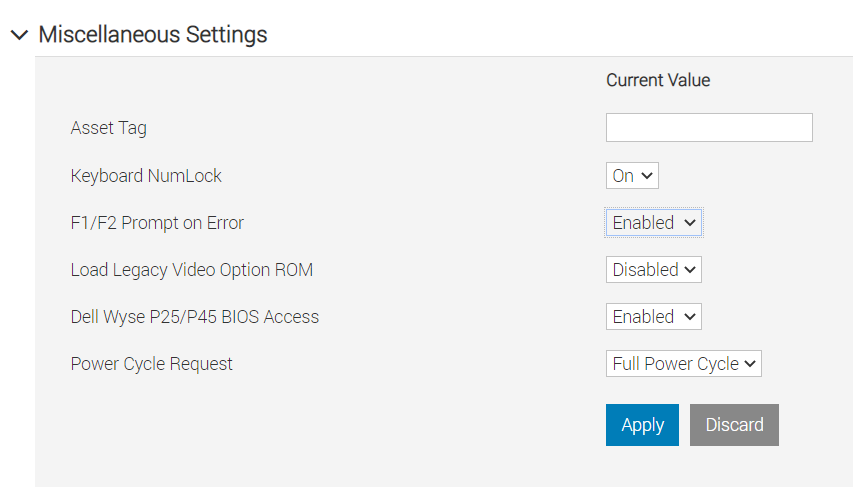
Ana bilgisayar yeniden başlatmaya hazırsa devam edin ve "Apply and Reboot" (Uygula ve Yeniden Başlat) öğesine tıklayın. Aksi takdirde kullanıcı, "At Next Reboot"Seçenek
2: BIOS Ayarlarına Önyükleme seçeneğini kullanarak bunu manuel yeniden başlatma için kaydedebilir Buna
iDRAC Sanal Konsolu veya herhangi bir fiziksel KVM bağlantısı üzerinden uzaktan erişebilirsiniz.
- BIOS Ayarlarına (F2) önyükleme yapın
- System BIOS (Sistem BIOS'u) -> Miscellaneous Settings (Çeşitli Ayarlar) -> Cycle Request (Güç Döngüsü İsteği) öğesini seçin.
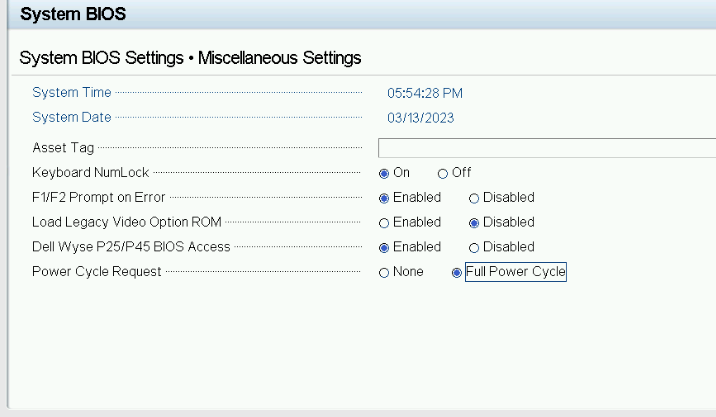
- Yeniden başlatmayı seçmek için Back (Geri), ardından Finish (Bitir) öğesine, Accept setting changes (Ayar değişikliklerini kabul et) ve onaylamak için OK (Tamam), son olarak da Finish (Bitir) öğesine tıklayın.
Produtos afetados
IsilonProdutos
Isilon, Isilon NL-Series, Isilon NL410, PowerScale OneFS, Isilon X-Series, Isilon X200, Isilon X210, Isilon X400, Isilon X410Propriedades do artigo
Número do artigo: 000020498
Tipo de artigo: How To
Último modificado: 14 ago. 2026
Versão: 8
Encontre as respostas de outros usuários da Dell para suas perguntas.
Serviços de suporte
Verifique se o dispositivo está coberto pelos serviços de suporte.