PowerScale: Isilon: Як перезарядити та виснажити вузол Isilon
Resumo: Як переключити живлення та виснажити вузол PowerScale: Isilon
Este artigo aplica-se a
Este artigo não se aplica a
Este artigo não está vinculado a nenhum produto específico.
Nem todas as versões do produto estão identificadas neste artigo.
Instruções
ПРИМІТКА: Для завершення витрати енергії потрібен фізичний доступ до вузла.
Процедура 5-го покоління
КРОК 1. Встановіть послідовне з'єднання як «root» користувач із вузлом, який ви хочете перезарядити та осушити.
КРОК 2. Вимкніть комп’ютер.
# isi_flushі чекати, поки змив завершиться.
Тоді біжи
# shutdown -p nowЩоб вимкнути вузол
, Візуально перевірте, чи всі індикатори на вузлі вимкнені.
ПРИМІТКА: Іноді ця команда не вимикає вузол. Іноді він перезавантажує вузол або просто не працює. У таких випадках слідуйте наступним опціям, поки вузол не буде повністю вимкнений і не залишиться вимкненим.
*** Якщо вузол успішно вимкнений, переходьте до STEP 3.
Якщо команда вимкнення НЕ вимикає вузол, а перезавантажує його, дочекайтеся, поки вузол завершить завантаження, а потім запустіть команду знову — вона має вимкнутися правильно. Якщо цього не відбувається, або команда не перезавантажує вузол, будь ласка, зверніться до технічної підтримки EMC-Isilon.
STEP 3, Коли вузол вимкнено, щоб повністю розрядити вузол і скинути BMC, для 4 і 5 поколінь зніміть обидва шнури живлення, потім зачекайте 3 хвилини і утримуйте кнопку живлення 30 секунд.
STEP 4, Вставте шнури живлення
назадКРОК 5. Перезапустіть вузол, натиснувши кнопку живлення на задній частині вузла.
Якщо вузол не вмикається або не запускається успішно, будь ласка, зберіть журнали завантаження та зверніться до служби підтримки EMC-Isilon.
Процедура Gen 6 і MLK:
КРОК 1. Встановіть послідовне з'єднання як 'root' користувач з вузлом, який хочете перезарядити та осушити.
КРОК 2. Вимкніть комп’ютер.
# isi_flushі чекайте, поки змив завершиться
. Потім бігти.
# shutdown -p nowЩоб вимкнути вузол
, Візуально перевірте, чи всі індикатори на вузлі вимкнені.
ПРИМІТКА: Іноді ця команда не вимикає вузол. Іноді він перезавантажує вузол або просто не працює. У таких випадках слідуйте наступним опціям, поки вузол не буде повністю вимкнений і не залишиться вимкненим.
ПРИМІТКА: Після видачі вимкнення -p на вузлі, якщо ви бачите, що вимкнення починається, але воно, здається, не відбувається. Єдиний вихід, який ви отримуєте після стандартних повідомлень, — це виправні помилки пам'яті. Якщо ви запускаєте статус ISI на кластері, вузол відображатиметься як відключений, але ви все одно можете пінгувати його через бекенд-мережу. Будь ласка, дотримуйтесь цього пункту
https://dellservices.lightning.force.com/lightning/r/Lightning_Knowledge__kav/ka06P000000Tc6WQAS/view
Якщо вузол успішно вимкнеться, перейдіть до STEP 3.
Якщо команда вимкнення НЕ вимикає вузол, будь ласка, зверніться до технічної підтримки EMC-Isilon.
STEP 3, Коли вузол вимкнено, щоб повністю розрядити вузол, від'єднайте шнур живлення і витягніть вузол з корпусу на 1 дюйм. Залиште вузол у цьому стані на 3 хвилини. Після від’єднання комп’ютера від електромережі натисніть і утримуйте кнопку живлення протягом 30 секунд, щоб заземлити системну плату.
STEP 4, Вставте вузол назад у корпус і знову вставте шнур живлення. Вузол має вімкнутися самостійно
Якщо вузол не вмикається або не запускається успішно, будь ласка, зберіть журнали завантаження та зверніться до служби підтримки EMC-Isilon.
. Потім бігти.
Щоб вимкнути вузол
, Візуально перевірте, чи всі індикатори на вузлі вимкнені.
ПРИМІТКА: Іноді ця команда не вимикає вузол. Іноді він перезавантажує вузол або просто не працює. У таких випадках слідуйте наступним опціям, поки вузол не буде повністю вимкнений і не залишиться вимкненим.
*** Якщо вузол успішно вимкнений, переходьте до STEP 3.
Якщо команда вимкнення НЕ вимикає вузол, а перезавантажує його, зачекайте, поки вузол завершить завантаження, а потім виконайте команду знову — вона має вимкнутися правильно. Якщо цього не відбувається, або команда не перезавантажує вузол, будь ласка, зверніться до технічної підтримки EMC-Isilon.
STEP 3, Після того, як вузол вимкнено, щоб повністю розрядити вузол, від'єднайте шнур живлення, потім зачекайте 3 хвилини і утримуйте кнопку живлення 30 секунд
.КРОК 4. Вставте шнур живлення
назадКРОК 5. Перезапустіть вузол, натиснувши кнопку живлення на передній частині вузла.
Якщо вузол не вмикається або не запускається успішно, будь ласка, зберіть журнали завантаження та зверніться до служби підтримки EMC-Isilon.
Примітка: Вузол покоління 6.5 також може віддалено споживати енергію, якщо iDRAC налаштований для віддаленого доступу. Перевага — фізичне навантаження, але це можливо, якщо інших варіантів немає. Якщо дистанційне розрядження енергії не вирішує проблему, зазвичай рекомендується фізичне відрядження енергії.
STEP 4, Вставте вузол назад у корпус і знову вставте шнур живлення. Вузол має вімкнутися самостійно
Якщо вузол не вмикається або не запускається успішно, будь ласка, зберіть журнали завантаження та зверніться до служби підтримки EMC-Isilon.
Процедура Покоління 6.5:
КРОК 1. Встановіть SSH-сесію як «root» користувач із вузлом, який ви хочете перезарядити та осушити.
КРОК 2. Вимкніть комп’ютер.
# isi_flushі чекаєш, поки флеш завершиться
. Потім бігти.
# shutdown -p now
Щоб вимкнути вузол
, Візуально перевірте, чи всі індикатори на вузлі вимкнені.
ПРИМІТКА: Іноді ця команда не вимикає вузол. Іноді він перезавантажує вузол або просто не працює. У таких випадках слідуйте наступним опціям, поки вузол не буде повністю вимкнений і не залишиться вимкненим.
*** Якщо вузол успішно вимкнений, переходьте до STEP 3.
Якщо команда вимкнення НЕ вимикає вузол, а перезавантажує його, зачекайте, поки вузол завершить завантаження, а потім виконайте команду знову — вона має вимкнутися правильно. Якщо цього не відбувається, або команда не перезавантажує вузол, будь ласка, зверніться до технічної підтримки EMC-Isilon.
STEP 3, Після того, як вузол вимкнено, щоб повністю розрядити вузол, від'єднайте шнур живлення, потім зачекайте 3 хвилини і утримуйте кнопку живлення 30 секунд
.КРОК 4. Вставте шнур живлення
назадКРОК 5. Перезапустіть вузол, натиснувши кнопку живлення на передній частині вузла.
Якщо вузол не вмикається або не запускається успішно, будь ласка, зберіть журнали завантаження та зверніться до служби підтримки EMC-Isilon.
Віддалене розведення енергії для покоління 6.5 / віртуальне злив від бліх:
КРОК 1 Увійдіть у вузол і надайте команди на вимкнення:
# isi_flushі чекайте, поки змив завершиться
. Потім бігти.
# shutdown -p nowщоб вимкнути вузол.
КРОК 2: Увійдіть в IDRAC і переконайтеся, що вузол вимкнений через vConsole.
КРОК 3 У IDRAC перейдіть у Налаштування -> Налаштування BIOS.
- У розділі «Різні налаштування»: змініть запит на цикл живлення на «повний цикл живлення» і подайте заявку.
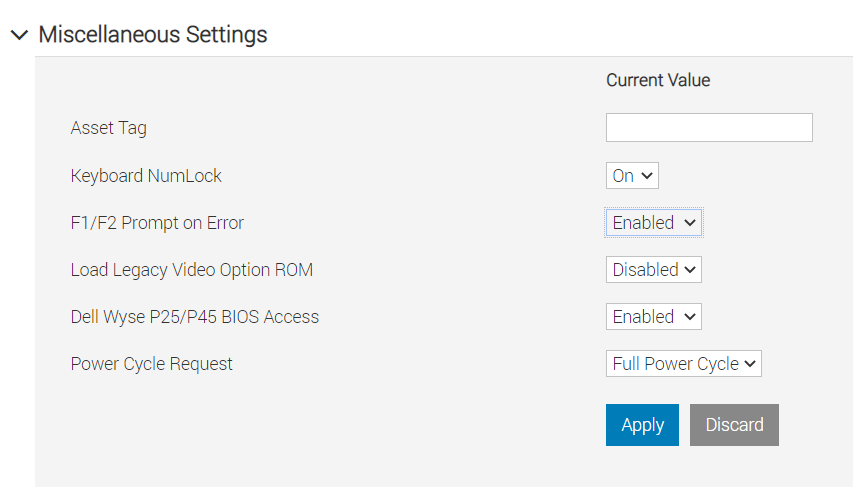
Якщо хост готовий до перезавантаження, ініціюйте за допомогою «Apply and Reboot». Інакше користувач може зберегти це для ручного перезавантаження за допомогою "При наступному перезавантаженні"
. Опція 2: Завантаження в налаштуваннях
BIOS. Ви можете отримати доступ дистанційно через iDRAC Virtual Console або будь-який фізичний KVM-підключення.
- Завантаження в налаштуваннях BIOS (F2)
- Системний BIOS -> Різні налаштування -> Запит на цикл живлення, виберіть Повний цикл живлення.
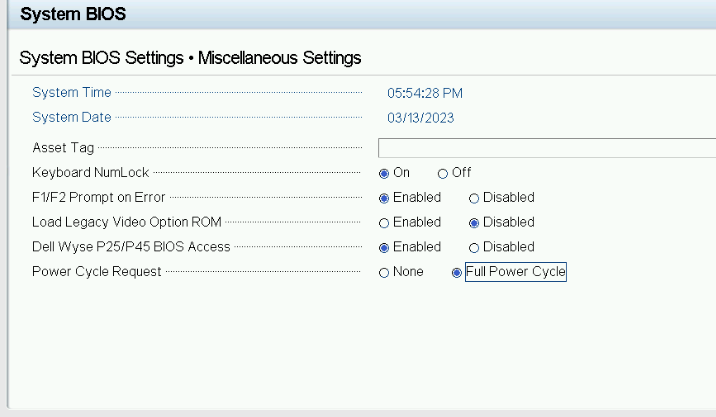
- Натисніть кнопку «Назад», потім «Закінчити», «Прийняти зміни налаштувань», «ОК» для підтвердження, а потім кнопку «Закінчити» для вибору перезавантаження.
Produtos afetados
IsilonProdutos
Isilon, Isilon NL-Series, Isilon NL410, PowerScale OneFS, Isilon X-Series, Isilon X200, Isilon X210, Isilon X400, Isilon X410Propriedades do artigo
Número do artigo: 000020498
Tipo de artigo: How To
Último modificado: 14 ago. 2026
Versão: 8
Encontre as respostas de outros usuários da Dell para suas perguntas.
Serviços de suporte
Verifique se o dispositivo está coberto pelos serviços de suporte.