Домен даних і DDVE: Як оновити операційну систему домену даних
Resumo: Операційну систему домену даних (DDOS) можна оновити, дотримуючись інструкцій у цій статті.
Este artigo aplica-se a
Este artigo não se aplica a
Este artigo não está vinculado a nenhum produto específico.
Nem todas as versões do produto estão identificadas neste artigo.
Instruções
Ця стаття створена, щоб допомогти клієнтам Dell Technologies оновити їхній домен даних.
Багато посилань і посилань нижче доступні лише через сайт підтримки Dell. Увійдіть у службу підтримки Dell перед тим, як читати далі.
- Це стосується лише оновлень Data Domain Operating System (DDOS) та Data Domain Virtual Edition (DDVE). Це не дійсно для оновлення з високою доступністю домену даних (DDHA).
- Для оновлень DDHA перегляньте Data Domain: Посібник з оновлення ОС для систем з високою доступністю (HA ) (потрібен ухід у Dell Support.)
- Для DDVE, розгорнутого в хмарі (Azure, GCP та AWS), файл DDOS.rpm, необхідний для оновлення коду, є тим самим, що використовується для апаратних моделей. Його можна завантажити з Dell Support for DD OS.
- Якщо цей домен даних є частиною IDPA, його слід оновити в межах оновлення IDPA, і його НЕ можна оновлювати окремо.
- Вам потрібно перевірити сумісність між необхідною версією Data Domain та іншими інтеграціями у вашому середовищі. Перевірте інструкцію з сумісності за допомогою E-Lab Interoperability Navigator (потрібен ухід у підтримку Dell).
- Перевірте просту матрицю коду в розділі нотаток цього документа, щоб визначити, скільки кроків потрібно. Між кожним кроком оновлення має бути щонайменше 24 години, якщо не переходити з 6.2.x до 7.0.x, тоді період охолодження не потрібен.
- Шлях оновлення можна знайти у нотатках випуску версії, яку ви оновлюєте. Посилайтеся на основні документи PowerProtect та Data Domain для списку документів домену даних.
- Щоб перевірити, чи потрібне мінімальне деструктивне оновлення (MDU), дивіться домен даних: Мінімально руйнівне оновлення DDOS 7.x (MDU) та сумісність з DDOS 7.2 (потрібен ухід у Dell Support).
- Для FAQ щодо оновлення перегляньте цю статтю: Поширені запитання щодо оновлень DDOS (FAQ)
Процес 1: Завантажую версію коду, до якої ви оновлюєтеся.
-
Зайдіть на сайт підтримки (Dell Support for DD OS) і увійдіть. Альтернативно, перейдіть до Data Domain: Версії програмного забезпечення для DD OS та завантаження звідти (потрібно увійти в підтримку Dell).
-
Виберіть код для оновлення:
- Релізи загальної доступності (GA ) завершили внутрішнє тестування якості даних і доступні для встановлення у виробничих середовищах.
- Релізи з довгостроковою підтримкою(LTS) мають унікальні характеристики, відмінні від останніх релізів функцій.
- Орієнтована на клієнтів, які впроваджують стандартну версію у своїх дата-центрах і залишаються на ній рік або більше.
- Доступний щороку одночасно
- Проактивно підтримувався та оновлювався через релізи технічного обслуговування на регулярній частоті.
- Оголошений LTS на момент випуску без періоду перевірки.
- Маю 36 місяців роботи з усунення проблем програмного забезпечення та аналізу корінних причин.
- Замініть концепцію цільового коду.
-
У панелі ресурсів виберіть Завантаження та Драйвери.
-
Натисніть Операційна система домену даних [ВЕРСІЯ]
Примітка. [ВЕРСІЯ] = Версія завантаження -
Прочитайте документ, а потім натисніть «Я приймаю » на останній сторінці.
-
Прочитайте документ, а потім натисніть на
.rpmЩоб почати завантаження.
Процес 2: Завантаження коду на DD:
-
Відкрийте PowerProtect DD System Manager (наприклад, доступ здійснюється з будь-якого
https://hostname/ddemабоhttps://IP/ddem). -
Увійти як
sysadmin. -
Перейдіть у вкладку Технічне обслуговування .
-
Натисніть «Завантажити апгрейд пакету » і виберіть свій файл.
Процес 3: Кроки попередньої перевірки
-
Увійдіть на сервер домену даних.
- Відкрийте сесію SSH.
- Введіть IP-адресу або ім'я хоста.
- Увійти як
sysadminКористувач.
-
Перевірте серійний номер і ім'я хоста домену даних, щоб переконатися, що ви на правильному сервері.
system show serialnohostname
-
Переконайтеся, що у вас правильна IP-адреса.
net show settings
-
Переконайтеся, що ваш домен даних не є частиною IDPA. Якщо побачиш
avamar-, і триesxX-logs, або якщо ви бачите наявність управлінських VLAN, таких якethMa.121, ethMa.123, тоді це може свідчити про те, що це частина IDPA. Якщо ви не впевнені, зверніться до системного адміністратора вашої організації.mtree list
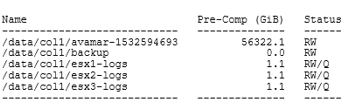
Рисунок 1: Приклад потенційного DD з виходом IDPA
-
Переконайтеся, що домен даних не є DDHA. НЕ продовжуйте, якщо це DDHA, оскільки процедура оновлення має іншу процедуру.
ha status
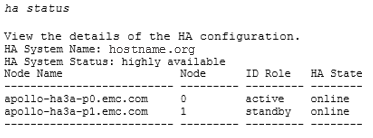
Рисунок 2: Приклад DDHA
-
Перевірте поточну версію коду (перевірте матрицю, чи це одноетапне чи багатоступеневе оновлення).
system show version
-
Перевірте наявність сповіщень і визначте, чи можна їх видалити або чи потрібно вжити заходів. Перевірте каталог помилок DD. Якщо ви не впевнені або є апаратні проблеми, НЕ продовжуйте. Залучайте команду підтримки Dell Technologies.
alerts show current
-
Перевірте статус файлової системи і переконайтеся, що вона вказана, що файлова система увімкнена і працює.
filesys status
-
Перевірте простір і переконайтеся, що в розділі postcomp є щонайменше 10% вільного місця.
df
Примітка. Якщо у вас є Archive Tier або Extended Retention, ви не можете оновитися до версії DD 7.x, оскільки архівний рівень більше не підтримується у версії DD 7.x і призводить до невдачі оновлення. -
Перевірте, чи працює процес очищення. Якщо так, зупиніть це перед тим, як рухатися далі.
filesys clean statusfilesys clean stop
-
Перевірте, чи увімкнено хмарний рівень. Якщо так, припиніть будь-який рух даних перед тим, як продовжити.
data-movement statusdata-movement stop allcloud clean statuscloud clean stop
-
Перевірте конфігурацію реплікації. Перевірте колонку CTX. Якщо ви коли-небудь побачите 0, це означає реплікацію колекції (дзеркалювання), це рідкість, але при такій реплікації потрібно оновлювати обидва сервери одночасно.
replication show config
-
Перевірте, чи запущені або ініціалізуються якісь завдання реплікації. Якщо ініціалізація триває, її потрібно зупинити перед переходом до оновлення. Іноді припинення ініціалізації реплікації може зайняти багато часу. Якщо реплікація не виконується, оновлення може продовжуватися.
replication show stats- Щоб зупинити реплікацію, зверніться до домену даних: Ініціалізація реплікації триває, і оновлення не може відбутися.
-
Перевірте реконструкцію диска або несправні диски. Переконайтеся, що немає дисків Failed (F), Reconstructing (R), Copy (C) або Missing Disk (A).
disk show state
-
Перевірте мережевий трафік.
system show stats interval 2 count 10АБОiostat 2
-
Перевірте, чи є вакансії NFS або CIFS. Якщо так, зупиніть їх перед тим, як продовжувати.
nfs show activecifs show active
-
Перевірте, чи файл оновлення правильний.
system package list
-
Проактивно перезапуск.
system reboot
-
Ви можете контролювати DD, пінгуючи IP-адресу через командний рядок. Відкрийте командний рядок і введіть:
ping -t [DD IP address]
- Якщо я оновлюєшся з DDOS 8.4 або старішої версії, і це домен даних PowerEdge з iDRAC, модуль iDRAC слід попередньо перезавантажити:
- З інтерфейсу користувача iDRAC: Обслуговування -> Діагностика -> Перезавантаження iDRAC
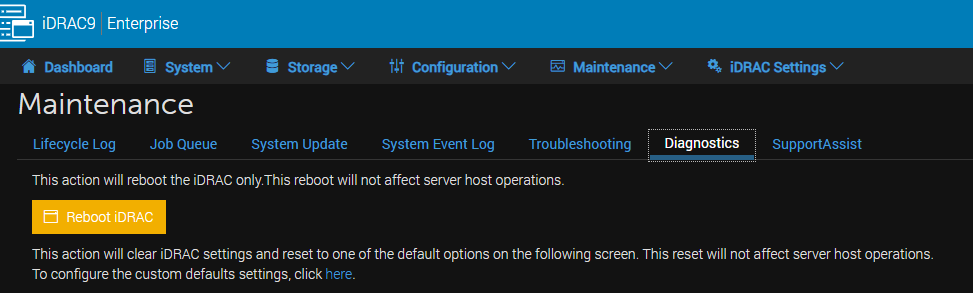
- Зазвичай перезавантаження iDRAC займає близько 5 хвилин
- Інженерія додала функцію перезавантаження iDRAC модуля під час оновлення DDOS, починаючи з DDOS 8.5+
Процес 4: Оновлення
-
Коли хост знову онлайн, переувійдіть у сесію Putty.
-
Запустіть кроки 7, 8 і 9 попередньої перевірки, щоб переконатися, що стан DD працює нормально після перезавантаження.
-
Перевірено
system package list -
Починайте попередню перевірку оновлення. НЕ запускайте оновлення, якщо виявлені проблеми.
system upgrade precheck <filename.rpm>
-
Починайте оновлення.
system upgrade start <filename.rpm>
-
Сервер перезавантажується автоматично. Ви можете контролювати DD, пінгуючи IP-адресу через командний рядок.
Процес 5: Кроки після перевірки
-
Коли хост знову онлайн, переувійдіть у сесію Putty.
-
Слідкуйте за оновленням.
system upgrade watch
-
Оновлення завершується, коли повідомлення
"Upgrade successfully completed"відображається. -
Запустіть попередню перевірку 6, 7, 8 і 9, щоб переконатися, що стан DD працює здоровим після оновлення.
-
Перевірте статус NFS, CIF і VTL.
nfs statuscifs statusvtl status
-
Якщо DD Boost був вимкнений перед оновленням, увімкніть його знову.
ddboost enable
-
Перевірте, чи потрібно збільшувати термін дії пароля.
user password aging showПримітка. Якщо побачиш"Maximum days between change"встановлюється на мале значення (наприклад, 90), змінює його на вище значення (наприклад, 99999):user password aging set <ddboost username> max-days-between-change 99999
Примітка. Якщо команда Dell Remote Proactive допомагає з оновленням DDOS, дивіться Домен даних: Поширені запитання щодо оновлень домену віддалених проактивних даних (необхідно увійти до Dell Support).
Як оновити операційну систему Data Domain на Data Domain та DD Virtual Edition.
Тривалість: 00:09:51 (hh:mm:ss)
Коли доступно, налаштування мови субтитрів можна вибрати за допомогою іконки CC на цьому відеоплеєрі.
Дивіться це відео на YouTube від How to upgrade the Data Domain Operating System on Data Domain та DD Virtual Edition. (Зовнішнє посилання)
Mais informações
Процедури оновлення домену даних
Тривалість: 00:11:39 (гг:хх:сс)
Приховані субтитри: Немає в наявності
Produtos afetados
Data Domain, DD OSPropriedades do artigo
Número do artigo: 000021710
Tipo de artigo: How To
Último modificado: 09 jun. 2026
Versão: 26
Encontre as respostas de outros usuários da Dell para suas perguntas.
Serviços de suporte
Verifique se o dispositivo está coberto pelos serviços de suporte.