Data Domain - Como unir um sistema Data Domain a um domínio do Windows
Resumo: Este artigo fornece instruções sobre: Modo de verificação=Active Directory Associando um sistema Data Domain a um domínio do Windows Verificando se o DNS está configurado corretamente. ...
Este artigo aplica-se a
Este artigo não se aplica a
Este artigo não está vinculado a nenhum produto específico.
Nem todas as versões do produto estão identificadas neste artigo.
Sintomas
Associando um sistema Data Domain a um domínio do Windows
Resumo
Este artigo fornece instruções sobre:
- Modo de verificação=Active Directory
- Associando um sistema Data Domain a um domínio do Windows
- Verifique se o DNS está configurado corretamente.
APLICA-SE A
-
Todos os sistemas Data Domain
- Todos os lançamentos
Causa
Nenhuma
Resolução
INSTRUÇÃO
Verifique se o DNS está configurado corretamente (pesquisa direta e inversa)
NOTA: Você também pode executar essa função no sistema Data Domain com o comando abaixo:
net lookup {<ipaddr> | <hostname>}
- Emita os seguintes comandos de qualquer client Windows que faça parte do AD:
-
C:\nslookup <IP address of DC> IP address to name resolution and will show FQDN of the host.
C:\nslookup <realm> will provide all the domain controller hostname assigned to IP addresses.
C:\nslookup <Data Domain systemFQDNhostname> will provide IP of the Data Domain system.
C:\nslookup <IP of Data Domain system> provides IP to name address.
-
Para o DD OS versões 4.8 e posteriores:
cifs troubleshooting domaininfo
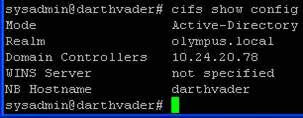
- Verifique em qual modo de autenticação o restaurador está digitando em um prompt de comando:
cifs show config
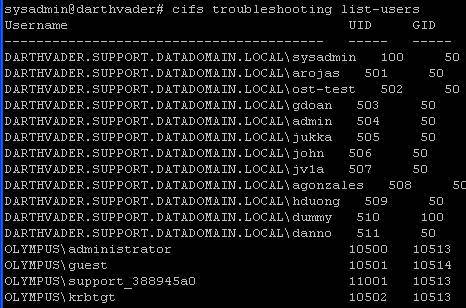
- Os usuários do domínio serão listados por seu domínio\nome de usuário e seu UID, e (GID: deve ser um valor de 10000 ou maior.
- Depois que o status for confirmado como habilitado:
Exemplo:
cifs set authentication active-directory <realm> (I.P. address of KDC server)
cifs set authentication active-directory Olympus.local 10.24.20.78
- Depois de entrar no set Autenticação do Active Directory , você deverá informar o nome de usuário e a senha do administrador. Nota: Apenas nome de usuário é obrigatório, não prefixe com domínio\.
- A saída do comando acima indicará que o sistema Data Domain ingressou no Active Directory com sucesso
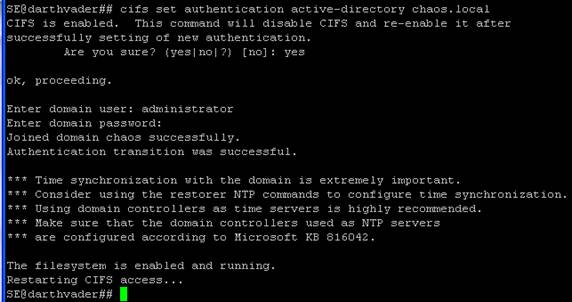
- Se o sistema Data Domain já estiver no modo de Autenticação do Active Directory e você quiser ingressar novamente no AD, ele poderá ajudar a colocar o Restaurador no modo Grupo de trabalho. No prompt de comando, entre no modo de grupo de trabalho:
cifs set authentication workgroup workgroup
- Em seguida, execute os seguintes comandos:
cifs disable
cifs enable
- Verifique o status do CIFS digitando:
cifs status
Mais informações
Produtos afetados
Data DomainProdutos
Data DomainPropriedades do artigo
Número do artigo: 000043696
Tipo de artigo: Solution
Último modificado: 28 jul. 2026
Versão: 8
Encontre as respostas de outros usuários da Dell para suas perguntas.
Serviços de suporte
Verifique se o dispositivo está coberto pelos serviços de suporte.