Data Domain: Error de certificado al agregar la unidad de nube
Resumo: Cuando se agrega una unidad de nube a un sistema Data Domain mediante System Manager, puede producirse un error de validación del certificado debido a certificados de CA raíz faltantes u obsoletos. ...
Este artigo aplica-se a
Este artigo não se aplica a
Este artigo não está vinculado a nenhum produto específico.
Nem todas as versões do produto estão identificadas neste artigo.
Sintomas
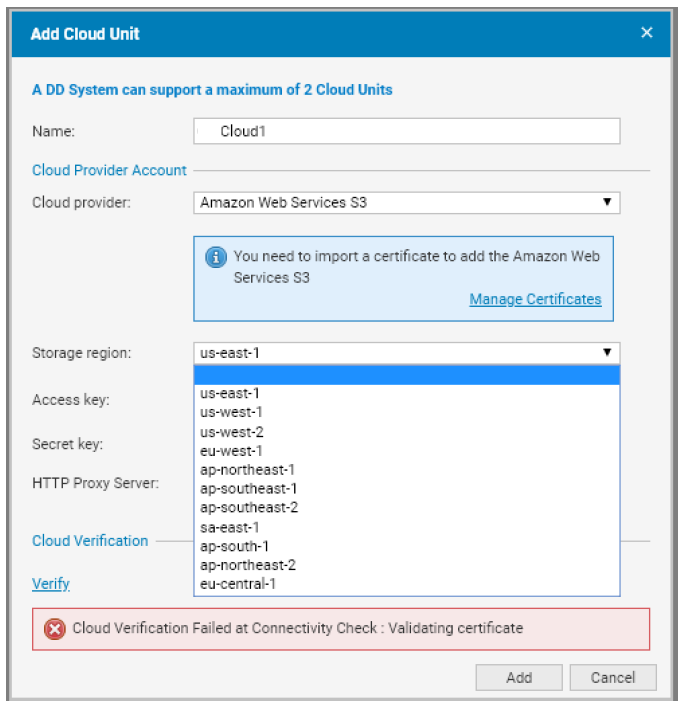
El intento de agregar una unidad de nube en Data Domain System Manager genera el siguiente error:
- La verificación de la nube falló en la comprobación de conectividad: Validando certificado
- Por ejemplo:
Causa
El error se produce porque los certificados de CA raíz necesarios para el proveedor de servicio en la nube no están presentes o están desactualizados. Según la Guía de administración de Data Domain, los requisitos previos para configurar o agregar una unidad de nube incluyen lo siguiente:
- Configuración de red adecuada (configuración de firewall y proxy)
- Importación de los certificados de CA correctos
- Adición de la unidad de nube
Resolução
1. Descargue los certificados necesarios.
Para cada proveedor de servicio en la nube, descargue los certificados de CA raíz correspondientes:
-
AWS:
- Certificado raíz de Baltimore CyberTrust
- Nota: También descargue e importe el certificado Starfield Class 2 lanzado en marzo de 2021.
- Consulte este artículo de la base de conocimientos para manejar los cambios de certificados de AWS S3.
-
Virtustream:
- Descargue el certificado DigiCert High Assurance EV Root CA de DigiCert.
-
ECS:
- Los certificados de CA raíz varían según el cliente.
- Si utiliza un terminal HTTPS, asegúrese de que se importe el certificado de CA raíz del proveedor del balanceador de carga.
-
Azure:
- Descargue el certificado raíz de Baltimore CyberTrust.
- Nota: A partir de febrero de 2022, se requieren certificados adicionales.
- Consulte este artículo de la base de conocimientos para manejar los cambios de certificado de TLS de Azure.
- Video: Actualización de certificados de Azure
-
Proveedores flexibles de S3:
- Importe el certificado de CA raíz proporcionado por su proveedor de S3 Flexible.
2. Convertir certificado a formato PEM (si es necesario)
Si el certificado descargado tiene un .crt , conviértalo a formato PEM usando OpenSSL:
openssl x509 -inform der -in BaltimoreCyberTrustRoot.crt -out BaltimoreCyberTrustRoot.pem3. Importar certificado mediante Data Domain System Manager
-
Vaya a:
Unidades de nube del sistema > de archivos de administración de > datos -
Haga clic en Administrar certificados en la barra de herramientas.
-
En el cuadro de diálogo Administrar certificados para la nube , haga clic en Agregar.
-
Elija una de las siguientes opciones:
- Cargue un archivo .pem: Busque y seleccione el archivo de certificado.
- Copie y pegue el texto del certificado:
- Abra el archivo
.pemen un editor de texto. - Copie el contenido y péguelo en el cuadro de diálogo.
- Abra el archivo
-
Haga clic en Add para completar la importación.
En el siguiente video, se proporciona una demostración sobre cómo importar un certificado Baltimore heredado para el proveedor de servicio en la nube de Azure e integrar Data Domain con él.
Míralo enYouTube.
Mais informações
Referencia: Documentos principales de Dell PowerProtect Data Domain
- Las guías de administración están disponibles para cada versión de DDOS
Produtos afetados
Data DomainPropriedades do artigo
Número do artigo: 000056159
Tipo de artigo: Solution
Último modificado: 17 out. 2025
Versão: 6
Encontre as respostas de outros usuários da Dell para suas perguntas.
Serviços de suporte
Verifique se o dispositivo está coberto pelos serviços de suporte.