Microsoft Windows: Windowsin tehtävien ajoituksen käyttäminen ajoitettuihin RAID-eheystarkistuksiin
Resumo: Tässä artikkelissa kerrotaan, miten RAID-järjestelmän yhtenäisyystarkistukset tehdään säännöllisin väliajoin Windowsin tehtävien ajoituksen avulla.
Este artigo aplica-se a
Este artigo não se aplica a
Este artigo não está vinculado a nenhum produto específico.
Nem todas as versões do produto estão identificadas neste artigo.
Instruções
Erittäin suositeltava rutiinihuoltotoimenpide on suorittaa Dell OpenManage Server Administrator -tarkistus 30 päivän välein.
Yhtenäisyystarkistus on manuaalinen toimenpide, joka vie osan RAID-ohjaimen käytettävissä olevasta kaistanleveydestä. Johdonmukaisuuden tarkistus voidaan kuitenkin ajoittaa ajankohtaan, jolloin sillä on vähiten vaikutusta suorituskykyyn.
Huomautus: Yhtenäisyystarkistuksen voi tehdä vain terveelle RAID-ryhmälle tai virtuaalilevylle. Ajoita tehtävä sallitun ylläpitojakson aikana, jotta vaikutus käyttäjään on mahdollisimman pieni.
Lisätietoja on kohdassa PowerEdge: RAID-levyjärjestelmien kaksoisvikojen ja lävistysten korjaaminen.
Edellytykset:
- Dell OpenManage Server Administrator 7.x tai uudempi, johon on asennettu Storage Management -vaihtoehto
- järjestelmänvalvojan oikeudet ajoitettujen tehtävien luomiseen Windowsissa
Luo Windowsin ajoitettu tehtävä:
- Valitse Windowsin työpöydällä Käynnistä ->Kaikki ohjelmat ->Apuohjelmat ->Järjestelmätyökalut ja sitten Tehtävien ajoitus.
Huomautus: Tehtävien ajoitus -laajennuskonsoli voidaan käynnistää useilla tavoilla. Yllä oleva esimerkki on yksi menetelmistä. Lisätietoja muista menetelmistä on Microsoft Technet -aiheessa Aloita tehtävien ajoitus .
.
.
- Tehtävien ajoitus -konsolissa: Napsauta hiiren kakkospainikkeella Tehtävien ajoitus (paikallinen) ja valitse sitten Luo tehtävä.
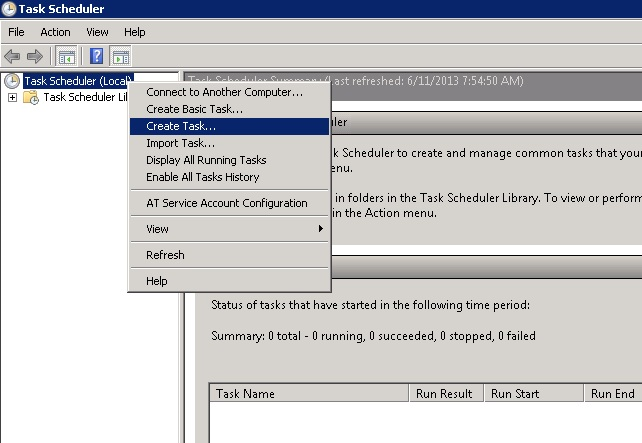
Kuva 1: Valitse Tehtävien ajoitus -konsolissa Luo tehtävä .
- Kirjoita Create Task -paneelissa tarvittavat tiedot Yleiset-välilehteen . Varmista ja valitse Suorita riippumatta siitä, onko käyttäjä kirjautunut sisään vai ei.
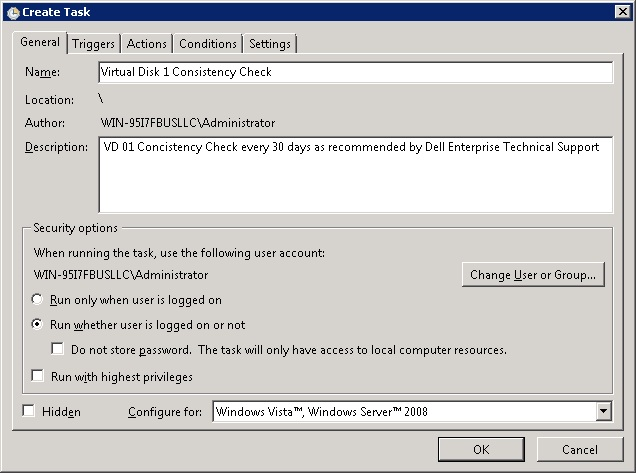
Kuva 2: Määritä tehtävän sopivat asetukset.
- Napsauta seuraavaksi Käynnistimet-välilehteä ja luo uusi laukaisuaikataulu valitsemalla Uusi . Valitse Uusi käynnistin -paneelissa kaikki tarvittavat asetukset ja jatka napsauttamalla OK .
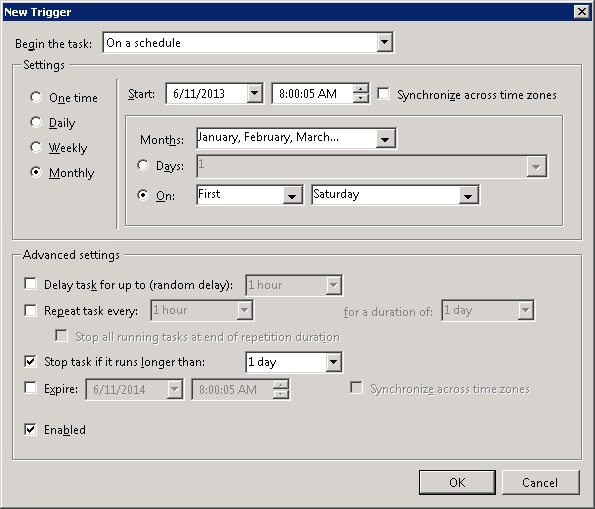
Kuva 3: Määritä tehtävän käynnistin.
- Valitse seuraavaksi Toiminnot-välilehti ja luo uusi toiminto valitsemalla Uusi . Kirjoita Uusi toiminto -paneeliin "Ohjelmointi/komentosarja" ja "argumentit" ja napsauta sitten OK. Käytä tarkoitukseemme seuraavaa komentoa ja kytkintä. Kun olet valmis, jatka napsauttamalla OK .
Ohjelma/käsikirjoitus: C:\Program Files\Dell\SysMgt\oma\bin\omconfig.exe
Arguments: omconfig storage vdisk action=checkconsistency controller=x vdisk=x
x = Component ID (Controller=0, vdisk=1)
Huomautus: Lisätietoja komentoriviliittymän (CLI) asetuksista on Dell OpenManage Server Administrator -komentoriviliittymäoppaassa.
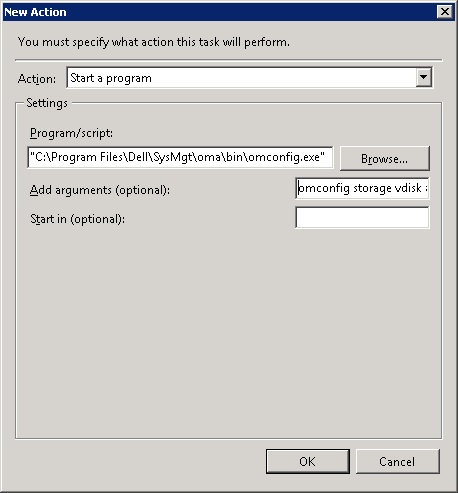
Kuva 4: Määritä ohjelma tai komentosarja ja valinnaiset argumentit.
- Tallenna juuri luotu tehtävä valitsemalla Create Task -paneelissa OK . Anna pyydettäessä käyttäjätili, jolla on riittävät järjestelmänvalvojan oikeudet yllä syötetyn ohjelman tai komentosarjan suorittamiseen.
- Testaa mahdollisuuksien mukaan uusi ajoitettu tehtävä ja varmista, että se aloittaa eheystarkistustehtävän. Voit tarkastella johdonmukaisuuden tarkistustoimintoa OpenManage Server Administrator - Storage Management -kohdassa.
Lisätietoja on Server Administrator Storage Management Guide -oppaassa.
Produtos afetados
Microsoft Windows Server 2016, Microsoft Windows Server 2019, Microsoft Windows Server 2022, Microsoft Windows Server 2025Propriedades do artigo
Número do artigo: 000104417
Tipo de artigo: How To
Último modificado: 02 abr. 2026
Versão: 8
Encontre as respostas de outros usuários da Dell para suas perguntas.
Serviços de suporte
Verifique se o dispositivo está coberto pelos serviços de suporte.