Criar e gerenciar grupos personalizados
Resumo: Este artigo apresenta informações sobre como criar e gerenciar grupos personalizados para ajudar a personalizar sua experiência de suporte on-line.
Instruções
O recurso "My Groups" permite que você personalize sua experiência de suporte on-line. Para isso, cria um filtro exclusivo de produtos e/ou localizações com o objetivo de personalizar sua visualização em várias áreas do nosso site de suporte on-line, como o MyService360. Você pode criar agrupamentos personalizados por produtos individuais ou por localizações e/ou famílias de produtos.
Há dois fluxos de compilação que um usuário pode aproveitar:
-
Automático — O grupo é criado usando localizações, famílias de produtos ou uma combinação dos dois. Quaisquer produtos adicionais que apareçam no ecossistema correspondente à compilação do grupo serão automaticamente incluídos após a criação do grupo.
-
Manual — O grupo é criado selecionando produtos específicos do ecossistema. A visibilidade do ativo permanecerá a mesma, a menos que seja alterada manualmente.
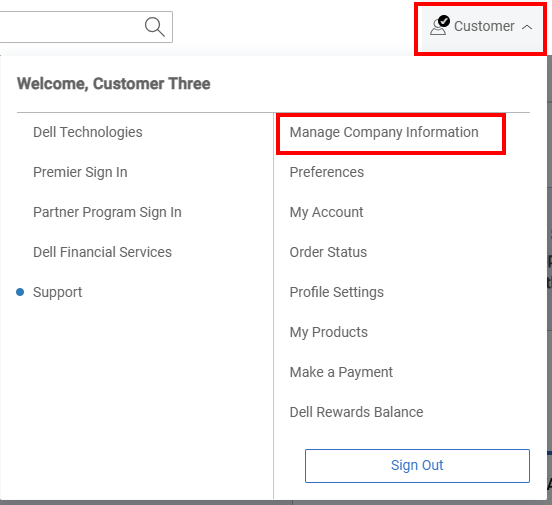
Figura 1: Ícone de pessoa, Gerenciar empresa
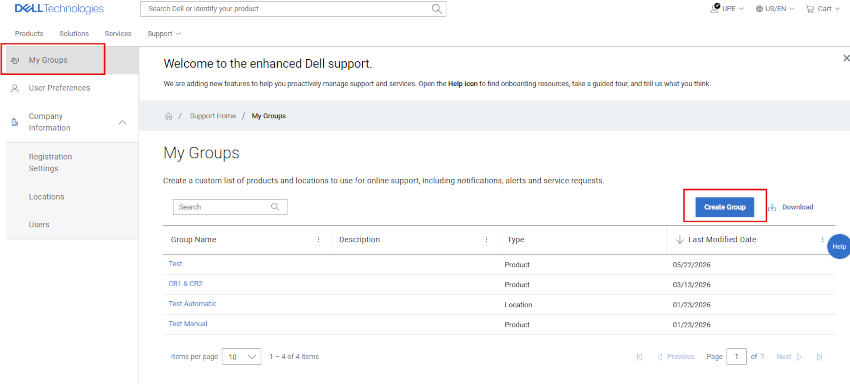
Figura 2: My Groups
Criar um grupo de produtos
-
Faça log-in no site do Suporte Dell.
-
No canto superior direito, clique no menu do ícone de pessoa
e selecione Manage Company Information. O módulo Registration Settings das informações da empresa deve ser exibido. -
Selecione o módulo My Groups para visualizar a página inicial My Groups.
-
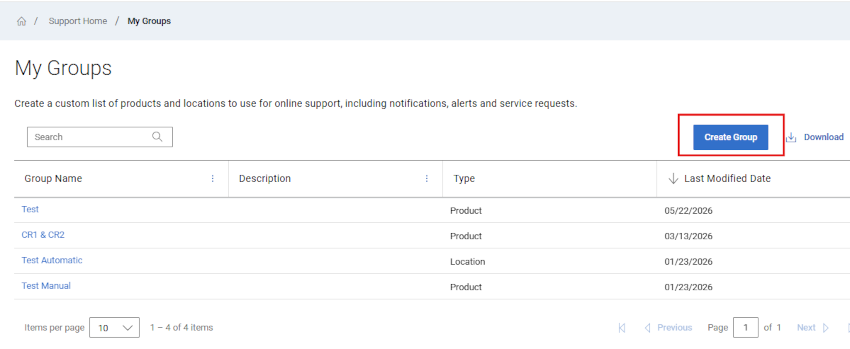
Selecione Create Group.
-
Selecione Create Group -> no bloco Manual.
Figura 3: Criar um grupo de produtos
-
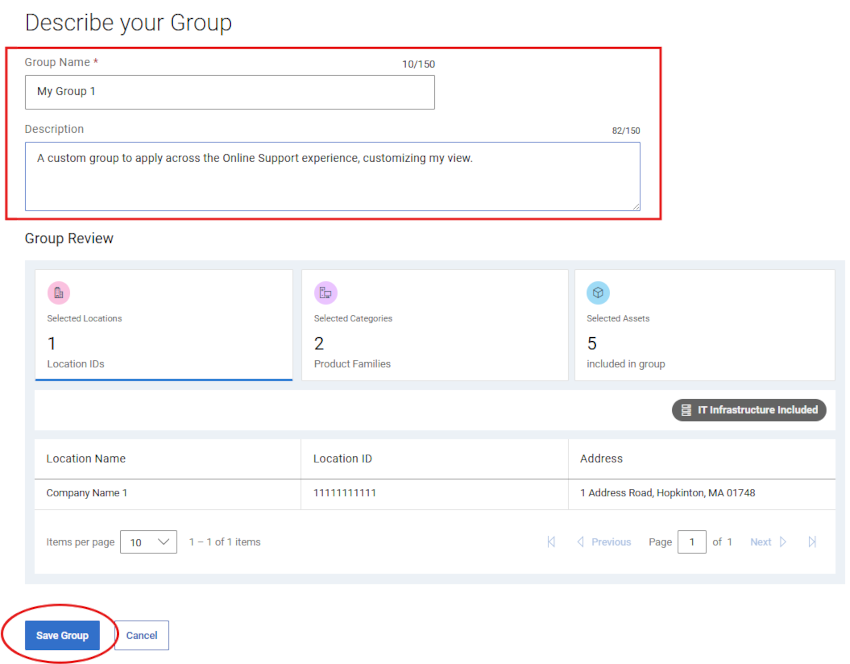
Insira um nome (obrigatório) e uma descrição (opcional) para o grupo.
-
Nas subguias, você pode selecionar o método de preferência para localizar seus produtos.
Figura 4: Criar localizações de grupos de produtos
-
Se estiver pesquisando por produto, digite o número de série ou a etiqueta de serviço que deseja adicionar à caixa de pesquisa Product (mínimo de cinco caracteres) e clique em Enter ou no botão da lupa para concluir a pesquisa.
Figura 5: Criar grupo de produtos, pesquisa de produtos
-
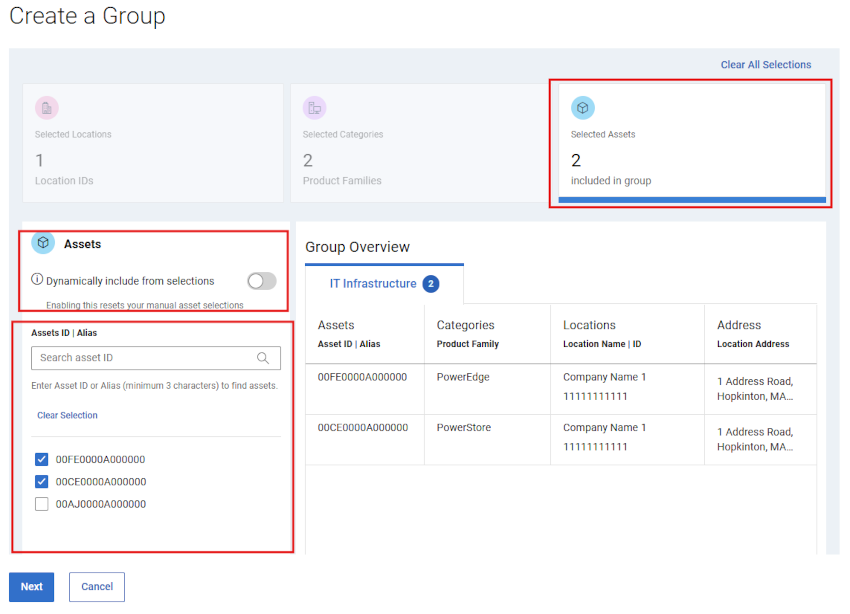
Nos resultados da pesquisa, marcar as caixas de seleção ao lado dos produtos os adicionará à compilação do grupo e eles aparecerão na seção expansível Products acima da área de pesquisa.
Figura 6: Criar grupo de produtos, visualização do produto
-
Se estiver procurando produtos por localização, use a subguia Location e clique em uma opção na lista de localizações disponíveis para conferir os produtos disponíveis para essa localização no painel à direita.
-
Marcar as caixas de seleção ao lado dos produtos os adicionará à compilação do grupo e eles aparecerão na seção expansível Products acima da área de pesquisa.
-
Quando terminar de selecionar produtos do grupo, expanda a seção Products para analisar os produtos que foram adicionados durante a compilação.
-
Clique em Save na parte inferior da gaveta de compilação. O grupo é criado e a página My Groups é exibida.
Crie um grupo de famílias de produtos
-
Faça log-in no site do Suporte Dell.
-
No canto superior direito, clique no menu do ícone de pessoa
e selecione Manage Company Information. O módulo Registration Settings das informações da empresa deve ser exibido. -
Selecione o módulo My Groups para visualizar a página inicial My Groups.
-
Selecione Create Group.
-
Selecione Create Group -> no bloco Automatic.
Figura 7: Criar um grupo de famílias de produtos
-
Insira um nome (obrigatório) e uma descrição (opcional) para o grupo.
-
Clique na subguia Product Family.
Figura 8: Criar um grupo de famílias de produtos
-
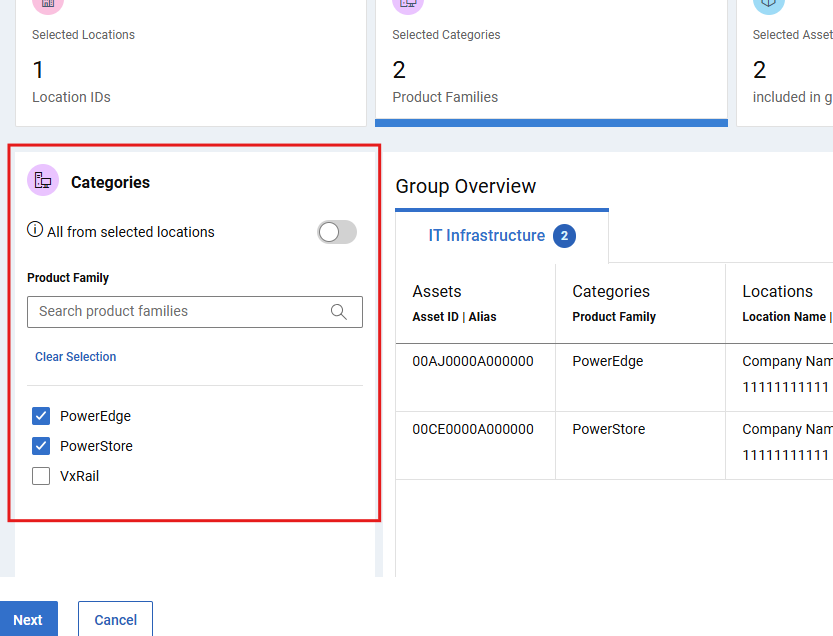
Na lista de famílias de produtos disponíveis, marque as caixas de seleção ao lado de uma ou mais famílias de produtos que deseja adicionar. A opção de filtro pode ser usada para restringir a lista digitando o nome de uma família ou um nome parcial e clicando em Enter.
Marcar as caixas de seleção ao lado de qualquer família de produtos a adicionará à compilação do grupo e ela aparecerá na seção expansível Location | Product Family acima da área de pesquisa.
-
Quando terminar de selecionar famílias de produtos para o grupo, expanda a seção Location | Product Family para analisar as famílias de produtos que foram adicionadas durante a compilação.
-
Clique em Save na parte inferior da gaveta de compilação. O grupo é criado e a página My Groups é exibida.
Criar um grupo personalizado com os locais e as famílias de produtos
-
Faça log-in no site do Suporte Dell.
-
No canto superior direito, clique no menu do ícone de pessoa
e selecione Manage Company Information. O módulo Registration Settings das informações da empresa deve ser exibido. -
Selecione o módulo My Groups para visualizar a página inicial My Groups.
-
Selecione Create Group.
-
Selecione Create Group -> no bloco Automatic.
Figura 9: Criar um grupo combinado
-
Insira um nome (obrigatório) e uma descrição (opcional) para o grupo.
-
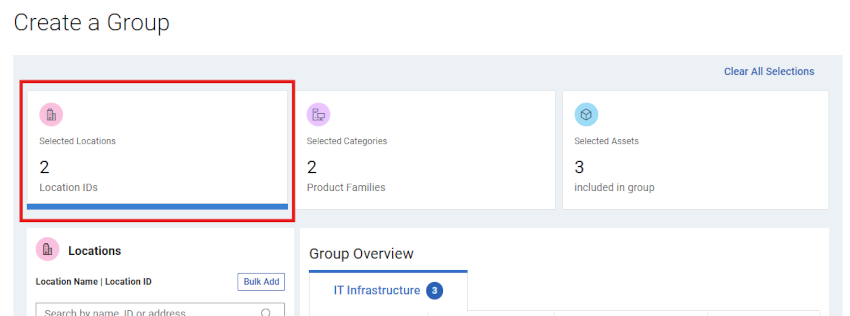
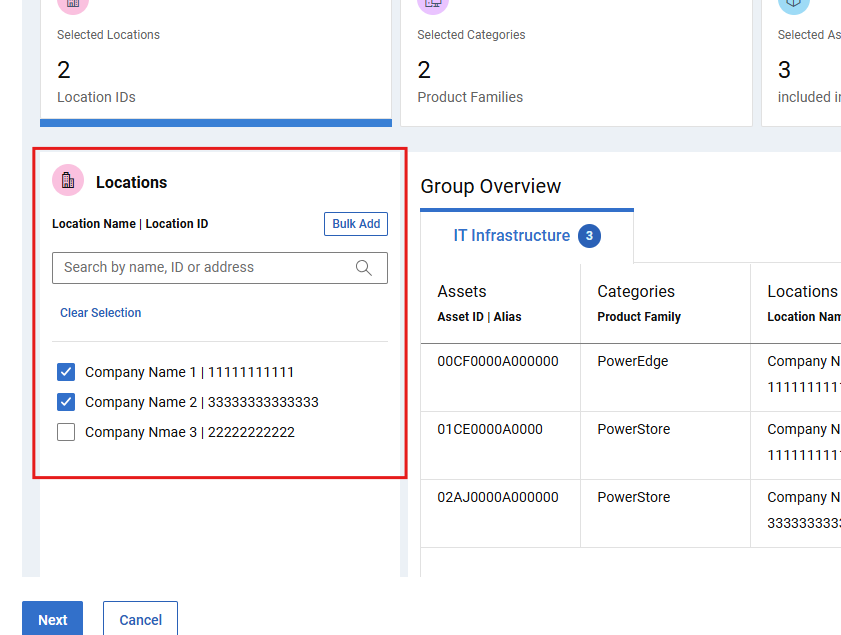
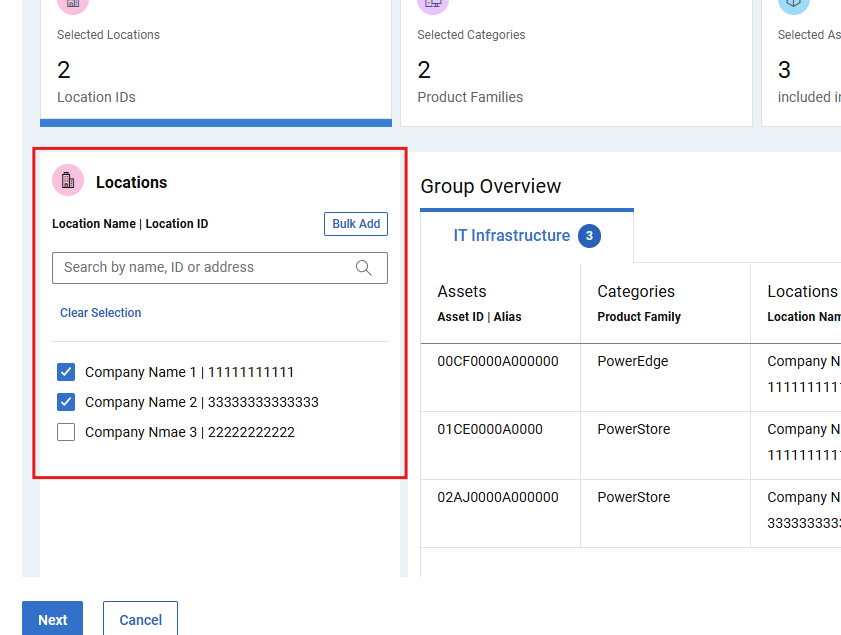
Na subguia Location, marque as caixas de seleção ao lado das localizações que deseja adicionar. A opção de filtro pode ser usada para restringir a lista digitando o nome de uma localização, o endereço ou o ID de localização (mínimo de quatro caracteres) e clicando em Enter.
Marcar as caixas de seleção ao lado de qualquer localização a adicionará à compilação do grupo e ela aparecerá na seção expansível Location | Product Family acima da área de pesquisa.
Figura 10: Criar um grupo combinado, gaveta
-
Clique na subguia Product Family.
-
Na lista de famílias de produtos disponíveis, marque as caixas de seleção ao lado de uma ou mais famílias de produtos que deseja adicionar. A opção de filtro pode ser usada para restringir a lista digitando o nome de uma família ou um nome parcial e clicando em Enter.
Marcar as caixas de seleção ao lado de qualquer família de produtos a adicionará à compilação do grupo e ela aparecerá na seção expansível Location | Product Family acima da área de pesquisa.
-
Quando terminar de selecionar locais e famílias de produtos para o grupo, expanda a seção Location | Product Family para analisar os registros que foram adicionadas durante a compilação.
-
Clique em Save na parte inferior da gaveta de compilação. O grupo é criado e a página My Groups é exibida.
-
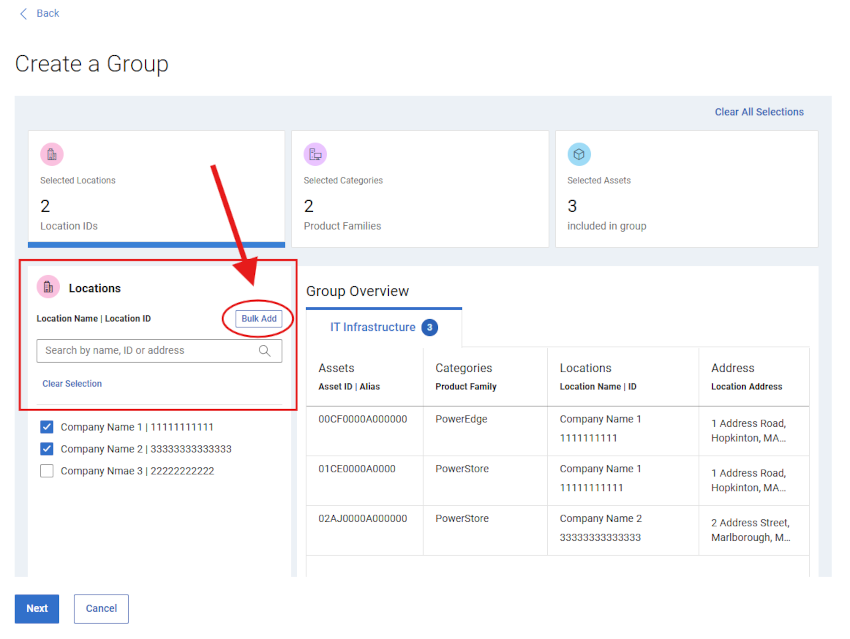
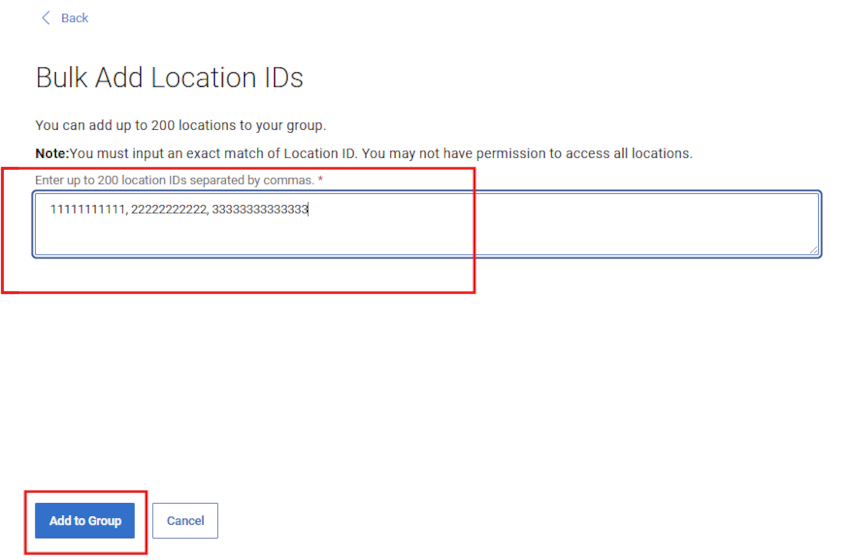
Como alternativa, os locais podem ser adicionados em "massa" clicando no botão de pesquisa em lote à direita do campo Search na subguia Location. Em seguida, o usuário pode adicionar uma lista delimitada por vírgulas de IDs de localização e clicar em Apply to Search. Há um limite de 200 locais por tentativa de upload, e você verá as mensagens de resultado após o envio.
Os IDs de localização encontrados no envio da pesquisa em lote serão exibidos e selecionados na subguia Location e adicionados à compilação do grupo que, em seguida, precisará ser salva ou editada.
Figura 11: Criar um grupo combinado, lote de gavetas
Figura 12: Criar um grupo combinado, lote de gavetas
Criar um grupo de localização
-
Faça log-in no site do Suporte Dell.
-
No canto superior direito, clique no menu do ícone de pessoa
e selecione Manage Company Information. O módulo Registration Settings das informações da empresa deve ser exibido. -
Selecione o módulo My Groups para visualizar a página inicial My Groups.
-
Selecione Create Group.
-
Selecione Create Group no bloco Automatic.
Figura 13: Criar um grupo de localização
-
Insira um nome (obrigatório) e uma descrição (opcional) para o grupo.
-
Na subguia Location, marque as caixas de seleção ao lado das localizações que deseja adicionar. A opção de filtro pode ser usada para restringir a lista digitando o nome de uma localização, o endereço ou o ID de localização (mínimo de quatro caracteres) e clicando em Enter.
Marcar as caixas de seleção ao lado de qualquer localização a adicionará à compilação do grupo e ela aparecerá na seção expansível Location | Product Family acima da área de pesquisa.
Figura 14: Criar um grupo de localizações, gaveta
-
Quando terminar de selecionar localizações para o grupo, expanda a seção Location | Product Family para analisar as localizações que foram adicionadas durante a compilação.
-
Clique em Save na parte inferior da gaveta de compilação. O grupo é criado e a página My Groups é exibida.
-
Como alternativa, os locais podem ser adicionados em "massa" clicando no botão de pesquisa em lote à direita do campo Search na subguia Location. Em seguida, o usuário pode adicionar uma lista delimitada por vírgulas de IDs de localização e clicar em Apply to Search. Há um limite de 200 locais por tentativa de upload, e você verá as mensagens de resultado após o envio.
Os IDs de localização encontrados no envio da pesquisa em lote serão exibidos e selecionados na subguia Location e adicionados à compilação do grupo que, em seguida, precisará ser salva ou editada.
Figura 15: Criar um grupo de localização, lote de gavetas
Figura 16: Criar um grupo de localização, lote de gavetas
Editar um grupo de produtos
-
Faça log-in no site do Suporte Dell.
-
No canto superior direito, clique no menu do ícone de pessoa
e selecione Manage Company Information. O módulo Registration Settings das informações da empresa deve ser exibido. -
Selecione o módulo My Groups para visualizar a página inicial My Groups.
-
Clique em um nome de grupo na coluna Group que tem um grupo Type of Product.
Figura 17: Editar um grupo de produtos
-
Clique em Edit.
-
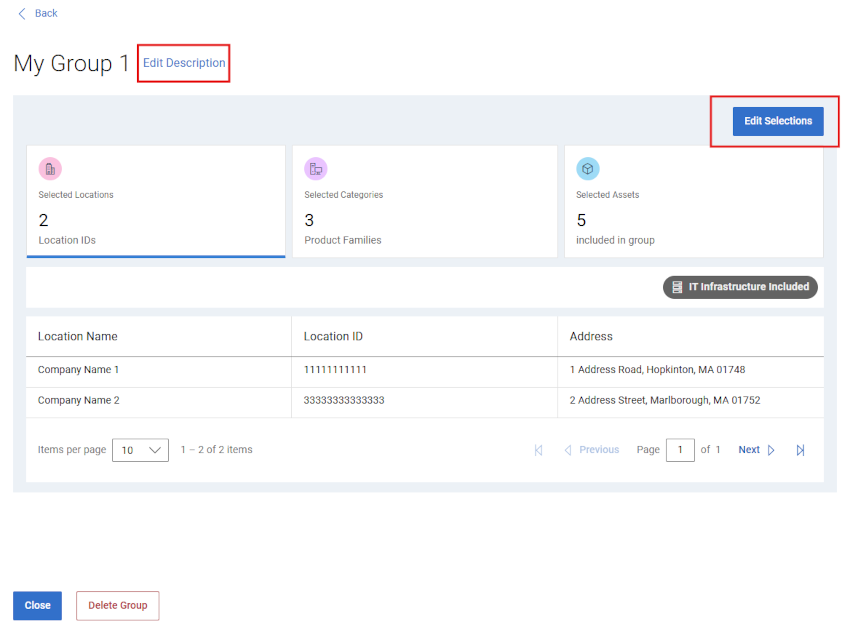
Para editar o nome ou a descrição do grupo, insira os novos nomes nas caixas Name e Description.
-
Para adicionar produtos aos grupos, selecione o método pelo qual deseja procurar seus produtos escolhendo a subguia Location ou Product.
-
Se estiver pesquisando por produto, digite o número de série ou a etiqueta de serviço que deseja adicionar à caixa de pesquisa Product (mínimo de cinco caracteres) e clique em Enter ou no botão da lupa para concluir a pesquisa.
Figura 18: Editar um grupo de produtos, pesquisa de produtos
-
Nos resultados da pesquisa, marcar as caixas de seleção ao lado dos produtos os adicionará à compilação do grupo e eles aparecerão na seção expansível Products acima da área de pesquisa.
-
Se estiver procurando produtos por localização, use a subguia Location e clique em uma opção na lista de localizações disponíveis para conferir os produtos disponíveis para essa localização no painel à direita.
Marcar as caixas de seleção ao lado dos produtos os adicionará à compilação do grupo e eles aparecerão na seção expansível Products acima da área de pesquisa.
Figura 19: Editar um grupo de produtos por localização
-
Para remover produtos do grupo, siga estas etapas:
-
Expanda o módulo Products em Selection Overview para exibir os produtos atualmente associados ao grupo.
Figura 20: Editar o grupo de produtos, remover ativos
-
Marque a caixa de seleção ao lado dos produtos que deseja remover. Você pode usar o campo de pesquisa para localizar produtos específicos.
-
Clique em Remover.
-
Quando todas as edições estiverem concluídas, clique em Save Changes. O grupo de produtos é atualizado e uma mensagem de êxito é exibida.
Editar um grupo de localizações
-
Faça log-in no site do Suporte Dell.
-
No canto superior direito, clique no menu do ícone de pessoa
e selecione Manage Company Information. O módulo Registration Settings das informações da empresa deve ser exibido. -
Selecione o módulo My Groups para visualizar a página inicial My Groups.
-
Clique em um nome de grupo na coluna Group que tem um grupo Type of Location.
-
Clique em Edit.
-
Para editar o nome ou a descrição do grupo, insira os novos nomes nas caixas Name e Description.
-
Na subguia Location, marque as caixas de seleção ao lado das localizações que deseja adicionar. A opção de filtro pode ser usada para restringir a lista digitando o nome de uma localização, o endereço ou o ID de localização (mínimo de quatro caracteres) e clicando em Enter.
Marcar as caixas de seleção ao lado de qualquer localização a adicionará à compilação do grupo e ela aparecerá na seção expansível Location | Product Family acima da área de pesquisa.
-
Para remover localizações do grupo, siga estas etapas:
-
Você pode desmarcar qualquer localização na seção expansível Location | Product Family acima da área de pesquisa.
Figura 21: Editar um grupo de localização, removerClique no ícone "círculo com sinal de menos" ao lado de cada localização que você deseja remover.
Como alternativa, na subguia Location, desmarque as caixas de seleção ao lado de qualquer localização que você deseja remover. A opção de filtro pode ser usada para restringir a lista digitando um nome de localização, um endereço ou ID de localização (mínimo de quatro caracteres) e clicando em Enter.
Desmarcar as caixas de seleção ao lado de qualquer localização a removerá da compilação do grupo e também da seção expansível Location | Product Family acima da área de pesquisa.
-
Quando todas as edições estiverem concluídas, clique em Save Changes. O grupo é atualizado e será exibida a página My Groups.
Editar grupo de famílias de produtos
-
Faça log-in no site do Suporte Dell.
-
No canto superior direito, clique no menu do ícone de pessoa
e selecione Manage Company Information. O módulo Registration Settings das informações da empresa deve ser exibido. -
Selecione o módulo My Groups para visualizar a página inicial My Groups.
-
Clique em um nome de grupo na coluna Group que tem um grupo Type of Product Families.
-
Clique em Edit.
-
Para editar o nome ou a descrição do grupo, insira os novos nomes nas caixas Name e Description.
-
Clique na subguia Product Family.
-
Na lista de famílias de produtos disponíveis, marque as caixas de seleção ao lado de uma ou mais famílias de produtos que deseja adicionar. A opção de filtro pode ser usada para restringir a lista digitando o nome de uma família ou um nome parcial e clicando em Enter.
Marcar as caixas de seleção ao lado de qualquer família de produtos a adicionará à compilação do grupo e ela aparecerá na seção expansível Location | Product Family acima da área de pesquisa.
-
Para remover famílias de produtos do grupo, desmarque todas as famílias de produtos da seção expansível Location | Product Family acima da área de pesquisa. Talvez seja necessário recolher e reexpandir o módulo para acessar os ícones de remoção.
Figura 22: Editar um grupo de famílias, removerClique no ícone "círculo com sinal de menos" ao lado de cada família de produtos que você deseja remover.
Como alternativa, na subguia Product Family, desmarque as caixas de seleção ao lado de qualquer família de produtos você deseja remover. A opção de filtro pode ser usada para restringir a lista inserindo um nome de família de produtos ou um nome parcial e clicando em Enter.
Desmarcar as caixas de seleção ao lado de qualquer família de produtos a removerá da compilação do grupo e também da seção expansível Location | Product Family acima da área de pesquisa.
-
Quando todas as edições estiverem concluídas, clique em Save Changes. O grupo é atualizado e será exibida a página My Groups.
Editar o grupo de famílias de produtos e localizações
-
Faça log-in no site do Suporte Dell.
-
No canto superior direito, clique no menu do ícone de pessoa
e selecione Manage Company Information. O módulo Registration Settings das informações da empresa deve ser exibido. -
Selecione o módulo My Groups para visualizar a página inicial My Groups.
-
Clique em um nome de grupo na coluna Group que tem um grupo Type of Locations, Product Families.
-
Clique em Edit.
-
Para editar o nome ou a descrição do grupo, insira os novos nomes nas caixas Name e Description.
-
Na subguia Location, marque as caixas de seleção ao lado das localizações que deseja adicionar. A opção de filtro pode ser usada para restringir a lista digitando o nome de uma localização, o endereço ou o ID de localização (mínimo de quatro caracteres) e clicando em Enter.
Marcar as caixas de seleção ao lado de qualquer localização a adicionará à compilação do grupo e ela aparecerá na seção expansível Location | Product Family acima da área de pesquisa.
-
Para adicionar famílias de produtos, clique na subguia Product Family.
Na lista de famílias de produtos disponíveis, marque as caixas de seleção ao lado de uma ou mais famílias de produtos que deseja adicionar. A opção de filtro pode ser usada para restringir a lista digitando o nome de uma família ou um nome parcial e clicando em Enter.
Marcar as caixas de seleção ao lado de qualquer família de produtos a adicionará à compilação do grupo e ela aparecerá na seção expansível Location | Product Family acima da área de pesquisa.
-
Para remover localizações ou famílias de produtos do grupo, desmarque qualquer opção na seção expansível Location | Product Family acima da área de pesquisa.
Figura 23: Editar grupo combinado, removerClique no ícone "círculo com sinal de menos" ao lado de cada localização ou família de produtos que você deseja remover.
Como alternativa, na subguia Location ou Product Family, desmarque as caixas de seleção ao lado de qualquer localização ou família de produtos que você deseja remover. A opção de filtro pode ser usada para restringir a lista inserindo vários critérios de pesquisa e clicando em Enter.
Desmarcar as caixas de seleção ao lado de qualquer localização ou família de produtos os removerá da compilação do grupo e também da seção expansível Location | Product Family acima da área de pesquisa.
-
Quando todas as edições estiverem concluídas, clique em Save Changes. O grupo é atualizado e será exibida a página My Groups.
Excluir um grupo
-
Faça log-in no site do Suporte Dell.
-
No canto superior direito, clique no menu do ícone de pessoa
e selecione Manage Company Information. O módulo Registration Settings das informações da empresa deve ser exibido. -
Selecione o módulo My Groups para visualizar a página inicial My Groups.
-
Clique no nome de um grupo na coluna Group Name.
-
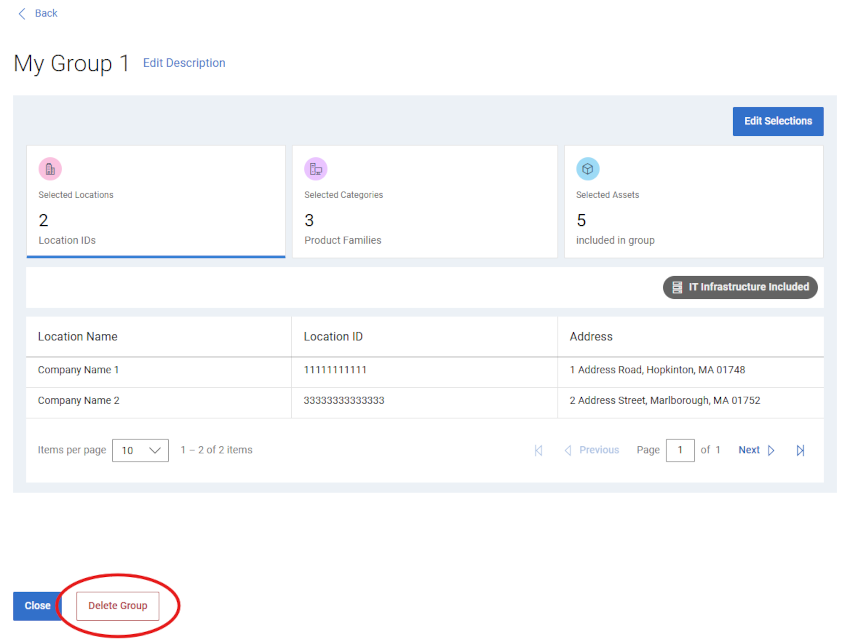
Clique em Delete.
-
Será mostrado um aviso perguntando se você tem certeza de que deseja excluir o grupo.
-
Clique em Delete.
-
O grupo é excluído e, depois de clicar em Close, você acessará a página My Groups, que deverá refletir as alterações.
Fazer download dos dados de um grupo personalizado
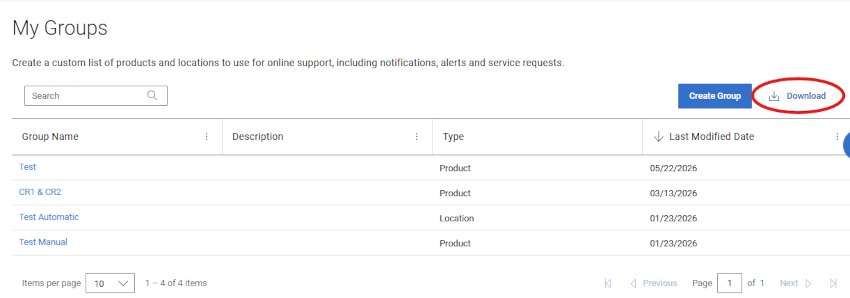
Você pode fazer download da lista de todos os grupos personalizados em sua conta para um arquivo CSV.
-
Faça log-in no site do Suporte Dell.
-
No canto superior direito, clique no menu do ícone de pessoa
e selecione Manage Company Information. O módulo Registration Settings das informações da empresa deve ser exibido. -
Selecione o módulo My Groups para visualizar a página inicial My Groups.
-
Para fazer download de informações sobre todos os grupos personalizados em sua conta, siga estas etapas:
-
Clique em Download.
Figura 24: Download de My Group-
Nomeie o arquivo .csv e clique em Save. As seguintes informações são serão baixadas:
-
Nome do grupo personalizado.
-
Descrição fornecida para o grupo.
-
Tipo de grupo personalizado.
-
Data em que o grupo personalizado foi criado.
-
Opções de ajuda do suporte on-line
Precisa de ajuda? Comece a usar os links de Suporte on-line abaixo. Se aplicável, entre em contato com seu Service Account Manager ou Customer Success Manager.
Tópicos
Links úteis
Dica: Faça log-in no site de Suporte on-line para visualizar todas as opções de suporte disponíveis.
Receba suporte técnico para seus produtos.
Entrar em contato com o suporte técnico
Assistência à conta on-line empresarial
Visualize e gerencie informações da empresa, contatos e chamados.
Suporte administrativo- Faça log-in antes de acionar o link acima.
- Selecione Enterprise Online Account Help
- Abra o menu Tell us more e selecione a opção apropriada
Gerenciamento de ativos/base instalada.
Registros de produtos
Transferências de local/localização
Gerenciamento de ativos e base instalada.- Selecione More Support & Solutions
- Abra o menu Tell us more e selecione a opção Product Registration & Transfer
-
<