PowerEdge: Como reconfigurar um disco virtual ou adicionar mais discos rígidos
Resumo: Este artigo mostra como adicionar discos adicionais a um disco virtual ou reconfigurar um disco virtual.
Este artigo aplica-se a
Este artigo não se aplica a
Este artigo não está vinculado a nenhum produto específico.
Nem todas as versões do produto estão identificadas neste artigo.
Instruções
Nota: Se você tiver vários discos virtuais (VD) criados no mesmo conjunto de discos ou se tiver um RAID 50 ou RAID 60, a opção para reconfigurar não estará disponível.
A reconfiguração e a expansão da capacidade não são destrutivas de dados como uma operação. Se houver problemas subjacentes com o array RAID, os dados poderão ser perdidos, portanto, certifique-se de que um backup testado esteja disponível antes de iniciar qualquer operação.
Aviso: O desempenho dos discos virtuais geralmente sofre impactos enquanto a reconfiguração está em andamento. É altamente recomendável que o procedimento seja feito durante uma janela de manutenção.
O que é expansão de capacidade on-line (OCE)?
A expansão da capacidade on-line é um processo que permite que a capacidade de um disco virtual seja expandida para o espaço livre existente no grupo de discos ou nos discos rígidos que ele contém. Ele também permite que novos discos rígidos sejam adicionados a um grupo de discos para expandir a capacidade do disco virtual. O processo permite a expansão sem a necessidade de recriar o disco virtual.
O que é migração de nível de RAID (RLM)?
RAID Level Migration é o processo de alterar o nível de RAID de um disco virtual sem exigir que o disco virtual seja recriado. Discos físicos podem e, às vezes, devem ser adicionados para atender aos requisitos do novo nível de RAID.
Você pode encontrar uma tabela de opções de migração de nível de RAID na parte Informações adicionais deste artigo.
Etapas:
- Acesse o BIOS por F2 > Configurações
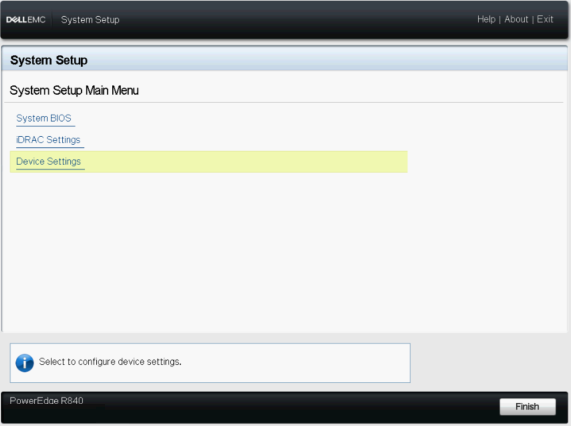
do dispositivoFigura 1: Expandir disco virtual
- Selecionar controlador
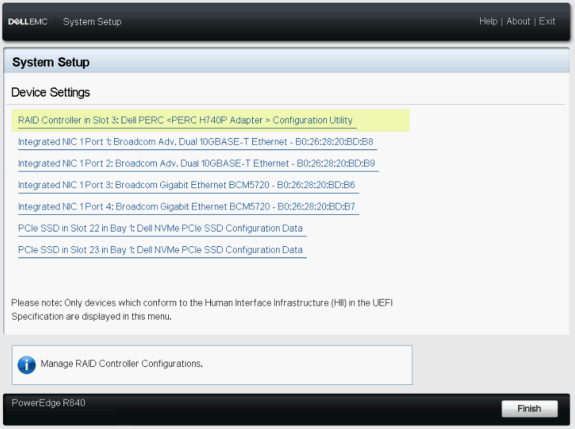
RAIDFigura 2: Expandir disco virtual
- Na exibição Dashboard , selecione Main Menu
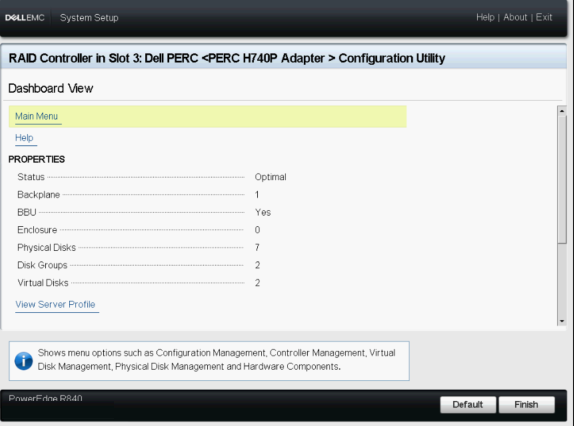
Figura 3: Expandir disco virtual
- Selecione Virtual Disk Management
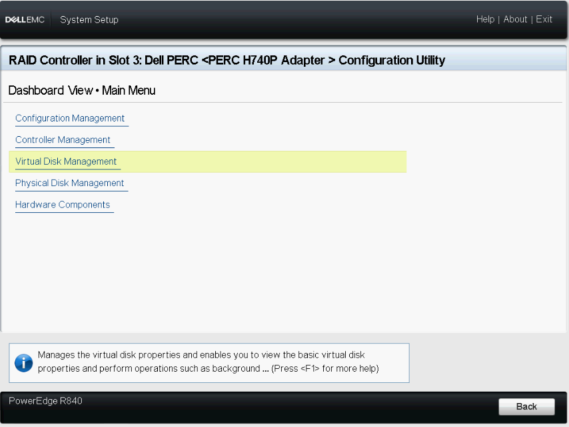
Figura 4: Gerenciamento de disco virtual
- Selecione o disco virtual a ser alterado
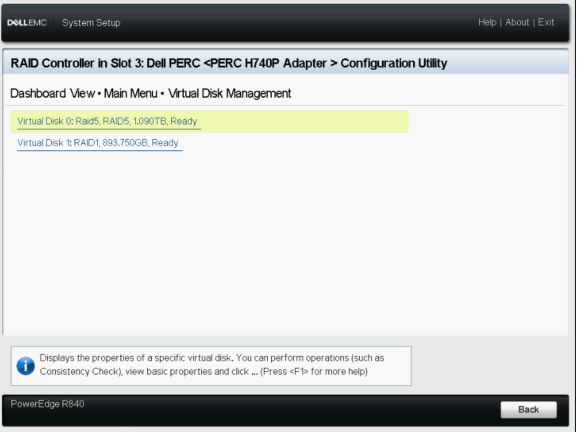
Figura 5: Selecione o disco virtual
- No menu suspenso, selecione Reconfigure Virtual Disks e pressione o botão
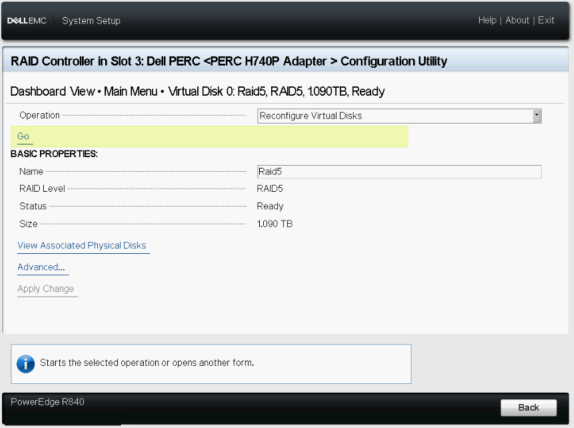
GoFigura 6: Expandir disco virtual
- Selecione o nível de RAID e pressione o botão
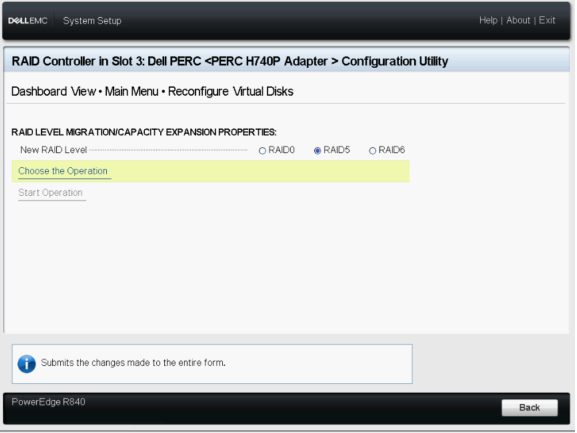
Choose the Operation Figura 7: Selecionar o nível de RAID para o disco virtual
- Selecione os discos a serem adicionados ao disco virtual e pressione o botão
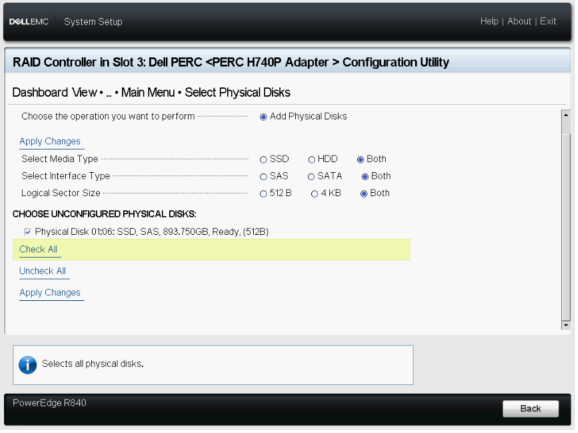 Apply Changes Figura 8: Aplicar alterações ao disco virtual
- Confirme a operação e clique em YES.
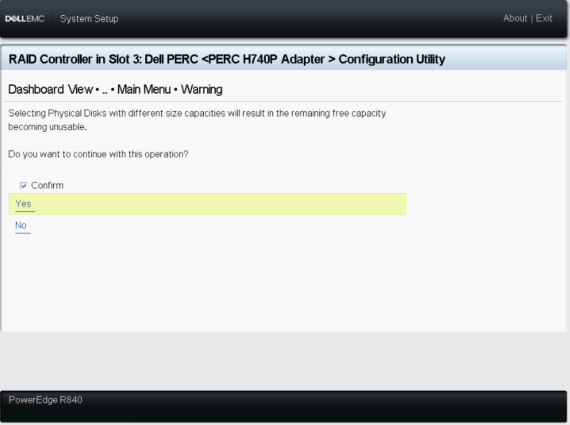
Figura 9: Confirme as alterações do disco virtual
- Pressione o botão
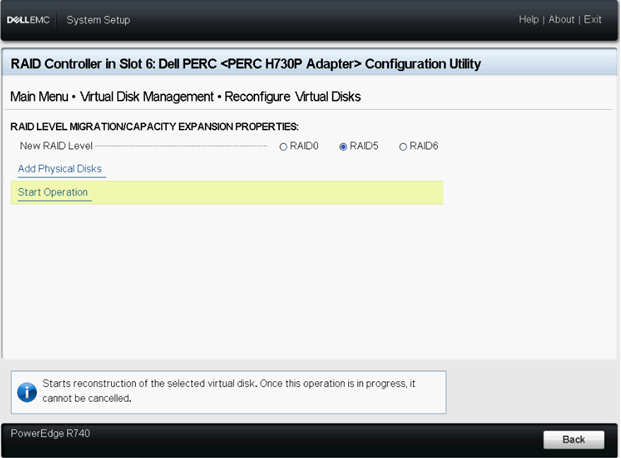 Start Operation Figura 10: Iniciar a expansão do disco virtual
- Pressione o botão OK para concluir a operação.
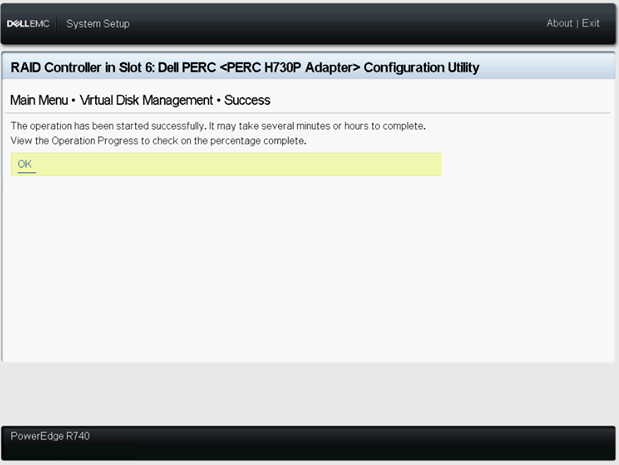
Figura 11: Ok para concluir a expansão do disco virtual
- Para visualizar o status do disco
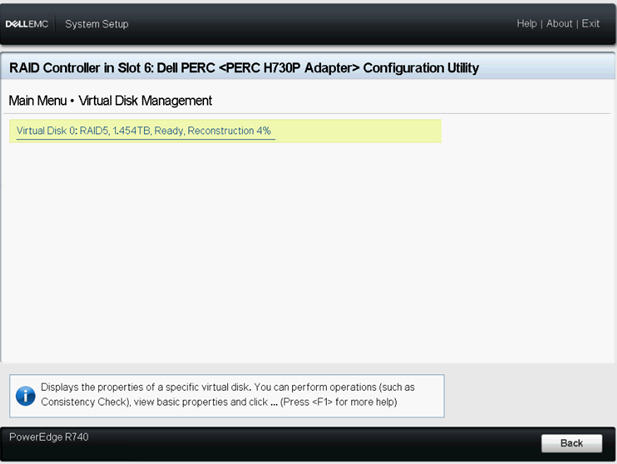
virtual Figura 12: Exibir status da expansão do disco virtual
Após o início da reconstrução, o sistema pode ser deixado no BIOS RAID até ser concluído, ou o sistema pode ser reinicializado no sistema operacional.
Nota: Se o sistema for reinicializado no sistema operacional, o desempenho do sistema será afetado até que a recriação seja concluída.
Mais informações
Artigos e vídeos relacionados:

Como alterar o nível ou o tamanho do RAID de um disco virtual configurado.
Duração: 00:01:22 (hh:mm:ss)
Quando disponíveis, as configurações de idioma de legendas podem ser escolhidas usando o ícone de CC ou Configurações deste player de vídeo.
Migrações do nível de RAID possíveis:
Nota:
- O controlador altera a política de cache de gravação de todos os discos virtuais submetidos a um RLM/OCE para Write-Through até que o RLM/OCE seja concluído.
- Discos virtuais expandidos, como RAID 50 e 60, não podem ser reconfigurados.
| RAID de origem | RAID de destino | Número necessário de discos físicos (Início) | Número de discos físicos (Final) | Possível expansão de capacidade | Descrição |
|---|---|---|---|---|---|
| RAID 0 | RAID 0 | 1 | 2 ou mais | Sim | Aumenta a capacidade |
| RAID 0 | RAID 1 | 1 | 2 | Não | Converte disco virtual não redundante em um disco virtual espelhado adicionando um disco |
| RAID 0 | RAID 5 | 1 ou mais | 3 ou mais | Sim | Pelo menos uma unidade deve ser adicionada para dados de paridade distribuída. |
| RAID 0 | RAID 6 | 1 ou mais | 4 ou mais | Sim | Pelo menos duas unidades devem ser adicionadas para dados de paridade distribuída dupla. |
| RAID 1 | RAID 0 | 2 | 2 ou mais | Sim | Remove a redundância enquanto aumenta a capacidade |
| RAID 1 | RAID 5 | 2 | 3 ou mais | Sim | Mantém a redundância enquanto duplica a capacidade |
| RAID 1 | RAID 6 | 2 | 4 ou mais | Sim | Duas unidades devem ser adicionadas para dados de paridade distribuída. |
| RAID 5 | RAID 0 | 3 ou mais | 3 ou mais | Sim | Faz a conversão para um disco virtual não redundante e recupera o espaço em disco utilizado para dados de paridade distribuída |
| RAID 5 | RAID 5 | 3 | 4 ou mais | Sim | Ele aumenta a capacidade adicionando discos. |
| RAID 5 | RAID 6 | 3 ou mais | 4 ou mais | Sim | Pelo menos uma unidade deve ser adicionada para dados de paridade distribuída dupla. |
| RAID 6 | RAID 0 | 4 ou mais | 4 ou mais | Sim | Converte em um disco virtual não redundante e recupera o espaço em disco usado para dados de paridade distribuída |
| RAID 6 | RAID 5 | 4 ou mais | 4 ou mais | Sim | Remove um conjunto de dados de paridade e recupera o espaço em disco usado para ele |
| RAID 6 | RAID 6 | 4 | 5 ou mais | Sim | Ele aumenta a capacidade adicionando discos. |
| RAID 10 | RAID 10 | Menos de 32 | 32 | Sim | Ele aumenta a capacidade adicionando discos. |
Nota: Se o controlador já contém o número máximo de discos virtuais, não é possível realizar uma migração de nível de RAID ou expansão de capacidade em nenhum disco virtual.
Produtos afetados
OEMR XL R570, OEMR XL R670, OEMR XL R770, OEMR R230, OEMR R240, OEMR R250, OEMR XE R250, OEMR R260, OEMR XE R260, OEMR R330, OEMR R340, OEMR R350, OEMR XE R350, OEMR R360, OEMR XE R360, OEMR R430, OEMR R440, PowerEdge XR2, OEMR R450, OEMR R530
, OEMR R540, OEMR R550, OEMR R5500, OEMR R630, OEMR R640, OEMR XL R640, OEMR R6415, OEMR R650, OEMR R650xs, OEMR R6515, OEMR R6525, OEMR R660, OEMR XL R660, OEMR R660xs, OEMR R6615, OEMR R6625, OEMR R730, OEMR R730xd, OEMR R740, OEMR XL R740, OEMR R740xd, OEMR XL R740xd, OEMR R740xd2, OEMR R7415, OEMR R7425, OEMR R750, OEMR R750xa, OEMR R750xs, OEMR R7515, OEMR R7525, OEMR R760, OEMR R760xa, OEMR R760XD2, OEMR XL R760, OEMR R760xs, OEMR R7615, OEMR R7625, OEMR R830, OEMR R840, OEMR R860, OEMR R930, OEMR R940, OEMR R940xa, OEMR R960, OEMR T130, OEMR T140, OEMR T150, OEMR T330, OEMR T340, OEMR T350, OEMR T360, OEMR T430, OEMR T440, OEMR T550, OEMR T560, OEMR T630, OEMR T640, OEMR XL R230, OEMR XL R240, OEMR XL R330, OEMR XL R340, OEMR XL R630, OEMR XL R660xs, OEMR XL R6615, OEMR XL R6625, OEMR XL R6715, OEMR XL R6725, OEMR XL R730, OEMR XL R730XD, OEMR XL R760xs, OEMR XL R7615, OEMR XL R7625, OEMR XL R7715, OEMR XL R7725, OEMR XR11, OEMR XR12, OEMR XR5610, OEMR XR7620, PowerEdge RAID Controller H345, PowerEdge RAID Controller H350 Adapter SAS, PowerEdge RAID Controller H355 Front SAS, PowerEdge RAID Controller H355 Adapter SAS, PowerEdge RAID Controller H365i Adapter, PowerEdge RAID Controller H365i Front DC-MHS, PowerEdge RAID Controller H730P MX, PowerEdge RAID Controller H745, PowerEdge RAID Controller H745P MX, PowerEdge RAID Controller H750 Adapter SAS, PowerEdge RAID Controller H755 Adapter, PowerEdge RAID Controller H755 MX Adapter, PowerEdge RAID Controller H755N Front NVMe, PowerEdge RAID Controller H755 Front SAS, PowerEdge RAID Controller H965i Adapter, PowerEdge RAID Controller H965i Front, PowerEdge RAID Controller H965i MX, PowerEdge C4130, Poweredge C4140, PowerEdge c6320, PowerEdge c6320p, PowerEdge C6420, PowerEdge C6520, PowerEdge C6525, PowerEdge C6600, PowerEdge C6615, PowerEdge C6620, Poweredge FC430, Poweredge FC630, PowerEdge FC640, Poweredge FC830, PowerEdge FD332, PowerEdge HS5610, PowerEdge HS5620, PowerEdge M630, PowerEdge M630 (for PE VRTX), PowerEdge M640, PowerEdge M640 (for PE VRTX), PowerEdge M830, PowerEdge M830 (for PE VRTX), PowerEdge MX5016s, PowerEdge MX740C, PowerEdge MX750c, PowerEdge MX760c, PowerEdge MX840C, PowerEdge R230, PowerEdge R240, PowerEdge R250, PowerEdge R260, PowerEdge R330, PowerEdge R340, PowerEdge R350, PowerEdge R360, PowerEdge R430, PowerEdge R440, PowerEdge R450, PowerEdge R470, PowerEdge R530, PowerEdge R530xd, PowerEdge R540, PowerEdge R550, PowerEdge R570, PowerEdge R630, PowerEdge R640, PowerEdge R6415, PowerEdge R650, PowerEdge R650xs, PowerEdge R6515, PowerEdge R6525, PowerEdge R660, PowerEdge R660xs, PowerEdge R6615, PowerEdge R6625, PowerEdge R670, PowerEdge R720, PowerEdge R730, PowerEdge R730xd, PowerEdge R740, PowerEdge R740XD, PowerEdge R740XD2, PowerEdge R7415, PowerEdge R7425, PowerEdge R750, PowerEdge R750XA, PowerEdge R750xs, PowerEdge R7515, PowerEdge R7525, PowerEdge R760, PowerEdge R760XA, PowerEdge R760xd2, PowerEdge R760xs, PowerEdge R7615, PowerEdge R7625, PowerEdge R770, PowerEdge R7715, PowerEdge R7725, PowerEdge R830, PowerEdge R840, PowerEdge R860, PowerEdge R930, PowerEdge R940, PowerEdge R940xa, PowerEdge R960, PowerEdge RAID Controller H330, PowerEdge RAID Controller H730, PowerEdge RAID Controller H730P, PowerEdge RAID Controller H740P, PowerEdge RAID Controller H830, PowerEdge RAID Controller H840, PowerEdge RAID Controller H965e Adapter, PowerEdge T130, PowerEdge T140, PowerEdge T150, PowerEdge T160, PowerEdge T330, PowerEdge T340, PowerEdge T350, PowerEdge T360, PowerEdge T430, PowerEdge T440, PowerEdge T550, PowerEdge T560, PowerEdge T630, PowerEdge T640, PowerEdge XE2420, PowerEdge XE7100, PowerEdge XR11, PowerEdge XR12, PowerEdge XR5610, PowerEdge XR7620
...
Propriedades do artigo
Número do artigo: 000116592
Tipo de artigo: How To
Último modificado: 12 jun. 2026
Versão: 25
Encontre as respostas de outros usuários da Dell para suas perguntas.
Serviços de suporte
Verifique se o dispositivo está coberto pelos serviços de suporte.