Windows Server: Instalar e gerenciar o Update Services com o PowerShell
Resumo: Este artigo discute o gerenciamento da função WSUS (Windows Server Update Services) usando o PowerShell. Os comandos do PowerShell para adicionar a função WSUS e executar várias tarefas administrativas são detalhados. ...
Este artigo aplica-se a
Este artigo não se aplica a
Este artigo não está vinculado a nenhum produto específico.
Nem todas as versões do produto estão identificadas neste artigo.
Instruções
Instalação
Para instalar a função WSUS, execute o seguinte comando em um prompt elevado do PowerShell:
Install-WindowsFeature -Name UpdateServices
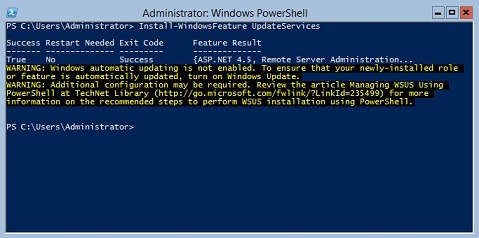
Figura 1: A saída esperada do Install-WindowsFeature UpdateServices
Informações adicionais:
Os seguintes serviços de função do WSUS podem ser instalados usando o Windows PowerShell.
- Banco de dados interno do Windows (WID)
- Serviços WSUS
- Banco de dados
Os serviços de função Banco de Dados do WID e Serviços do WSUS são instalados após a execução do comando Install-WindowsFeature UpdateSevices.
Administração
Os cmdlets do Windows PowerShell a seguir estão disponíveis para gerenciar a função WSUS em um servidor que executa o Windows Server Core.
- Adicione um computador client especificado a um grupo de destino especificado:
Add-WsusComputer -Computer <computername> -TargetGroupName <groupname>
- Aprovar uma atualização a ser disponibilizada aos clientes:
Approve-WsusUpdate -Update <update> -Action <approvalaction> -TargetGroupName <groupname>
Neste comando, o -Update O switch aceita um objeto de atualização recuperado usando o Get-WsusUpdate (veja abaixo). O valor de -Action pode ser Instalar, Desinstalar ou NãoAprovado. Este último não recusa a atualização, mas remove uma ação de aprovação preexistente.
- Recusar uma atualização:
Deny-WsusUpdate
Como antes, o -Update O switch aceita um objeto de atualização recuperado usando o Get-WsusUpdate (veja abaixo).
- Liste todas as classificações de atualização (por exemplo, atualizações de segurança ou atualizações críticas) disponíveis no sistema:
Get-WsusClassification
- Liste um ou mais computadores cliente WSUS:
Get-WsusComputer
Esse comando tem muitas opções para filtrar a lista de computadores cliente que ele retorna. Consulte Get-WsusComputer (Link externo) para obter a lista completa.
- Listar todos os produtos para os quais o WSUS está fornecendo atualizações:
Get-WsusProduct
- Exiba uma lista de atualizações no WSUS que atendem a determinados critérios:
Get-WsusUpdate
Para obter uma lista das opções que podem ser usadas para filtrar a saída, consulte Get-WsusUpdate (Link externo).
- Inicie o processo de limpeza do WSUS:
Invoke-WsusServerCleanup
Esse comando pode iniciar várias tarefas de limpeza. Consulte Invoke-WsusServerCleanup (Link externo) para obter os switches relevantes.
- Habilite ou desabilite tipos específicos de atualizações (por exemplo, atualizações de segurança ou atualizações de driver):
Set-WsusClassification
Usar saída filtrada de Get-WsusClassification para executar esse comando.
- Ative ou desative atualizações para produtos especificados:
Set-WsusProduct
Usar saída filtrada de Get-WsusProduct para executar esse comando.
- Especifique se o WSUS sincroniza com um servidor WSUS upstream ou com os servidores de atualização da Microsoft:
Set-WsusServerSynchronization
Vários switches podem ser usados para especificar configurações para se comunicar com um servidor upstream. Consulte Set-WsusServerSynchronization (Link externo) para obter detalhes.
Produtos afetados
Microsoft Windows Server 2016, Microsoft Windows Server 2019, Microsoft Windows Server 2022, Microsoft Windows Server 2025, Microsoft Windows 2012 Server, Microsoft Windows 2012 Server R2Produtos
C Series, HS Series, Modular Infrastructure, Rack Servers, Tower Servers, XE Servers, XR Servers, OEM Server SolutionsPropriedades do artigo
Número do artigo: 000121387
Tipo de artigo: How To
Último modificado: 01 mai. 2026
Versão: 11
Encontre as respostas de outros usuários da Dell para suas perguntas.
Serviços de suporte
Verifique se o dispositivo está coberto pelos serviços de suporte.