Guia de configuração do servidor Dell PowerEdge para configuração do iDRAC e instalação do SO
Resumo: Saiba como configurar um servidor Dell PowerEdge configurando o iDRAC, iniciando o Lifecycle Controller, atualizando o firmware e instalando um sistema operacional compatível.
Este artigo aplica-se a
Este artigo não se aplica a
Este artigo não está vinculado a nenhum produto específico.
Nem todas as versões do produto estão identificadas neste artigo.
Instruções

Você desembalou seu novíssimo servidor PowerEdge. Agora é hora de instalar no rack relevante, obter a configuração do iDRAC e instalar o sistema operacional.
Use este guia para configurar um novo servidor Dell PowerEdge, configurar o iDRAC, iniciar o Lifecycle Controller e instalar um sistema operacional compatível.
Siga o processo de inicialização do servidor Dell PowerEdge para configurar o iDRAC, configurar o Lifecycle Controller e instalar um sistema operacional compatível.
Este guia permite que você integre o dispositivo à sua infraestrutura. O objetivo deste guia é ajudá-lo em todas as etapas necessárias. Ele também fornece as melhores práticas para garantir a configuração e o desempenho ideais. As informações aqui também simplificam a manutenção e o gerenciamento.
Este artigo tem como objetivo ser um guia para a instalação do sistema, o uso do iDRAC, a configuração do LifeCycle Controller (LCC) e a instalação de um sistema operacional. Ele também inclui um segmento para ajudar a aprender mais sobre as opções de gerenciamento de sistemas. Ela começa com a versão mais recente do PowerEdge, que executa o iDRAC9.
Para obter informações sobre como configurar e gerenciar versões anteriores do iDRAC, vá para a parte inferior desta página. Se você não tiver certeza de qual versão do iDRAC seu servidor executa, consulte este artigo Como identificar a versão do iDRAC incorporada em um servidor PowerEdge e o hardware que aproveita o hardware de servidor PowerEdge.
Etapas para começar:
- Instalação do sistema em seu novo local
- Configurar o iDRAC para melhorar o gerenciamento do sistema
- Fazendo login na interface Web do iDRAC
- Configurando o LCC (LCC)
- Instalando um sistema operacional
Recursos:
- Estratégias de atualização
- Diagnóstico de hardware incorporado
- Gateway de Conexão Segura
- Guias de introdução para servidores mais antigos
Como configurar o sistema
Como configurar um servidor Dell PowerEdge?- Desembale o sistema
- Instale o sistema no rack. Como instalar fisicamente um servidor em um modo rack ou torre é explicado no artigo PowerEdge: tipos de trilho de rack para instalação, trilhos estáticos vs. trilhos deslizantes
- Conecte os dispositivos periféricos ao sistema
- Conecte a alimentação e ligue o sistema. Isso pode ser feito pressionando o botão liga/desliga ou usando o iDRAC
Configurar o iDRAC
Como configurar o iDRAC em um novo servidor PowerEdge?O Integrated Dell Remote Access Controller (iDRAC) foi projetado para melhorar a produtividade dos administradores do sistema e melhorar a disponibilidade geral dos sistemas Dell. O iDRAC alerta os administradores sobre problemas do sistema. Isso permite o gerenciamento remoto do sistema e reduz a necessidade de acesso físico ao sistema.
A configuração inicial do iDRAC9 e do LCC é explicada passo a passo no artigo PowerEdge: Como definir as configurações de rede do iDRAC9 e do Lifecycle Controller.
Log-in no iDRAC
Para fazer login na interface do usuário da Web do iDRAC:
- Abra um navegador e digite o endereço IP. Por padrão, o endereço é 192.168.0.120.
Nota: Há outras maneiras de se conectar ao iDRAC usando protocolos de linha de comando (SSH, RACADM). Para obter mais informações sobre isso, consulte o Guia do usuário do Integrated Dell Remote Access Controller mais recente, sob o título "Como configurar a comunicação do iDRAC".
- A tela de login é exibida. O nome de usuário padrão é "root<"
- Se você não tiver optado pelo acesso padrão seguro ao iDRAC, a senha padrão será "calvin"
- Se você tiver optado pelo acesso padrão seguro ao iDRAC, a senha segura estará em um adesivo na parte inferior das informações da etiqueta de serviço.

Figura 1: Adesivo com senha padrão segura - Digite o nome de usuário e a senha para fazer login no iDRAC.
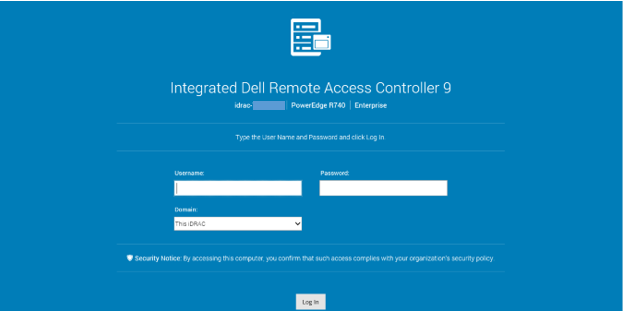
Figura 2: Tela de login do iDRAC9 para interface
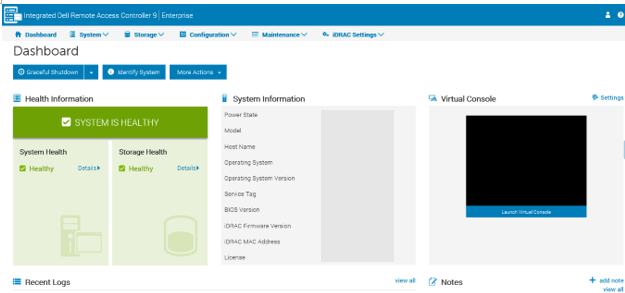
WebFigura 3: painel de indicadores do iDRAC9
Nota: Nas configurações do iDRAC, é possível ativar o login no diretório (Microsoft AD ou LDAP).
Para obter mais informações sobre como fazer log-in no iDRAC e licenças do iDRAC, consulte o Guia do usuário do Integrated Dell Remote Access Controller mais recente.
Configurar e iniciar o LCC (Lifecycle Controller)
O que é o Lifecycle Controller em um servidor Dell PowerEdge?
O Dell LCC é uma tecnologia avançada de gerenciamento integrado de sistemas que permite o gerenciamento remoto de servidores usando o iDRAC. Usando o LCC, você pode atualizar o firmware usando um repositório de firmware local ou da Dell.
O assistente OS Deployment disponível no LCC permite implementar um sistema operacional. Para acessar o LCC, pressione F10 durante a inicialização. O LCC compartilha um endereço IP com uma das placas de rede do servidor. O endereço IP deve ser configurado pelo menos uma vez para usar o recurso de atualização e instalação do sistema operacional.
Instalação de um sistema operacional
Como instalar o Windows Server em um servidor Dell PowerEdge?O LCC incorporado simplifica a instalação do sistema operacional com o recurso "Implementação do sistema operacional". Esse recurso faz o pré-carregamento dos drivers necessários antes do processo de instalação. Isso proporciona uma instalação tranquila, pois o sistema operacional reconhece todos os componentes.
Encontre todos os detalhes sobre como instalar sistemas operacionais baseados em Windows ou Linux no artigo Como instalar o sistema operacional em um servidor Dell PowerEdge?
Estratégias de atualização
Os servidores Dell PowerEdge oferecem uma grande variedade de opções para manter o firmware e os drivers atualizados. A Dell fornece muitas ferramentas úteis para simplificar o processo de atualização, desde a atualização de um único driver em um sistema único até a atualização de todos os sistemas de uma só vez.
Para obter mais informações, leia o artigo dedicado Updating a PowerEdge.
Diagnóstico de hardware incorporado
O diagnóstico de hardware do sistema está incorporado ao LCC. O LCC tem uma visualização física (em oposição à lógica) do hardware conectado. Isso pode identificar problemas de hardware que o sistema operacional e outras ferramentas on-line não conseguem identificar.
Encontre todos os detalhes no artigo dedicado Como executar o diagnóstico de hardware em seu servidor PowerEdge.
Gateway de Conexão Segura
O gateway de conexão segura é uma tecnologia de monitoramento empresarial fornecida como um equipamento e um aplicativo independente. Monitora seus dispositivos e detecta proativamente problemas de hardware que possam ocorrer. Dependendo do contrato de serviço, ele automatiza também a criação de solicitações de suporte para problemas detectados nos dispositivos monitorados.
A edição do aplicativo pode ser instalada em um servidor que executa um sistema operacional Windows ou Linux.
Para obter mais informações, consulte a página do produto Gateway de conexão segura.
Servidores de gerações anteriores
Como identificar a geração de um servidor é explicado no artigo Servidores Dell PowerEdge por geração
Mais informações
Assista a este vídeo:
Produtos afetados
C Series, Rack Servers, Tower Servers, XE Servers, XR Servers, iDRAC9Propriedades do artigo
Número do artigo: 000123958
Tipo de artigo: How To
Último modificado: 29 jun. 2026
Versão: 18
Encontre as respostas de outros usuários da Dell para suas perguntas.
Serviços de suporte
Verifique se o dispositivo está coberto pelos serviços de suporte.