Como ativar e desativar o Wi-Fi e o Bluetooth em um notebook Dell
Resumo: Saiba como ativar o Wi-Fi e o Bluetooth em um notebook Dell, desativar o Modo avião e solucionar problemas de conexão sem fio no Windows.
Este artigo aplica-se a
Este artigo não se aplica a
Este artigo não está vinculado a nenhum produto específico.
Nem todas as versões do produto estão identificadas neste artigo.
Instruções
Visão geral
Este artigo explica como ativar e desativar os recursos de conectividade sem fio em notebooks Dell, inclusive Wi-Fi, Bluetooth e Modo avião. Use estas instruções quando precisar gerenciar conexões sem fio para solução de problemas de conectividade, conservação da bateria ou conformidade com as normas das companhias aéreas.
Tópicos relacionados:
- Solução de problemas de conexão Wi-Fi
- Problemas de emparelhamento Bluetooth
- Atualizações de drivers do adaptador de rede
- Segurança da rede sem fio
Referência rápida
Situações comuns
|
Cenário |
Solução |
|
Não é possível estabelecer conexão com a rede Wi-Fi. |
|
|
Deve desligar todas as redes sem fio no avião. |
|
|
O dispositivo Bluetooth não emparelha. |
|
|
Ícone de rede ausente na barra de tarefas. |
|
|
O modo avião não será desativado. |
|
Instruções do Windows 11
Onde estão os controles sem fio em um notebook Dell?
- Localize o ícone de rede na bandeja do sistema (canto inferior direito da tela)
 .
- Clique no ícone de rede para abrir o painel "Configurações rápidas".
- Encontre os botões Wi-Fi e Modo avião.
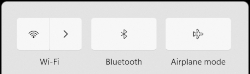
Figura 1: Botões sem fio do Windows 11
Notas importantes:
- Desconecte qualquer cabo Ethernet antes de verificar as configurações sem fio.
- Se o ícone de rede estiver ausente após a reinicialização, atualize o adaptador de rede sem fio Drivers.
- Os switches sem fio físicos (se houver) também devem estar na posição "ON".
Gerenciamento do Wi-Fi
Como desativar o Wi-Fi em meu notebook?:
- Clique no ícone de rede na bandeja do sistema
 .
- Clique no bloco de Wi-Fi (ele muda de azul para cinza).
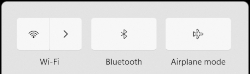
Figura 2: Botões de alternância de rede sem fio do Windows 11
Como ativar o Wi-Fi em meu notebook?:
- Clique no ícone de rede na bandeja do sistema
 .
- Clique no bloco de Wi-Fi (ele muda de cinza para azul).
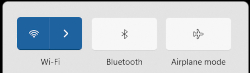
Figura 3: Rede Wi-Fi ativada no Windows 11 - Selecione sua rede na lista de redes disponíveis.
- Se necessário, digite a senha.
Se a opção Wi-Fi estiver ausente (estado desativado):
- Clique no ícone de rede.
- Clique no ícone de configurações (símbolo de engrenagem) no canto inferior direito.
- Navegue até "Rede e Internet".
- Selecione "Configurações avançadas de rede".
- Clique em "Ativar" ao lado de "Wi-Fi"
- Feche a janela "Configurações".
Modo avião em um notebook Dell
O modo avião desativa TODAS as comunicações sem fio simultaneamente: Wi-Fi, Bluetooth, banda larga móvel, GPS e NFC.
Como ativar o Modo avião em um notebook Dell?:
- Clique no ícone de rede na bandeja do sistema
 .
- Clique no bloco Modo avião (ele muda de cinza para azul).
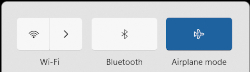
Figura 4: Modo avião do Windows 11 ativado
Como desativar o Modo avião em um notebook Dell?:
- Clique no ícone do Modo avião na bandeja do sistema
 .
- Clique no bloco Modo avião (ele muda de azul para cinza).
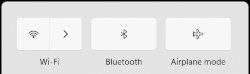
Figura 5: Botões sem fio do Windows 11 - Se necessário, reative manualmente o Wi-Fi clicando no bloco Wi-Fi.
Por que meu notebook Dell está travado no modo avião?:
- Consulte a seção Resolver problemas do Modo avião do artigo Solucionar problemas na rede Wi-Fi sem funcionamento e estabelecer conexão com a rede Wi-Fi da base de conhecimento Dell para obter as etapas detalhadas de solução de problemas.
- Verifique se há switches sem fio físicos em seu notebook.
Controles do Bluetooth
Como ligar e desligar o Bluetooth no notebook?:
- Clique no ícone de rede na bandeja do sistema
 .
- Clique no bloco Bluetooth para ativar (azul) ou desativar (cinza).
Para acessar as configurações de Bluetooth:
- Clique no ícone de configurações (símbolo de engrenagem) no canto inferior direito.
- Navegue até "Bluetooth e dispositivos".
- Gerencie dispositivos emparelhados e configurações de detecção neste menu.
Instruções do Windows 10
Acessando os controles sem fio
- Localize o ícone de rede na bandeja do sistema (canto inferior direito)
 .
- Pode estar na área de ícones ocultos (clique na seta para cima para revelar).
- Clique no ícone de rede para acessar os controles sem fio.
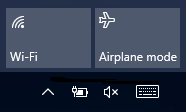
Figura 6: Botões sem fio do Windows 10.
Notas importantes:
- Desconecte os cabos Ethernet antes de verificar as configurações sem fio.
- Ícone de rede ausente: Reinicialize primeiro e, em seguida, atualize os drivers se o problema persistir.
- Os switches sem fio físicos substituem os controles de software.
Gerenciamento do Wi-Fi
Como desativar o Wi-Fi em meu notebook?:
- Clique no ícone de rede

- Clique no bloco Wi-Fi (muda de azul para cinza).
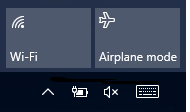
Figura 7: Botões sem fio do Windows 10
Como ativar o Wi-Fi em meu notebook?:
- Clique no ícone de rede

- Clique no bloco Wi-Fi (muda de cinza para azul).
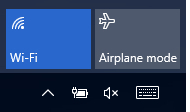
Figura 8: Conexão sem fio do Windows 10 ativada - Se o bloco não mudar de cor, verifique se há um switch sem fio físico.
Modo Avião
Como ativar o Modo avião em um notebook Dell?:
- Clique no ícone de rede
 .
- Clique no bloco Modo avião (muda de cinza para azul).
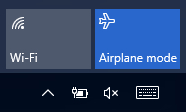
Figura 9: Modo avião do Windows 10 ativado
Como desativar o Modo avião em um notebook Dell?:
- Clique no ícone Modo avião
 .
- Clique no bloco Modo avião (muda de azul para cinza).
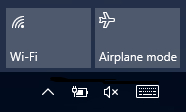
Figura 10: Botões sem fio do Windows 10 - Se ainda estiver cinza, ative manualmente o Wi-Fi clicando no bloco Wi-Fi.
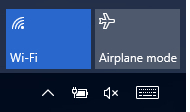
Figura 11: Conexão sem fio do Windows 10 ativada
Controles do Bluetooth
Como ligar e desligar o Bluetooth no notebook?:
- Pressione a tecla Windows + I para abrir as Configurações.
- Selecione Dispositivos.
- Selecione "Bluetooth e outros dispositivos".
- Use a barra deslizante para ativar ou desativar o Bluetooth.
Para tornar o dispositivo detectável:
- Em Configurações de Bluetooth, selecione "Mais opções de Bluetooth" no canto superior direito da página.
- Ative as configurações de detecção conforme necessário.
Para acessar as configurações de rede e Internet:
- Pressione tecla Windows + tecla I.
- Selecione "Rede e Internet".
- Controles de acesso para configurações de VPN, ponto de acesso móvel, uso de dados e proxy.
Instruções do Linux/Ubuntu
Para obter orientações abrangentes de rede sem fio em sistemas Linux, incluindo:
- Conectando a redes sem fio e VPN.
- Gerenciando redes ocultas.
- Criando pontos de acesso sem fio.
- Solução de problemas de rede sem fio.
Vá para a documentação de Ajuda do Ubuntu: Guia de rede sem fio.
Atualizações de driver
Quando atualizar drivers de rede sem fio:
Atualize o driver do adaptador de rede sem fio nestes casos:
- Se o ícone de rede estiver ausente na bandeja do sistema após a reinicialização.
- Se a funcionalidade sem fio estiver instável ou não for confiável.
- Após grandes atualizações do Windows.
- Durante a solução de problemas de conectividade.
Como fazer download dos drivers de rede sem fio Dell:
- Acesse a página de Drivers e downloads da Dell.
- Digite sua etiqueta de serviço ou permita a detecção automática.
- Navegue até a categoria "Rede".
- Faça download do driver mais recente do adaptador de rede sem fio.
- Instale o driver e reinicie o computador.
Considerações importantes:
- Se o dispositivo afetado não tiver conectividade sem fio, use uma conexão Ethernet ou faça download de drivers em outro dispositivo e transfira usando uma unidade USB.
- Após a instalação do driver, talvez seja necessário reconectar-se à rede sem fio.
Solução de problemas relacionada
Problemas de conexão Wi-Fi
Se o Wi-Fi estiver ativado, mas você não conseguir se conectar à Internet:
- Verifique se a senha da rede está correta.
- Reinicie o roteador e o modem.
- Desconecte-se e, em seguida, reconecte-se à rede.
- Verifique se há atualizações de firmware do roteador.
- Consulte a página da Biblioteca Dell sobre Wi-Fi inoperante. Resolver problemas de conexão Wi-Fi em computadores ou notebooks.
Problemas de conexão Bluetooth
Para problemas de emparelhamento e conectividade Bluetooth:
- Certifique-se de que o Bluetooth esteja ativado em ambos os dispositivos.
- Remova e emparelhe novamente o dispositivo Bluetooth.
- Atualize os drivers de Bluetooth.
- Verifique a compatibilidade do dispositivo.
- Consulte o artigo da Base de Conhecimento Dell Guia de solução de problemas e uso do Bluetooth para obter um guia de solução de problemas do Bluetooth.
O modo avião não será desativado:
Se o Modo avião permanecer travado no estado ativado:
- Verifique se há um switch sem fio físico no notebook.
- Reinicie o Windows no Modo de segurança e tente novamente.
- Atualize os drivers sem fio.
- Consulte a seção Resolver problemas do Modo avião do artigo Solucionar problemas na rede Wi-Fi sem funcionamento e estabelecer conexão com a rede Wi-Fi da base de conhecimento Dell.
Recursos adicionais
Tópicos sobre Wi-Fi:
Mais informações
-
Produtos afetados
G Series, Alienware, Dell Plus, Dell Pro, Dell Pro Max, Dell Pro Plus, Dell Pro Premium, Inspiron, Latitude, Dell Pro Rugged, Vostro, XPS, Legacy Laptop Models, Mobile Workstations, Dell Pro Max 16 XE MC16250Propriedades do artigo
Número do artigo: 000124366
Tipo de artigo: How To
Último modificado: 30 set. 2026
Versão: 31
Encontre as respostas de outros usuários da Dell para suas perguntas.
Serviços de suporte
Verifique se o dispositivo está coberto pelos serviços de suporte.