Como ajustar as configurações de temperatura de cor com vários monitores para ter correspondência de vídeo
Resumo: Saiba como combinar as cores do monitor e obter uniformidade de vídeo com guias passo a passo sobre como ajustar as configurações de temperatura de cor. Melhore sua experiência de visualização! ...
Este artigo aplica-se a
Este artigo não se aplica a
Este artigo não está vinculado a nenhum produto específico.
Nem todas as versões do produto estão identificadas neste artigo.
Instruções
Configurações de temperatura de cor
Quando monitores são colocados lado a lado, as temperaturas de cor podem variar de acordo com cada monitor. Alguns monitores não chegam de fábrica com cores perfeitamente combinadas. Você pode ver isso ao usar vários monitores ou uma configuração de conexão em cadeia.
Nota: Em alguns casos, a uniformidade perfeita da temperatura de cor não é possível devido a várias diferenças nas especificações do monitor.
Solução
Primeiro, você deve fazer uma redefinição de fábrica em todas as telas afetadas. Isso faz com que todas as configurações voltem aos padrões de fábrica. Se isso não ajudar, ajuste as configurações RGB individuais.
Nota: Todos os monitores Dell e Alienware têm alguma forma de configuração RGB. Eles podem aparecer de forma diferente do que é mostrado abaixo.
Ajuste as configurações de cores RGB individuais para fazer com que os monitores correspondam.
- Vá para "Cor personalizada" no monitor On-Screen Display (OSD).
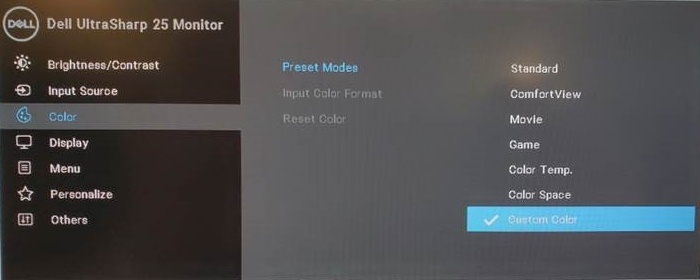
- Vá para a opção RGB individual e ajuste as cores. As configurações a seguir são uma diretriz geral.
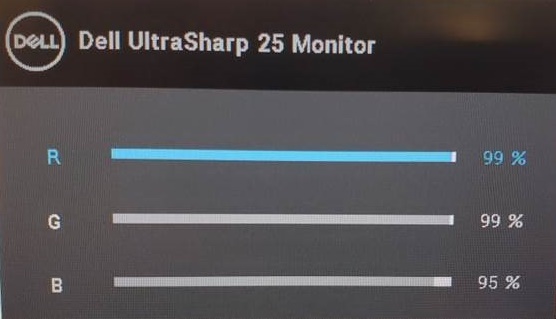
- Reduza a opção azul para cerca de 95 em todas as três telas.
- Abaixe ligeiramente as opções Vermelho e Verde nos três monitores até que as cores correspondam. Não reduza as opções para além de 95 para todas as três cores, pois isso afeta o brilho geral.
- Ferramentas de calibração de monitor de terceiros estão disponíveis para ter configurações de temperatura de cor mais precisas.
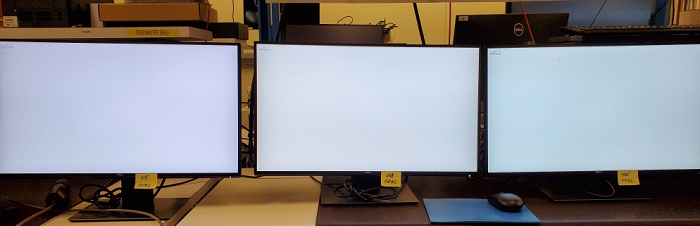
Veja a seguir um exemplo das imagens de antes e depois ao ajustar as configurações de temperatura de cor RGB.
Antes de ajustar as configurações de temperatura RGB, todos os três monitores no modo padrão com a cor definida para o modo de cor padrão (depois de realizar uma redefinição de fábrica)
Depois de ajustar as configurações de temperatura RGB, todos os três monitores têm as mesmas configurações de temperatura de cor.
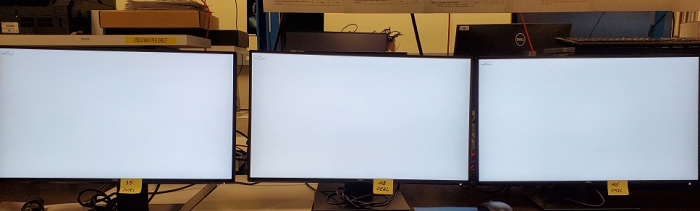
Há momentos em que não é possível combinar 100% cada monitor.
Produtos afetados
Alienware and Dell Gaming Monitors, C Series, D Series, E Series, P Series, S Series, SE Series, UltraSharp Premier (UP) Series, UltraSharp (U) Series, Dell Monitors, Dell Plus Monitors, Dell Pro Monitors, Dell Pro Plus Monitors, Dell IN1720
, Dell IN1910NWFP, Dell IN1920, Dell in1930, Dell IN1940MW, Dell IN2010NWFP, Dell IN2020, Dell IN2020M, Dell MR2217, Dell MR2416
...
Propriedades do artigo
Número do artigo: 000124520
Tipo de artigo: How To
Último modificado: 19 abr. 2026
Versão: 11
Encontre as respostas de outros usuários da Dell para suas perguntas.
Serviços de suporte
Verifique se o dispositivo está coberto pelos serviços de suporte.