Como habilitar o SSH no Dell Security Management Server Virtual
Resumo: Aprenda instruções passo a passo sobre como criar um usuário Secure Shell (SSH) no Dell Security Management Server Virtual.
Este artigo aplica-se a
Este artigo não se aplica a
Este artigo não está vinculado a nenhum produto específico.
Nem todas as versões do produto estão identificadas neste artigo.
Instruções
Este artigo aborda como habilitar um usuário Secure Shell (SSH) no Dell Security Management Server Virtual (antigo Dell Data Protection | Virtual Edition).
Produtos afetados:
- Dell Security Management Server Virtual
- Dell Data Protection | Virtual Edition
Versões afetadas:
- v8.2.0 ou posterior
Sistemas operacionais afetados:
- Linux
O processo para habilitar um usuário SSH para o Dell Security Management Server Virtual varia entre as versões v9.11.0 e posteriores e v8.2.0 a 9.10.1. Clique na versão adequada para obter mais informações. Para obter informações sobre a versão, consulte Como identificar a versão do Dell Data Security Server.
v9.11.0 ou posterior
- Faça log-in no equipamento virtual usando o administrador padrão (
delluser) credenciais.
 Nota:
Nota:- As credenciais padrão do equipamento virtual são:
- Nome de usuário:
delluser - Senha:
delluser
- Nome de usuário:
- Um administrador pode alterar a senha padrão no menu do equipamento virtual do produto.
- As credenciais padrão do equipamento virtual são:
- No menu principal, selecione Configuração básica e pressione Enter.
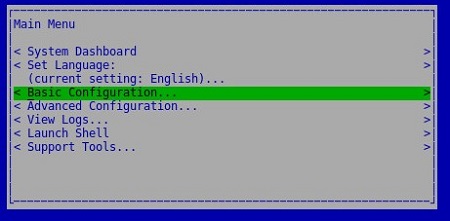
- Selecione SSH e pressione Enter.
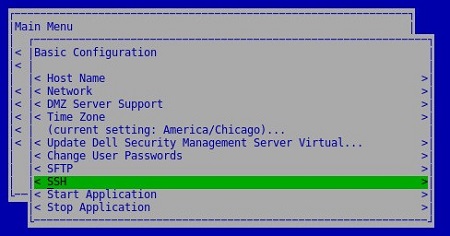
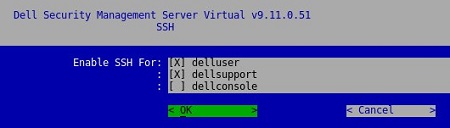
- Pressione a barra de espaço para ativar
delluser,dellsupport, oudellconsole. Depois que todas as contas desejadas forem marcadas, selecione OK e pressione Enter.
v8.2.0 a 9.10.1
- Faça log-in no equipamento virtual usando o administrador padrão (
ddpuser) credenciais.
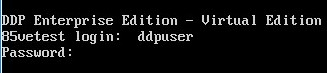 Nota:
Nota:- as credenciais padrão do equipamento virtual são:
- Nome de usuário:
ddpuser - Senha:
ddpuser
- Nome de usuário:
- Um administrador pode alterar a senha padrão no menu do equipamento virtual do produto.
- as credenciais padrão do equipamento virtual são:
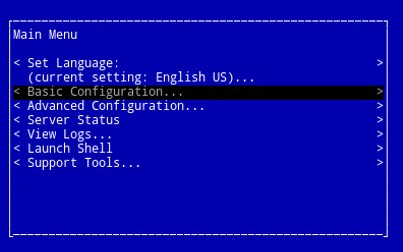
- No menu principal, selecione Configuração básica e pressione Enter.
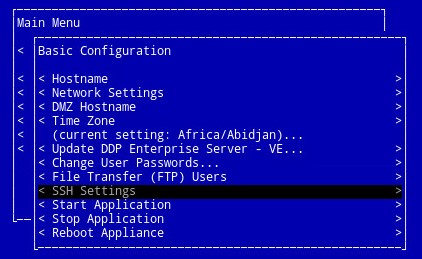
- Selecione Configurações do SSH e pressione Enter.
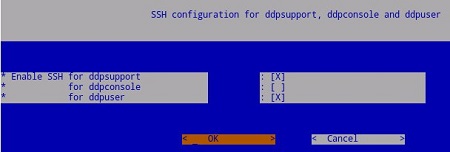
- Pressione a barra de espaço para ativar
ddpuser,ddpsupport, ouddpconsole. Depois que todas as contas desejadas forem marcadas, selecione OK e pressione Enter.
Para entrar em contato com o suporte, consulte Números de telefone do suporte internacional do Dell Data Security.
Acesse o TechDirect para gerar uma solicitação de suporte técnico on-line.
Para obter insights e recursos adicionais, participe do Fórum da comunidade de segurança da Dell.
Mais informações
Vídeos
Produtos afetados
Dell EncryptionPropriedades do artigo
Número do artigo: 000124760
Tipo de artigo: How To
Último modificado: 19 abr. 2026
Versão: 14
Encontre as respostas de outros usuários da Dell para suas perguntas.
Serviços de suporte
Verifique se o dispositivo está coberto pelos serviços de suporte.