Como ocultar o ícone da bandeja do sistema do Dell Encryption Management Agent
Resumo: Este artigo fornece informações sobre como ocultar os ícones da bandeja do sistema do Dell Encryption e do Dell Encryption Management Agent.
Este artigo aplica-se a
Este artigo não se aplica a
Este artigo não está vinculado a nenhum produto específico.
Nem todas as versões do produto estão identificadas neste artigo.
Sintomas
Produtos afetados:
- Dell Encryption
- Dell Encryption Management Agent
- Dell Data Protection | Encryption
- Dell Encryption Personal
- Dell Data Protection | Personal Edition
Causa
Não aplicável
Resolução
Por padrão, após a instalação do Dell Encryption ou do Dell Encryption Management Agent, o ícone da bandeja do sistema é exibido. É possível ocultá-lo seguindo as instruções abaixo.
Dell Encryption
Para ocultar o ícone da bandeja do sistema Dell Encryption, siga um dos métodos abaixo:
Switch de linha de comando
Advertência: A próxima etapa é uma edição do Registro do Windows:
- Faça backup do Registro antes de continuar, consulte Como fazer backup e restaurar o Registro no Windows
.
- Editar o Registro pode fazer com que o computador não responda na próxima reinicialização.
- Se você tiver dúvidas sobre como realizar essa etapa, entre em contato por meio dos números de telefone do suporte internacional do Dell Data Security para obter assistência.
Para ocultar o ícone da bandeja do sistema do Dell Encryption durante a configuração, é possível usar o switch abaixo:
HIDESYSTRAYICON=1
Exemplo de comando da CLI:
DDPE_XXbit_setup.exe /s /v"SERVERHOSTNAME=server.organization.com POLICYPROXYHOSTNAME=rgk.organization.com MANAGEDDOMAIN=ORGANIZATION DEVICESERVERURL=https://server.organization.com:8443/xapi/ HIDESYSTRAYICON=1 HIDEOVERLAYICONS=1 REBOOT=ReallySuppress /qn"
Configuração do registro
Advertência: A próxima etapa é uma edição do Registro do Windows:
- Faça backup do Registro antes de continuar, consulte Como fazer backup e restaurar o Registro no Windows
- Editar o Registro pode fazer com que o computador não responda na próxima reinicialização.
- Se você tiver dúvidas sobre como realizar essa etapa, entre em contato por meio dos números de telefone do suporte internacional do Dell Data Security para obter assistência.
Para ocultar em um computador o ícone da bandeja do sistema do Dell Encryption para todos os usuários gerenciados após a instalação original, siga as etapas abaixo:
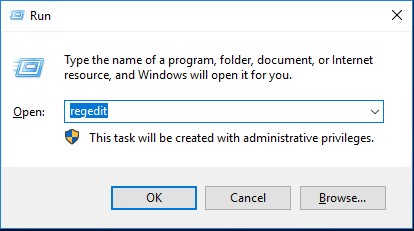
- Abra o Editor do Registro (regedit): Pressione Windows + R para abrir a caixa de diálogo Executar, digite regedit na caixa vazia e clique em OK.
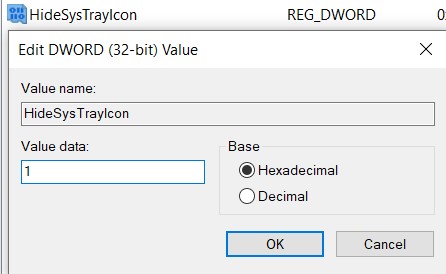
- No Editor do Registro, crie a seguinte configuração do Registro:
HKLM\Software\Credant\CMGShield
    DWORD: HideSysTrayIcon
    Value: 1
- Feche o Editor do Registro e reinicialize o endpoint para aplicar as alterações.
Dell Encryption Management Agent
Advertência: A próxima etapa é uma edição do Registro do Windows:
- Faça backup do Registro antes de continuar, consulte Como fazer backup e restaurar o Registro no Windows
- Editar o Registro pode fazer com que o computador não responda na próxima reinicialização.
- Se você tiver dúvidas sobre como realizar essa etapa, entre em contato por meio dos números de telefone do suporte internacional do Dell Data Security para obter assistência.
Para ocultar o ícone da bandeja do sistema do Dell Encryption Management Agent, siga as etapas abaixo.
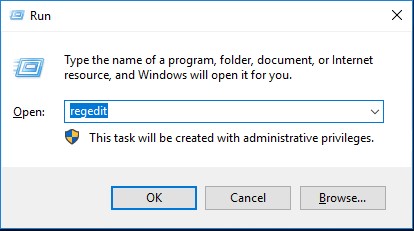
- Abra o Editor do Registro (regedit): Pressione Windows + R para abrir a caixa de diálogo Executar, digite regedit na caixa vazia e clique em OK.
- No Editor do Registro, crie a seguinte configuração do Registro:
HKLM\SYSTEM\CurrentControlSet\Services\DellMgmtAgent\Parameter DWORD: EnableTrayIcon Value: 0 - Feche o Editor do Registro e reinicialize o endpoint para aplicar as alterações.
Para dividir os ícones da bandeja do sistema Dell Encryption Management Agent e do sistema Dell Encryption, siga as etapas abaixo.
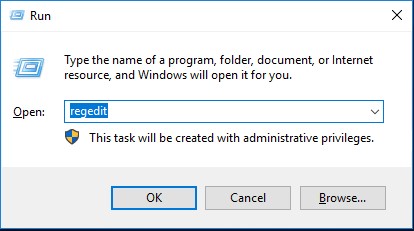
- Abra o Editor do Registro (regedit): Pressione Windows + R para abrir a caixa de diálogo Executar, digite regedit na caixa vazia e clique em OK.
- No Editor do Registro, crie a seguinte configuração do Registro:
HKLM\SYSTEM\CurrentControlSet\Services\DellMgmtAgent\Parameter DWORD: NoDDPETray Value: 0 - Feche o Editor do Registro e reinicialize o endpoint para aplicar as alterações.
Para entrar em contato com o suporte, consulte Números de telefone do suporte internacional do Dell Data Security.
Acesse o TechDirect para gerar uma solicitação de suporte técnico on-line.
Para obter insights e recursos adicionais, participe do Fórum da comunidade de segurança da Dell.
Produtos afetados
Dell EncryptionPropriedades do artigo
Número do artigo: 000124879
Tipo de artigo: Solution
Último modificado: 15 jun. 2026
Versão: 12
Encontre as respostas de outros usuários da Dell para suas perguntas.
Serviços de suporte
Verifique se o dispositivo está coberto pelos serviços de suporte.