Como instalar o Dell Encryption Enterprise/Personal Self-Encrypting Drive Manager?
Resumo: Estas são algumas perguntas frequentes sobre o Dell Encryption Enterprise Self-Encrypting Drive Manager e o Dell Encryption Personal Self-Encrypting Drive Manager:
Este artigo aplica-se a
Este artigo não se aplica a
Este artigo não está vinculado a nenhum produto específico.
Nem todas as versões do produto estão identificadas neste artigo.
Instruções
Este artigo apresenta as etapas para instalar o Dell Encryption Enterprise Self-Encrypting Drive Manager (antigo Dell Data Protection | Self-Encrypting Drive Manager) ou o Dell Encryption Personal Self-Encrypting Drive Manager.
Produtos afetados:
- Dell Encryption Enterprise Self-Encrypting Drive Manager
- Dell Encryption Personal Self-Encrypting Drive Manager
- Dell Data Protection | Self-Encrypting Drive Manager
Versões afetadas:
- v8.0.0 e posterior
Sistemas operacionais afetados:
- Windows
Observação: Antes da instalação:
- Os requisitos do sistema devem ser validados. Para obter mais informações, consulte:
- É preciso fazer download do Dell Encryption Enterprise Self-Encrypting Drive Manager e extraí-lo do instalador mestre.
- Para obter mais informações sobre o processo de download, consulte Como fazer download do Dell Encryption Enterprise ou Dell Encryption Personal.
- Para obter informações sobre o processo de extração, consulte Como extrair instaladores secundários do instalador principal do Dell Data Security.
É possível instalar o Dell Encryption Enterprise/Personal Self-Encrypting Drive Manager por meio da:
Clique no método de preferência para obter mais informações.
Interface do usuário
As etapas de instalação são diferentes entre as versões v10.1.0 e posteriores, v10.0.0, v8.15.0 a 8.17.2, v8.7.0 a 8.13.0 e v8.0.0. Clique na versão de client adequada para ver as etapas de instalação específicas. Para obter mais informações, consulte Como identificar a versão do Dell Encryption Enterprise/Personal Self-Encrypting Drive Manager.
v10.1.0 e posterior
- Clique duplo
EMAgent_64bit_setup.exe.

- Selecione o idioma e clique em OK.
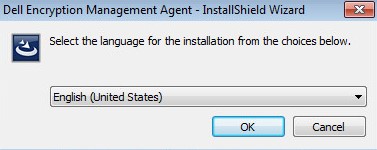
- Se algum requisito ausente for detectado, clique em Install. Caso contrário, avance para a etapa 4.
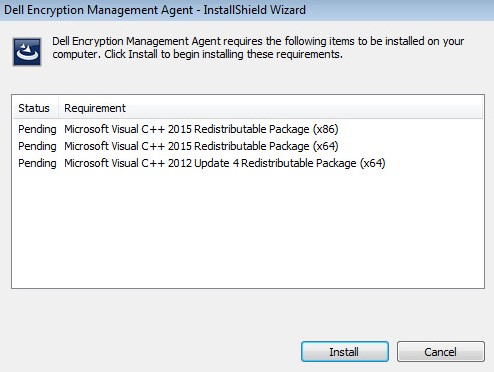
- Clique em Next para prosseguir.
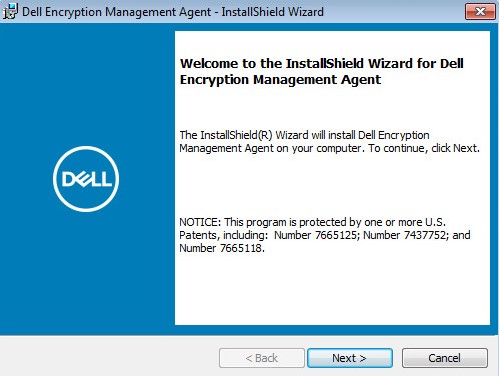
- Aceite os termos do acordo de licença e, em seguida, clique em Next.
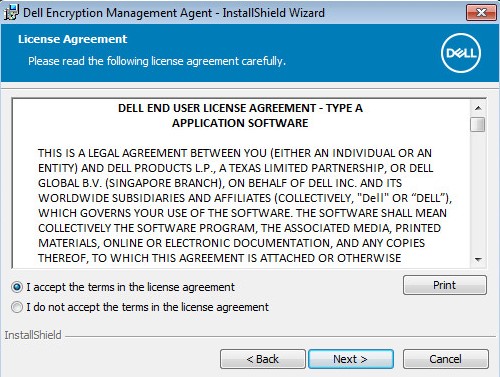
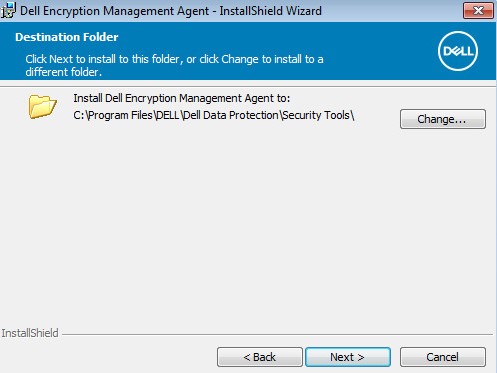
- Se preferir, altere o local de instalação e clique em Next.
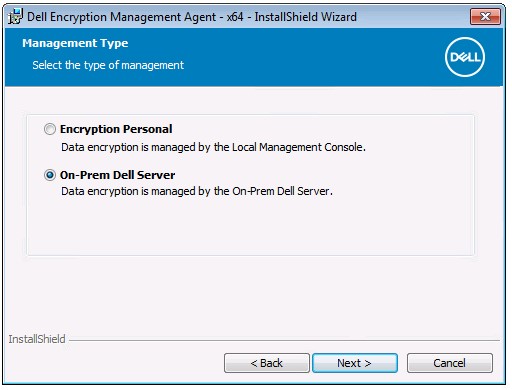
- Selecione um dos seguintes:
- Encryption Personal, clique em Next e vá para a Etapa 9.
- On-Prem Dell Managed Server, clique em Next e vá para a Etapa 8.
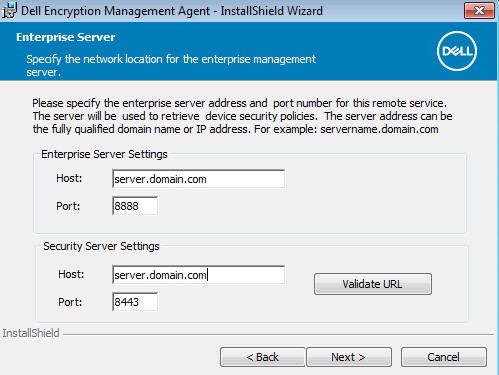
- No menu Enterprise Server:
- Preencha o nome do host do Enterprise Server.
- Se preferir, altere o número da porta do Enterprise Server.
- Preencha o nome do host do servidor Security.
- Se preferir, altere o número da porta do servidor Security.
- Clique em Next.
 Nota:
Nota:- O exemplo "server.domain.com" será diferente do FQDN (Fully Qualified Domain Name, Nome de Domínio Totalmente Qualificado) do servidor em seu ambiente..
- Por padrão:
8888A porta 8888 é usada para alterações de política.8443é usado para conexões de autenticação de pré-inicialização.
- As portas padrão podem ser diferentes da porta em seu ambiente.
- Clique em Install.
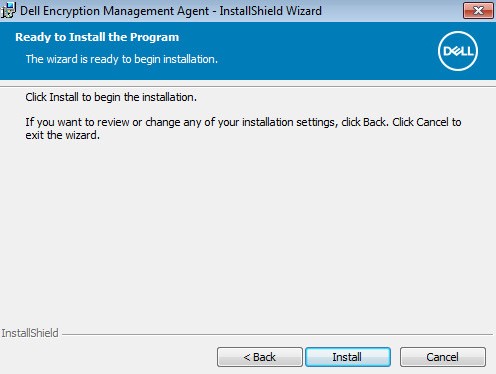
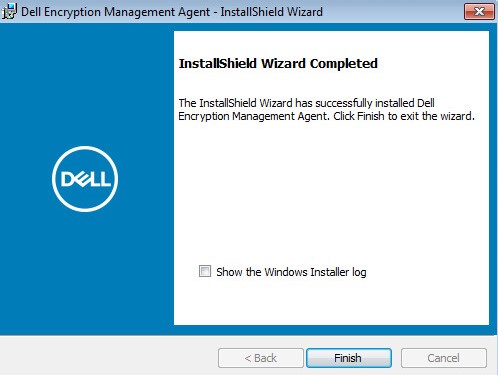
- Ao concluir a instalação, clique em Finish para fechar a IU.
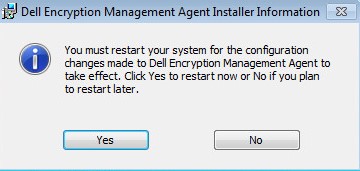
- Clique em Yes para reinicializar a máquina.
v10.0.0
- Clique duplo
EMAgent_64bit_setup.exe.

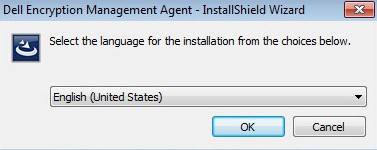
- Selecione o idioma e clique em OK.
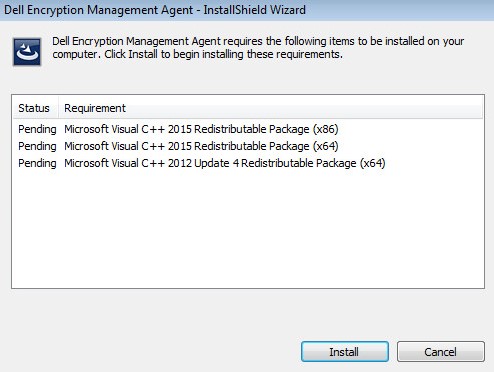
- Se algum requisito ausente for detectado, clique em Install. Caso contrário, avance para a etapa 4.
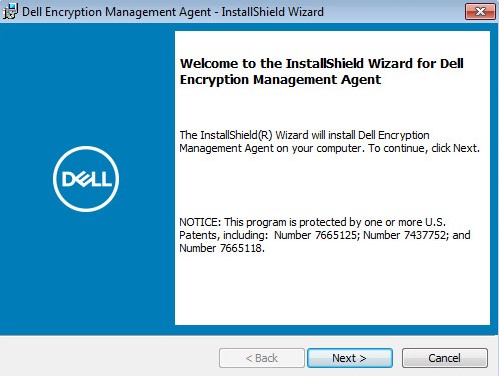
- Clique em Next para prosseguir.
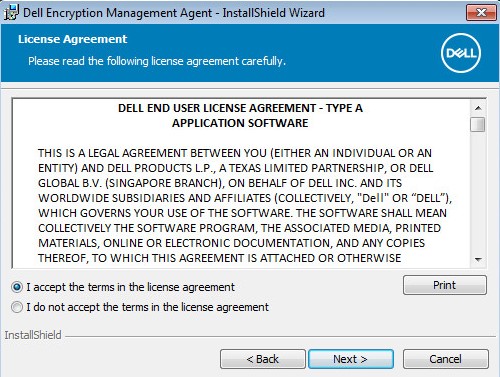
- Aceite os termos do acordo de licença e, em seguida, clique em Next.
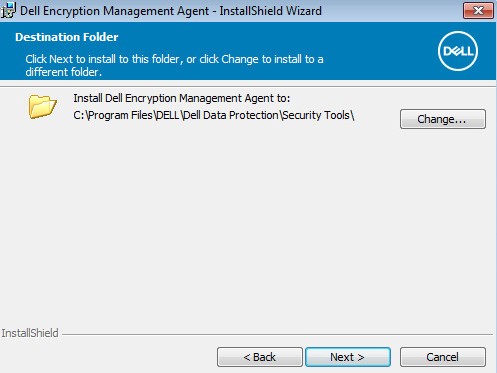
- Se preferir, altere o local de instalação e clique em Next.
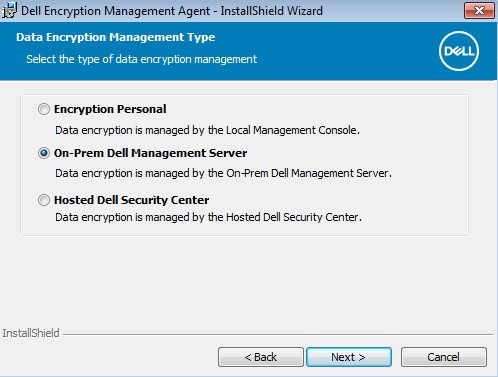
- Selecione um dos seguintes:
- Encryption Personal, clique em Next e vá para a Etapa 9.
- On-Prem Dell Managed Server, clique em Next e vá para a Etapa 8.
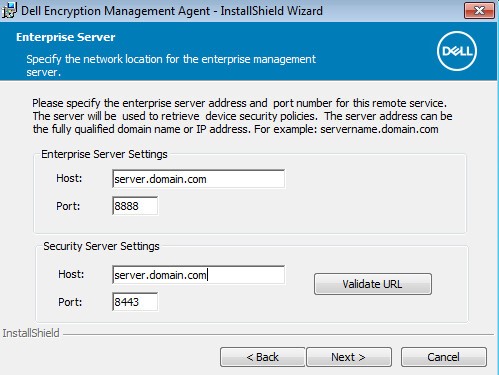
- No menu Enterprise Server:
- Preencha o nome do host do Enterprise Server.
- Se preferir, altere o número da porta do Enterprise Server.
- Preencha o nome do host do servidor Security.
- Se preferir, altere o número da porta do servidor Security.
- Clique em Next.
 Nota:
Nota:- O exemplo "server.domain.com" será diferente do FQDN (Fully Qualified Domain Name, Nome de Domínio Totalmente Qualificado) do servidor em seu ambiente..
- Por padrão:
8888A porta 8888 é usada para alterações de política.8443é usado para conexões de autenticação de pré-inicialização.
- As portas padrão podem ser diferentes da porta em seu ambiente.
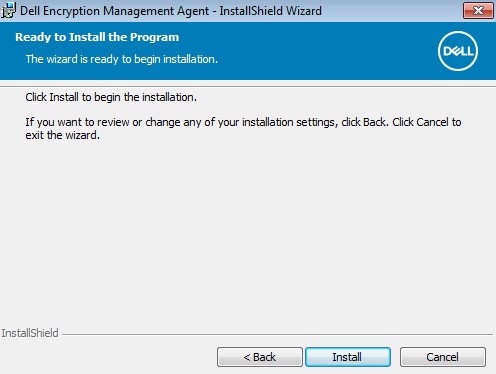
- Clique em Install.
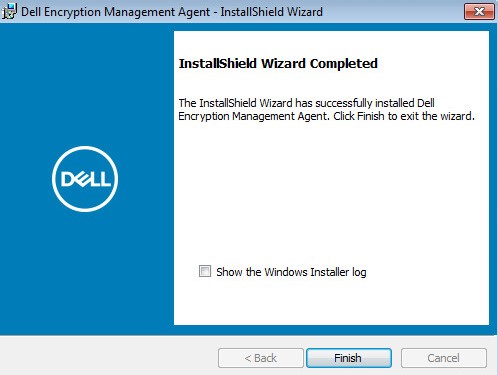
- Ao concluir a instalação, clique em Finish para fechar a IU.
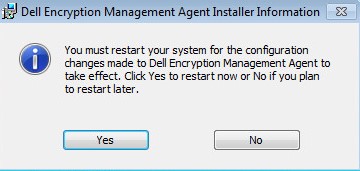
- Clique em Yes para reinicializar a máquina.
v8.15.0 à 8.17.2
- Clique duplo
EMAgent_64bit_setup.exe.

- Selecione o idioma e clique em OK.
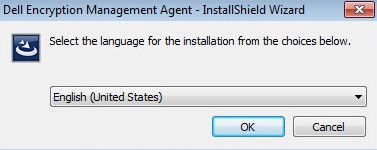
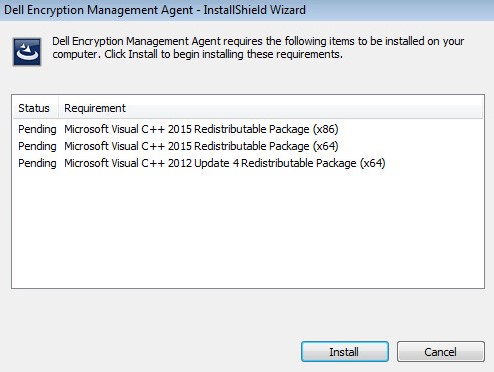
- Se algum requisito ausente for detectado, clique em Install. Caso contrário, avance para a etapa 4.
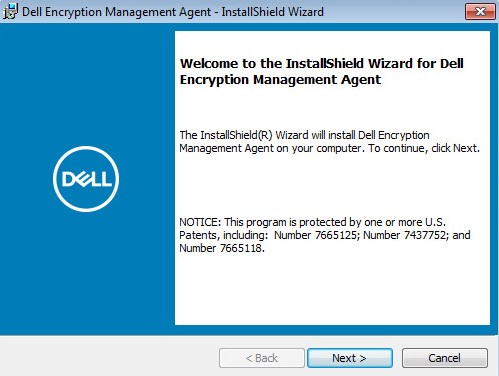
- Clique em Next para prosseguir.
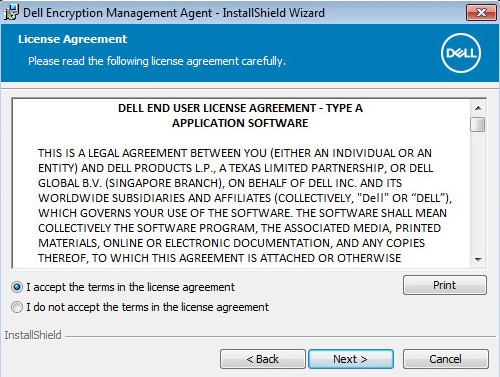
- Aceite os termos do acordo de licença e, em seguida, clique em Next.
- Se preferir, altere o local de instalação e clique em Next.
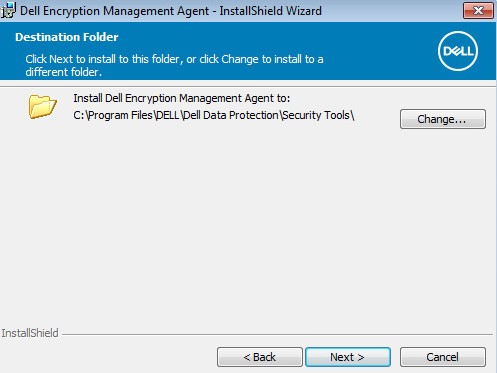
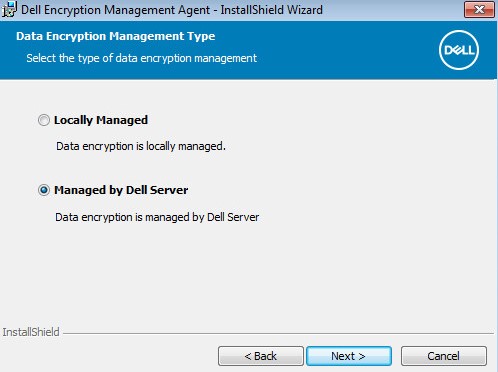
- Selecione um dos seguintes:
- Locally Managed, clique em Next e vá para a Etapa 9.
- Managed by Dell Server, clique em Next e vá para a Etapa 8.
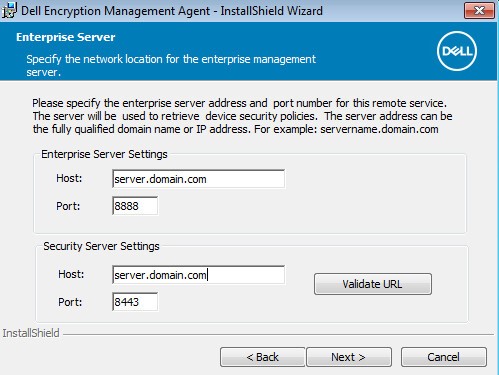
- No menu Enterprise Server:
- Preencha o nome do host do Enterprise Server.
- Se preferir, altere o número da porta do Enterprise Server.
- Preencha o nome do host do servidor Security.
- Se preferir, altere o número da porta do servidor Security.
- Clique em Next.
 Nota:
Nota:- O exemplo "server.domain.com" será diferente do FQDN (Fully Qualified Domain Name, Nome de Domínio Totalmente Qualificado) do servidor em seu ambiente..
- Por padrão:
8888A porta 8888 é usada para alterações de política.8443é usado para conexões de autenticação de pré-inicialização.
- As portas padrão podem ser diferentes da porta em seu ambiente.
- Clique em Install.
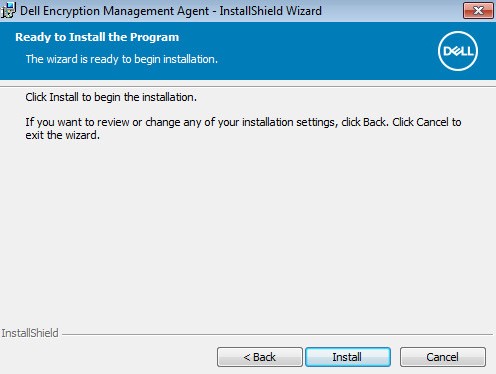
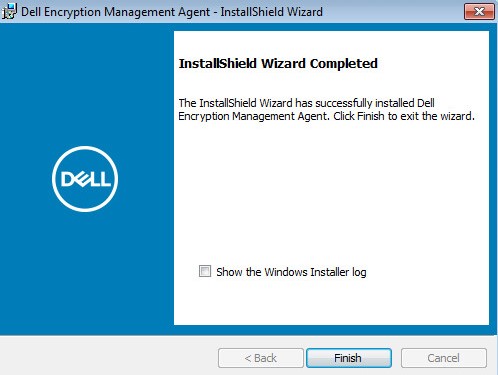
- Ao concluir a instalação, clique em Finish para fechar a IU.
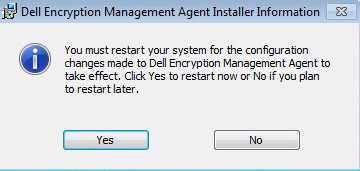
- Clique em Yes para reinicializar a máquina.
v8.7.0 à 8.13.0
- Clique duplo
EMAgent_64bit_setup.exe.

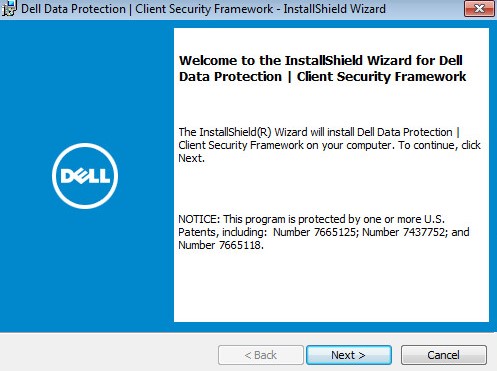
- Clique em Next para prosseguir.
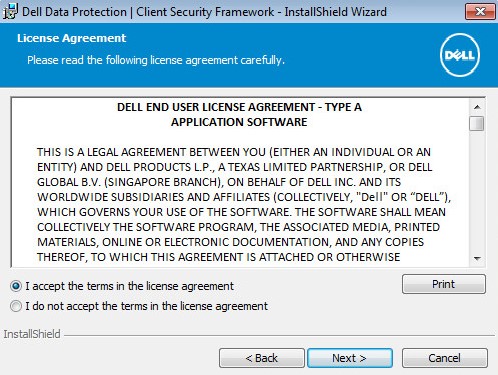
- Aceite os termos do acordo de licença e, em seguida, clique em Next.
- Se preferir, altere o local de instalação e clique em Next.
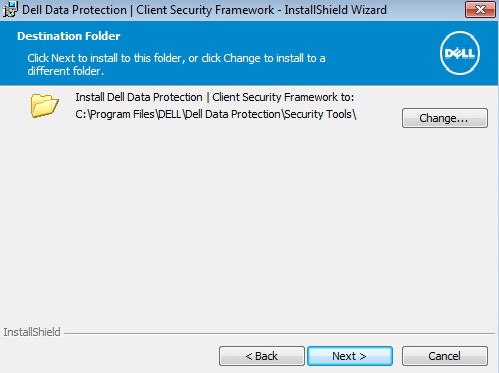
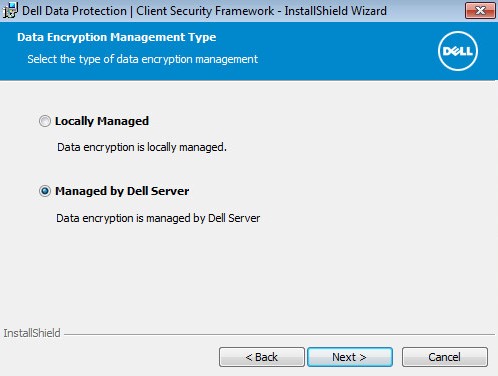
- Selecione um dos seguintes:
- Locally Managed, clique em Next e vá para a Etapa 7.
- Managed by Dell Server, clique em Next e vá para a Etapa 6.
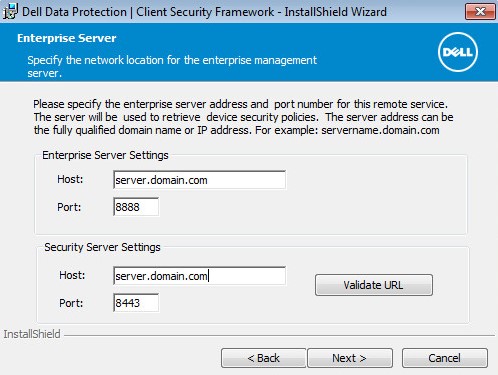
- No menu Enterprise Server:
- Preencha o nome do host do Enterprise Server.
- Se preferir, altere o número da porta do Enterprise Server.
- Preencha o nome do host do servidor Security.
- Se preferir, altere o número da porta do servidor Security.
- Clique em Next.
 Nota:
Nota:- O exemplo "server.domain.com" será diferente do FQDN (Fully Qualified Domain Name, Nome de Domínio Totalmente Qualificado) do servidor em seu ambiente..
- Por padrão:
8888A porta 8888 é usada para alterações de política.8443é usado para conexões de autenticação de pré-inicialização.
- As portas padrão podem ser diferentes da porta em seu ambiente.
- Clique em Install.
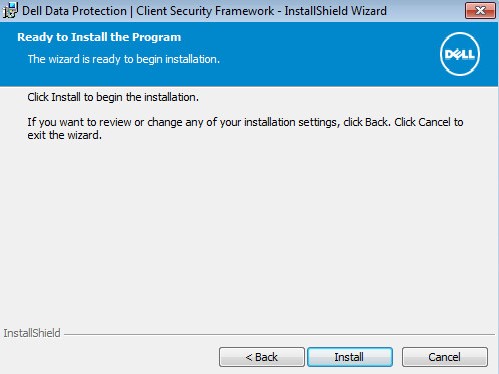
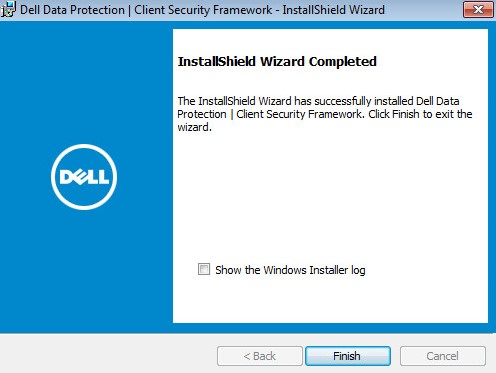
- Ao concluir a instalação, clique em Finish para fechar a IU.
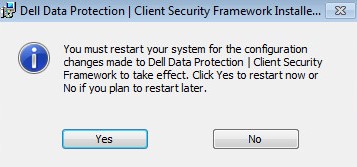
- Clique em Yes para reinicializar a máquina.
v8.0.0
- Clique duplo
EMAgent_64bit_setup.exe.

- Clique em Next para prosseguir.
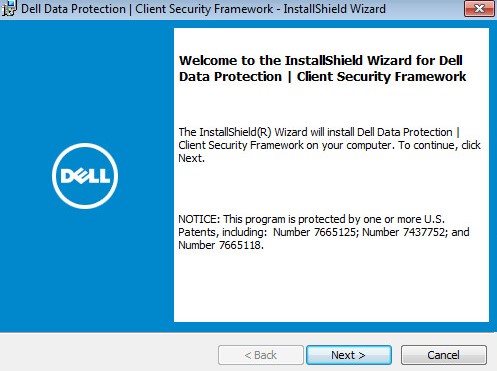
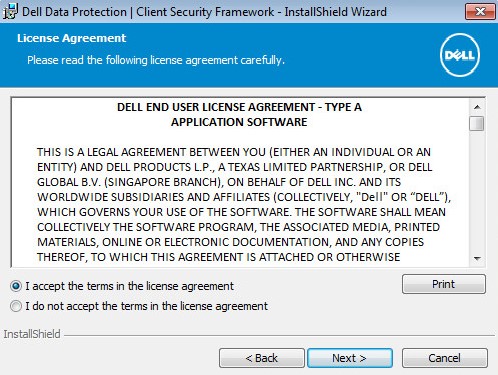
- Aceite os termos do acordo de licença e, em seguida, clique em Next.
- Se preferir, altere o local de instalação e clique em Next.
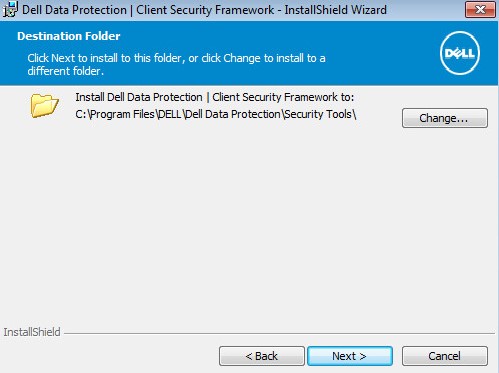
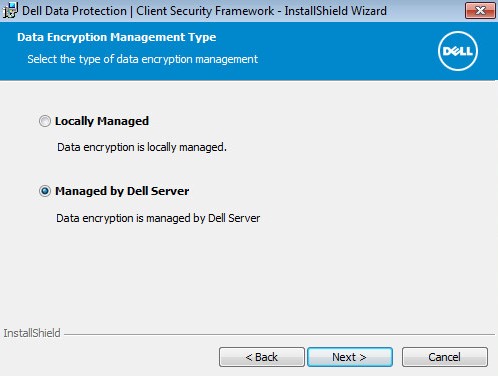
- Selecione um dos seguintes:
- Locally Managed, clique em Next e vá para a Etapa 7.
- Managed by Dell Server, clique em Next e vá para a Etapa 6.
- No menu Enterprise Server:
- Preencha o nome do host do Enterprise Server.
- Se preferir, altere o número da porta do Enterprise Server.
- Preencha o nome do host do servidor Security.
- Se preferir, altere o número da porta do servidor Security.
- Clique em Next.
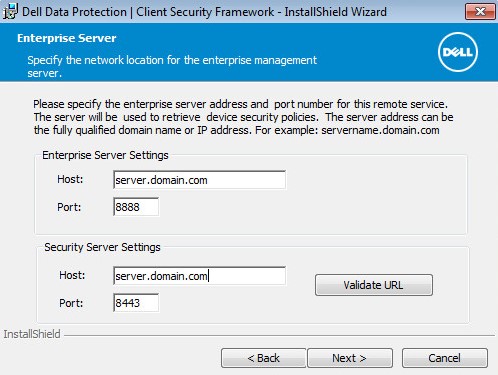 Nota:
Nota:- O exemplo "server.domain.com" será diferente do FQDN (Fully Qualified Domain Name, Nome de Domínio Totalmente Qualificado) do servidor em seu ambiente..
- Por padrão:
8888A porta 8888 é usada para alterações de política.8443é usado para conexões de autenticação de pré-inicialização.
- As portas padrão podem ser diferentes da porta em seu ambiente.
- Clique em Install.
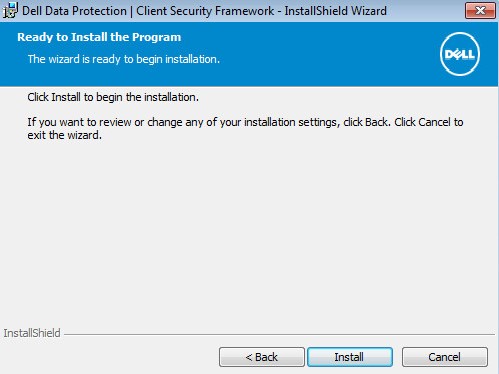
- Ao concluir a instalação, clique em Finish para fechar a IU.
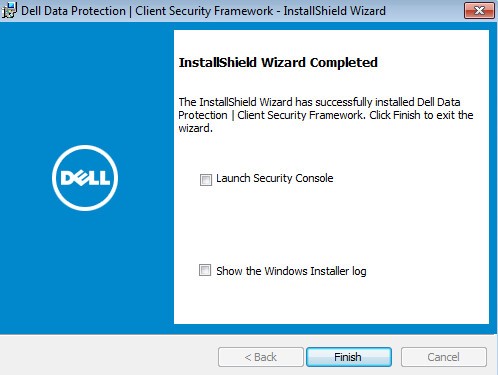
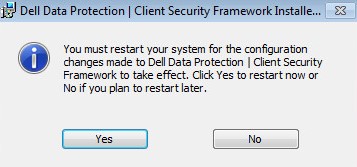
- Clique em Yes para reinicializar a máquina.
CLI
As etapas de instalação diferem entre as versões v10.4.0 e posteriores e v8.0.0 a 10.3.1. Clique na versão de client apropriada para conhecer os comutadores de instalação específicos. Para obter mais informações, consulte Como identificar a versão do Dell Encryption Enterprise/Personal Self-Encrypting Drive Manager.
v10.4.0 e posterior
O Dell Encryption Enterprise/Personal Self-Encrypting Drive Manager pode ser instalado apenas na CLI (Command-Line Interface, Interface de Linha de Comando) com o uso de switches e parâmetros.
| Switch | Obrigatório | Objetivo |
|---|---|---|
/V |
Sim | Passa variáveis para o arquivo .msi dentro do executável. O conteúdo sempre deve estar entre aspas de texto sem formatação. |
/S |
Não | Instala o .msi no modo silencioso. |
/L*V |
Não | Resultado do registro com informações detalhadas. O conteúdo sempre deve estar entre aspas de texto sem formatação. |
/Q |
Não | Sem caixa de diálogo de andamento. Reinicia após a conclusão do processo. |
/QB |
Não | Caixa de diálogo de andamento com o botão Cancelar. Solicita a reinicialização. |
/QB- |
Não | Caixa de diálogo de andamento com o botão Cancelar. Reinicia após a conclusão do processo. |
/QB! |
Não | Caixa de diálogo de andamento sem o botão Cancelar. Solicita a reinicialização. |
/QB!- |
Não | Caixa de diálogo de andamento sem o botão Cancelar. Reinicia após a conclusão do processo. |
/QN |
Não | Executa o .msi sem interface do usuário. |
| Parâmetros | Valores | Obrigatório | Objetivo |
|---|---|---|---|
CM_EDITION= |
0 |
Sim | Define a instalação como gerenciada localmente. |
CM_EDITION= |
1 |
Sim | Define a instalação como gerenciada remotamente. |
INSTALLDIR= |
Veja os exemplos abaixo | Não | (Opcionalmente) altera o diretório de instalação. O caminho deve começar e terminar com \" Se o diretório especificado inclui um espaço. |
SERVERHOST= |
Veja os exemplos abaixo | Sim, se CM_EDITION O valor é definido como 1. |
FQDN (Fully Qualified Domain Name, Nome de Domínio Totalmente Qualificado) ou IP estático do Dell Security Management Server. |
SERVERPORT= |
Veja os exemplos abaixo | Não | Especifica uma porta não padrão. O padrão é 8888 se não for especificado. |
SECURITYSERVERHOST= |
Veja os exemplos abaixo | Sim, se CM_EDITION O valor é definido como 1. |
FQDN (Fully Qualified Domain Name, Nome de Domínio Totalmente Qualificado) ou IP estático do Dell Security Management Server. |
SECURITYSERVERPORT= |
Veja os exemplos abaixo | Não | Especifica uma porta não padrão. O padrão é 8443 se não for especificado. |
FEATURE= |
SED |
Sim | Sinaliza o Self-Encrypting Drive Manager para instalação. |
FEATURE= |
BLM,SED |
Sim | Sinaliza o BitLocker Manager e o Self-Encrypting Drive Manager para instalação. |
ARPSYSTEMCOMPONENT= |
0 |
Não | Mostra o aplicativo em Adicionar ou Remover programas. |
ARPSYSTEMCOMPONENT= |
1 |
Não | Oculta o aplicativo em Adicionar ou Remover programas. |
Exemplos de instalação por CLI:
Exemplo 1:
EMAgent_64bit_setup.exe /s /v"CM_EDITION=1 SERVERHOST=FQDN.domain.com SECURITYSERVERHOST=FQDN.domain.com ARPSYSTEMCOMPONENT=1 FEATURE=SED /l*v C:\Dell\SEDInstall.log /qn"
O exemplo 1 contém:
- Instalador =
EMAgent_64bit_setup.exe - Gerenciado remotamente
- Instalação silenciosa = sim
- Recurso a ser instalado =
SEDUnidade com criptografia automática - Dell Security Management Server
FQDN.domain.com - Remover lista de aplicativos de Adicionar ou Remover programas = Sim
- Reiniciar após a instalação = Não
- Logs de instalação:
C:\Dell\SEDInstall.log
Exemplo 2:
EMAgent_64bit_setup.exe /s /v"CM_EDITION=0 ARPSYSTEMCOMPONENT=0 FEATURE=SED /l*v SEDInstall.log /qn"
O exemplo 2 contém:
- Instalador =
EMAgent_64bit_setup.exe - Gerenciado localmente
- Instalação silenciosa = sim
- Recurso a ser instalado =
SEDUnidade com criptografia automática - Remover lista de aplicativos de Adicionar ou Remover programas = Não
- Reiniciar após a instalação = Não
- Logs de instalação:
SEDInstall.log(criado no diretório do instalador)
Exemplo 3:
EMAgent_32bit_setup.exe /s /v"CM_EDITION=1 SERVERHOST=FQDN.domain.com SERVERPORT=8888 SECURITYSERVERHOST=FQDN.domain.com SECURITYSERVERPORT=8443 ARPSYSTEMCOMPONENT=1 FEATURE=BLM,SED /l*v C:\Dell\SEDInstall.log /qn"
O exemplo 3 contém:
- Instalador =
EMAgent_32bit_setup.exe - Gerenciado remotamente
- Instalação silenciosa = sim
- Security Management Server
FQDN.domain.com - Porta do servidor
8888 - Porta do servidor Security = 8443
8443 - Recurso a ser instalado =
BLM(BitLocker Manager) eSEDUnidade com criptografia automática - Remover lista de aplicativos de Adicionar ou Remover programas = Não
- Reiniciar após a instalação = Não
- Logs de instalação:
SEDInstall.log(criado no diretório do instalador)
v8.0.0 à 10.3.1
O Dell Encryption Enterprise/Personal Self-Encrypting Drive Manager pode ser instalado apenas na CLI (Command-Line Interface, Interface de Linha de Comando) com o uso de switches e parâmetros.
| Switch | Obrigatório | Objetivo |
|---|---|---|
/V |
Sim | Passa variáveis para o arquivo .msi dentro do executável. O conteúdo sempre deve estar entre aspas de texto sem formatação. |
/S |
Não | Instala o .msi no modo silencioso. |
/L*V |
Não | Resultado do registro com informações detalhadas. O conteúdo sempre deve estar entre aspas de texto sem formatação. |
/Q |
Não | Sem caixa de diálogo de andamento. Reinicia após a conclusão do processo. |
/QB |
Não | Caixa de diálogo de andamento com o botão Cancelar. Solicita a reinicialização. |
/QB- |
Não | Caixa de diálogo de andamento com o botão Cancelar. Reinicia após a conclusão do processo. |
/QB! |
Não | Caixa de diálogo de andamento sem o botão Cancelar. Solicita a reinicialização. |
/QB!- |
Não | Caixa de diálogo de andamento sem o botão Cancelar. Reinicia após a conclusão do processo. |
/QN |
Não | Executa o .msi sem interface do usuário. |
| Parâmetros | Valores | Obrigatório | Objetivo |
|---|---|---|---|
CM_EDITION= |
0 |
Sim | Define a instalação como gerenciada localmente. |
CM_EDITION= |
1 |
Sim | Define a instalação como gerenciada remotamente. |
SERVERHOST= |
Veja os exemplos abaixo | Sim, se CM_EDITION O valor é definido como 1. |
FQDN (Fully Qualified Domain Name, Nome de Domínio Totalmente Qualificado) ou IP estático do Dell Security Management Server. |
SERVERPORT= |
Veja os exemplos abaixo | Não | Especifica uma porta não padrão. O padrão é 8888 se não for especificado. |
SECURITYSERVERHOST= |
Veja os exemplos abaixo | Sim, se CM_EDITION O valor é definido como 1. |
FQDN (Fully Qualified Domain Name, Nome de Domínio Totalmente Qualificado) ou IP estático do Dell Security Management Server. |
SECURITYSERVERPORT= |
Veja os exemplos abaixo | Não | Especifica uma porta não padrão. O padrão é 8443 se não for especificado. |
FEATURE= |
SED |
Sim | Sinaliza o Self-Encrypting Drive Manager para instalação. |
FEATURE= |
BLM,SED |
Sim | Sinaliza o BitLocker Manager e o Self-Encrypting Drive Manager para instalação. |
ARPSYSTEMCOMPONENT= |
0 |
Não | Mostra o aplicativo em Adicionar ou Remover programas. |
ARPSYSTEMCOMPONENT= |
1 |
Não | Oculta o aplicativo em Adicionar ou Remover programas. |
Exemplos de instalação por CLI:
Exemplo 1:
EMAgent_64bit_setup.exe /s /v"CM_EDITION=1 SERVERHOST=FQDN.domain.com SECURITYSERVERHOST=FQDN.domain.com ARPSYSTEMCOMPONENT=1 FEATURE=SED /l*v C:\Dell\SEDInstall.log /qn"
O exemplo 1 contém:
- Instalador =
EMAgent_64bit_setup.exe - Gerenciado remotamente
- Instalação silenciosa = sim
- Recurso a ser instalado =
SEDUnidade com criptografia automática - Dell Security Management Server
FQDN.domain.com - Remover lista de aplicativos de Adicionar ou Remover programas = Sim
- Reiniciar após a instalação = Não
- Logs de instalação:
C:\Dell\SEDInstall.log
Exemplo 2:
EMAgent_64bit_setup.exe /s /v"CM_EDITION=0 ARPSYSTEMCOMPONENT=0 FEATURE=SED /l*v SEDInstall.log /qn"
O exemplo 2 contém:
- Instalador =
EMAgent_64bit_setup.exe - Gerenciado localmente
- Instalação silenciosa = sim
- Recurso a ser instalado =
SEDUnidade com criptografia automática - Remover lista de aplicativos de Adicionar ou Remover programas = Não
- Reiniciar após a instalação = Não
- Logs de instalação:
SEDInstall.log(criado no diretório do instalador)
Exemplo 3:
EMAgent_32bit_setup.exe /s /v"CM_EDITION=1 SERVERHOST=FQDN.domain.com SERVERPORT=8888 SECURITYSERVERHOST=FQDN.domain.com SECURITYSERVERPORT=8443 ARPSYSTEMCOMPONENT=1 FEATURE=BLM,SED /l*v C:\Dell\SEDInstall.log /qn"
O exemplo 3 contém:
- Instalador =
EMAgent_32bit_setup.exe - Gerenciado remotamente
- Instalação silenciosa = sim
- Security Management Server
FQDN.domain.com - Porta do servidor
8888 - Porta do servidor Security = 8443
8443 - Recurso a ser instalado =
BLM(BitLocker Manager) eSEDUnidade com criptografia automática - Remover lista de aplicativos de Adicionar ou Remover programas = Não
- Reiniciar após a instalação = Não
- Logs de instalação:
SEDInstall.log(criado no diretório do instalador)
Mais informações
Vídeos
Produtos afetados
Dell EncryptionPropriedades do artigo
Número do artigo: 000124902
Tipo de artigo: How To
Último modificado: 07 ago. 2026
Versão: 14
Encontre as respostas de outros usuários da Dell para suas perguntas.
Serviços de suporte
Verifique se o dispositivo está coberto pelos serviços de suporte.