Jak zjistit verzi nástroje Dell Encryption External Media?
Resumo: Zjistěte, jak zjistit verzi nástrojů Dell Encryption External Media a Dell Data Protection External Media Edition.
Este artigo aplica-se a
Este artigo não se aplica a
Este artigo não está vinculado a nenhum produto específico.
Nem todas as versões do produto estão identificadas neste artigo.
Instruções
Poznámka:
- Od února 2021 dosáhla aplikace Dell Encryption Enterprise for Mac konce údržby. Tento produkt a související články již společnost Dell neaktualizuje. Více informací naleznete v článku Zásady životního cyklu produktu (konec podpory a životnosti) nástroje Dell Data Security. Máte-li jakékoli dotazy týkající se alternativních článků, obraťte se na prodejní tým nebo na adresu endpointsecurity@dell.com.
- Další informace o aktuálních produktech naleznete v článku Zabezpečení koncového bodu.
Je důležité znát verzi nástroje Dell Encryption External Media (dříve Dell Data Protection | External Media Edition), která byla použita k ochraně externího úložného zařízení.
- identifikace známých problémů,
- určení rozdílů v uživatelském rozhraní,
- porozumění změnám pracovního postupu,
- ověření systémových požadavků.
Dotčené produkty:
- Dell Encryption External Media
- Dell Data Protection | External Media Edition
Dotčené operační systémy:
- Windows
- Mac
Binární soubory systému Windows a Mac jsou přidány do jakéhokoli zařízení externího úložiště chráněného aplikací Dell Encryption External Media. Chcete-li zjistit verzi, klikněte na kartu příslušné platformy, kde získáte další informace.
Windows
- Přihlaste se do počítače se systémem Windows.
- Přejděte do umístění chráněného média.
- Pravým tlačítkem klikněte na soubor
AccessEncryptedFiles.exe. Po kliknutí pravým tlačítkem vyberte možnost Vlastnosti.
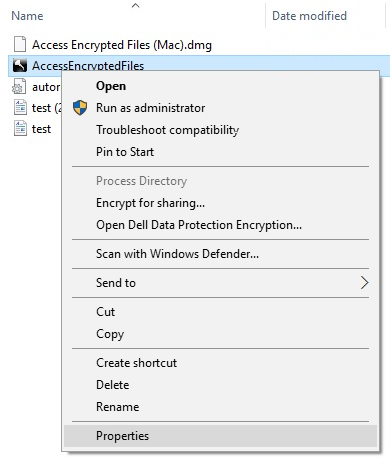
- Klikněte na kartu Podrobnosti.

- Poznamenejte si verzi produktu.
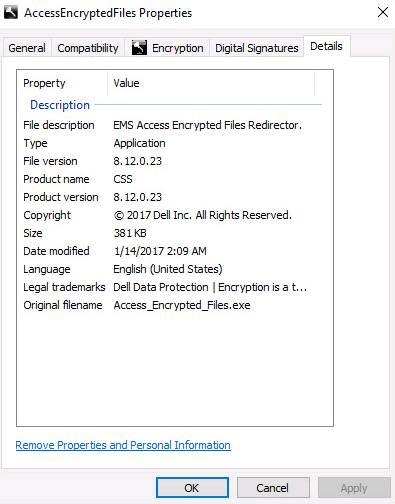 Poznámka:
- Verze produktu vašeho klienta se může lišit od výše uvedeného snímku obrazovky.
- Informace o tom, které operační systémy Windows jsou kompatibilní s nástrojem Dell Encryption External Media, naleznete v článku:
Mac
- Přihlaste se do počítače Mac.
- Přejděte do umístění chráněného média.
- Dvakrát klikněte na
AccessEncryptedFiles.dmg. Tím se připojí bitová kopie disku.
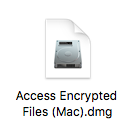
Soubor AccessEncryptedFiles.dmg je potlačen, pokud již bylo zařízení ověřeno prostřednictvím služby EMS. Problém vyřešíte opětovným připojením externího média a zrušením výzvy požadavku na ověření. - Pravým tlačítkem myši klikněte na soubor AccessEncryptionExternalMedia.dmg a vyberte možnost Informace.
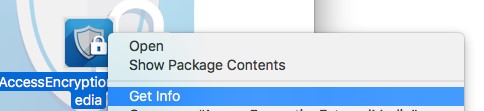 V dřívějších verzích produktu je uvedeno AccessDellExternalMediaShield namísto AccessEncryptionExternalMedia.
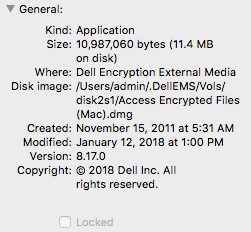
 - Rozbalte položku Obecné a zapište si verzi. V tomto příkladu je verze 8.17.0.
 Poznámka:
- Verze vašeho klienta se může lišit od výše uvedeného snímku obrazovky.
- Informace o tom, které operační systémy Windows jsou kompatibilní s nástrojem Dell Encryption External Media, naleznete v článku:
Mais informações
Vídeos
Produtos afetados
Dell EncryptionPropriedades do artigo
Número do artigo: 000124924
Tipo de artigo: How To
Último modificado: 05 ago. 2026
Versão: 18
Encontre as respostas de outros usuários da Dell para suas perguntas.
Serviços de suporte
Verifique se o dispositivo está coberto pelos serviços de suporte.