Como criar um domínio ou certificado de terceiros para o Dell Data Security/Dell Data Protection Server
Resumo: Siga estas instruções para criar um certificado para o Dell Data Security/Dell Data Protection Server.
Este artigo aplica-se a
Este artigo não se aplica a
Este artigo não está vinculado a nenhum produto específico.
Nem todas as versões do produto estão identificadas neste artigo.
Instruções
Um Dell Data Security (antigo Dell Data Protection) Server pode usar um certificado fornecido por uma autoridade de certificação (CA) interna ou de terceiros.
Produtos afetados:
- Dell Security Management Server
- Dell Security Management Server Virtual
- Dell Data Protection | Enterprise Edition
- Dell Data Protection | Virtual Edition
Versões afetadas:
- v8.0.0 e posteriores
Para usar um certificado de CA, o Dell Data Security Server requer que:
- Uma solicitação de assinatura de certificado (CSR) seja enviada à CA.
- Um certificado de CA (.cer) assinado e uma chave privada sejam convertidos em um formato PFX (Personal Information Exchange).
Para obter mais informações, clique na ação apropriada.
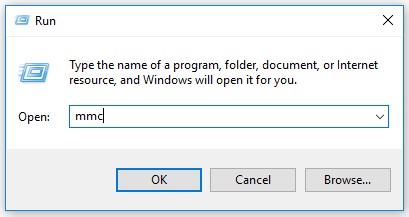
- Clique com o botão direito no menu Iniciar do Windows e clique em Executar.

- Na IU Executar, digite
MMCe pressione OK.
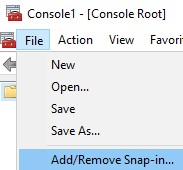
- No Console de Gerenciamento Microsoft, selecione Arquivo e clique em Adicionar/Remover snap-in.
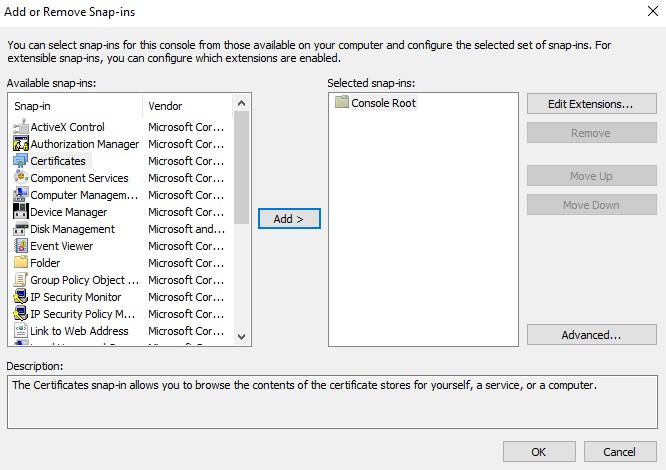
- Selecione Certificados e clique em Adicionar.
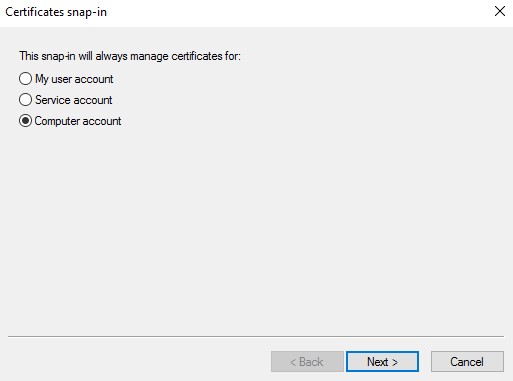
- Selecione Conta de computador e clique em Avançar.
- Com o computador local selecionado, clique em Concluir.
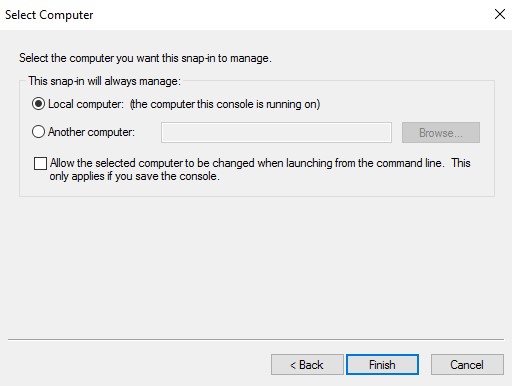
- Clique em OK.
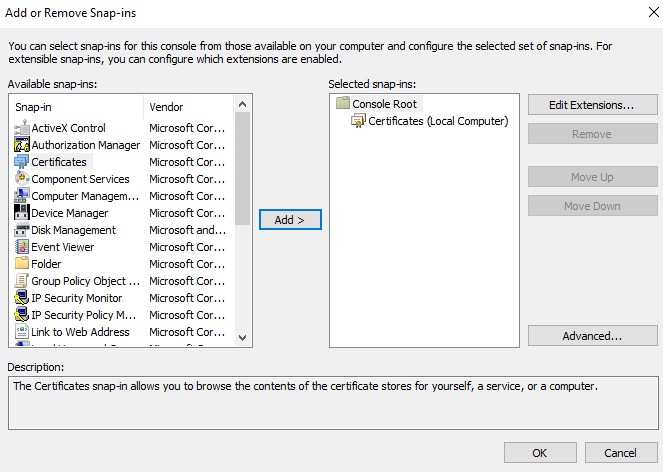
- Em Raiz do Console, expanda Certificados.

- Clique com o botão direito em Pessoal, selecione Todas as Tarefas, Operações Avançadas e, em seguida, clique em Criar Solicitação Personalizada.
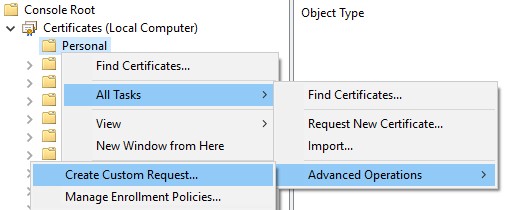
- Clique em Next.
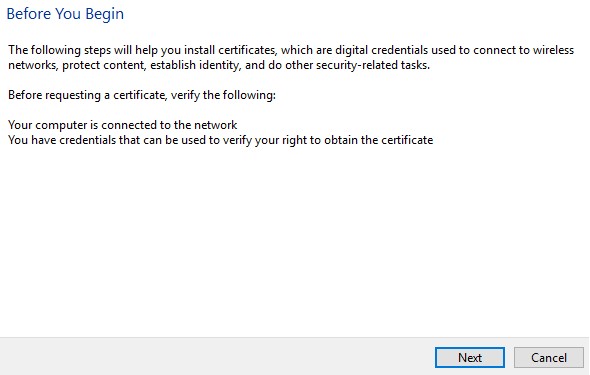
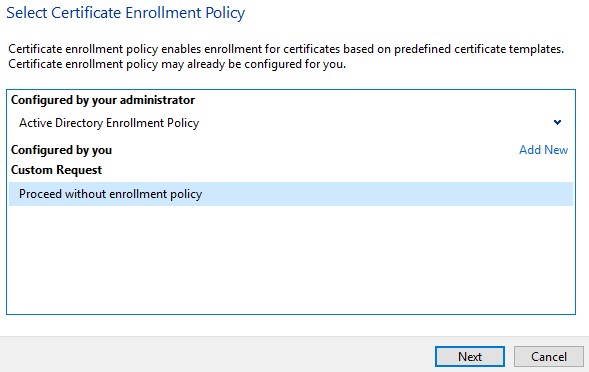
- Em Solicitação Personalizada, selecione Continuar sem política de registro e, em seguida, clique em Avançar.
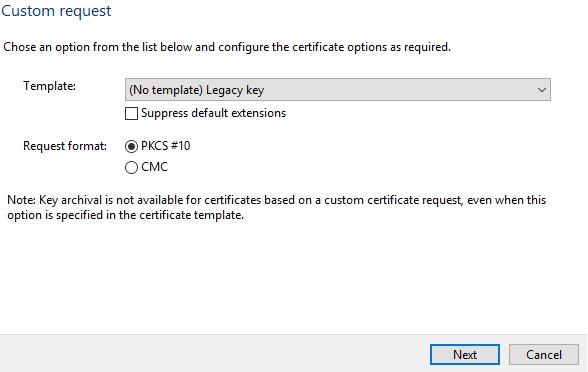
- No menu Solicitação personalizada:
- Selecione o modelo: (Sem modelo) Chave legada
- Selecione o formato: PKCS #10
- Clique em Next.
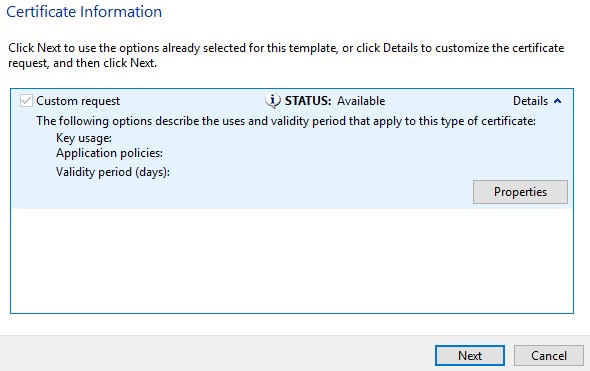
- Expanda Detalhes e clique em Propriedades.
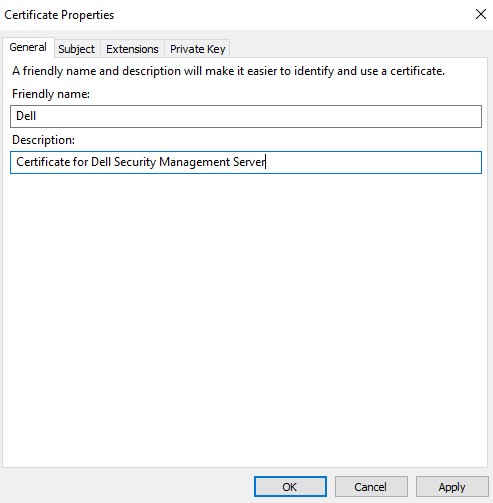
- Na guia Geral, preencha o Nome amigável e a Descrição.
- Na guia Assunto:
- Preencha o nome do assunto e adicione:
- Nome comum (CN)
- Organização
- Localidade
- Estado
- País
- No nome alternativo, preencha o DNS do Dell Data Security Server e clique em Adicionar.
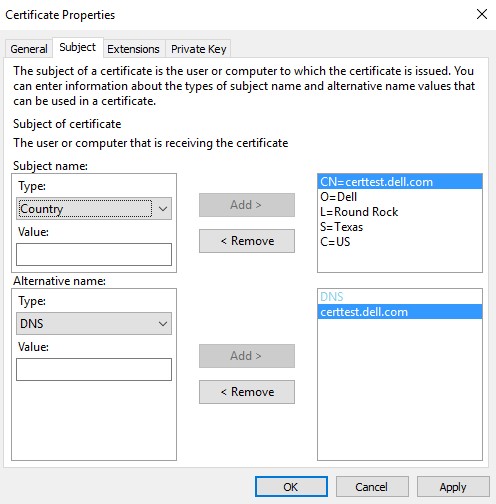
- Preencha o nome do assunto e adicione:
- Na guia Chave privada:
- Expanda Provedor de serviços criptográficos
- Selecione Provedor criptográfico Microsoft RSA SChannel
- Expanda Opções de chave
- Selecione o tamanho da chave:
- Marque Tornar a chave privada exportável
- Clique em OK
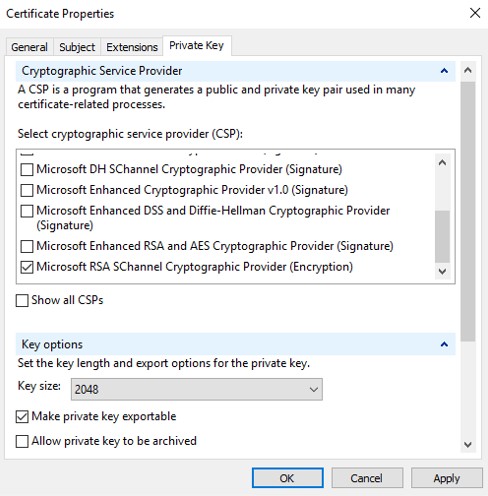
- Clique em Next.
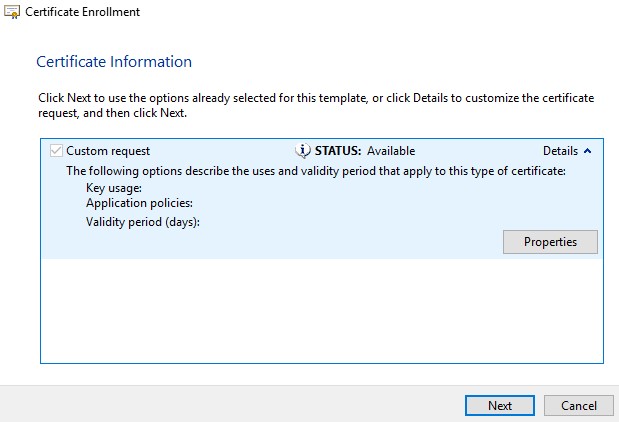
- Navegue até uma localização para salvar o arquivo e clique em Concluir.
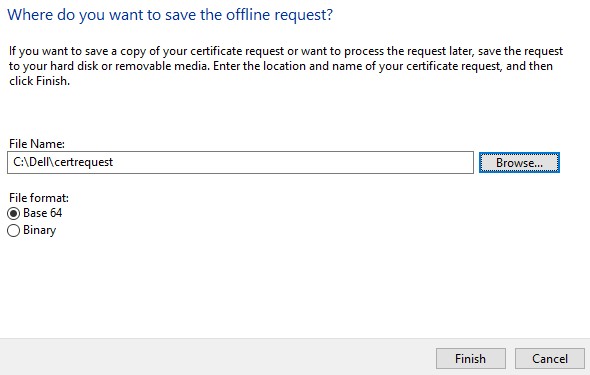 O resultado da CSR agora pode ser enviado a um provedor terceirizado ou à autoridade de certificação (CA) interna.
- Coloque o certificado assinado pela CA (.cer) na máquina em que a CSR se originou.
- Clique com o botão direito no arquivo .cer e, em seguida, clique em Instalar certificado.
 Nota:
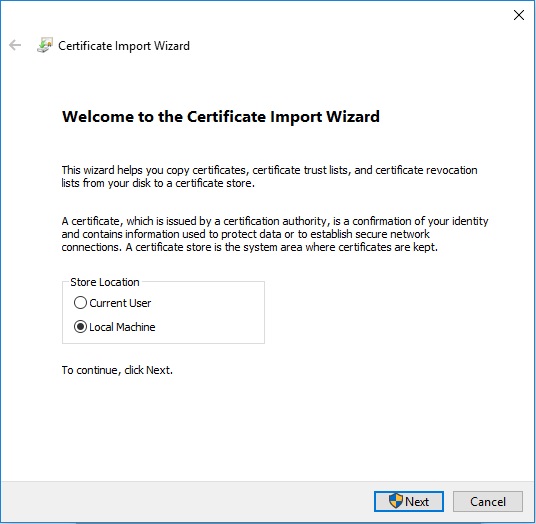
Nota:certtest.ceré um exemplo de nome de certificado usado na imagem de exemplo. O nome do certificado pode ser diferente no seu ambiente. - No Assistente de importação de certificados, selecione Máquina local e, em seguida, clique em Avançar.
- Selecione:
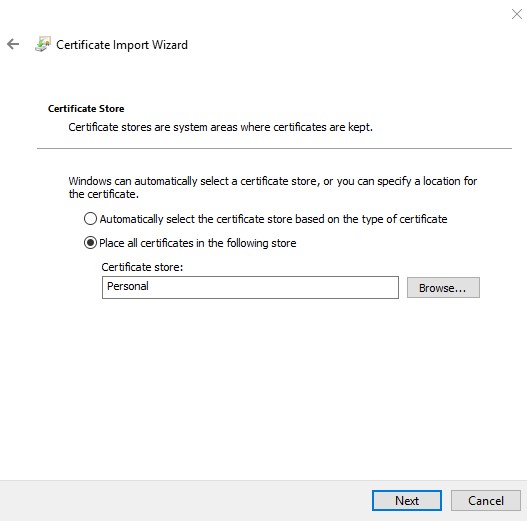
- Selecione Place all certificates in the following store.
- Clique em Browse.
- Clique em Pessoal.
- Clique em OK.
- Clique em Next.
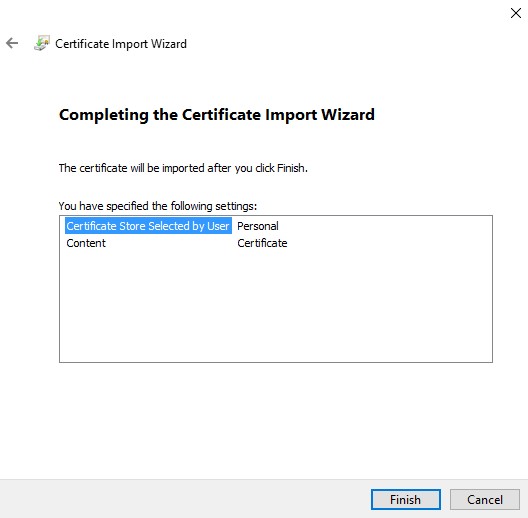
- Clique em Finish.
- Clique em OK.

- Clique com o botão direito no menu Iniciar do Windows e clique em Executar.

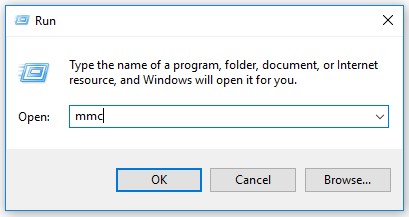
- Na IU Executar, digite
MMCe pressione OK.
- No Console de Gerenciamento Microsoft, selecione Arquivo e, em seguida, Adicionar/Remover snap-in.
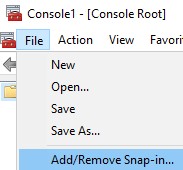
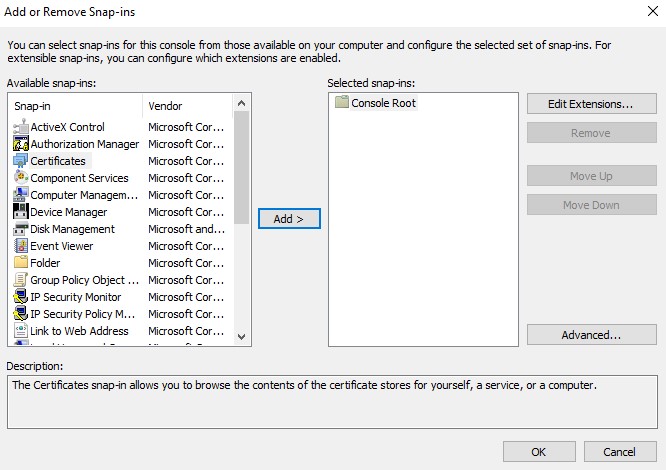
- Selecione Certificados e clique em Adicionar.
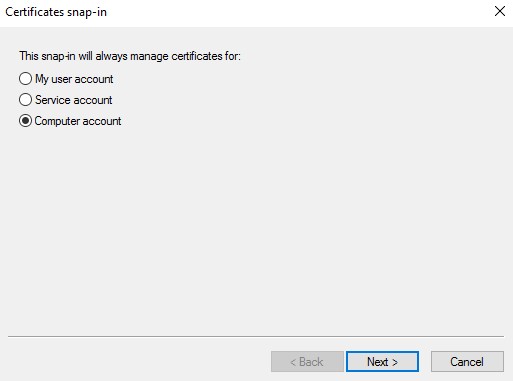
- Selecione Conta de computador e clique em Avançar.
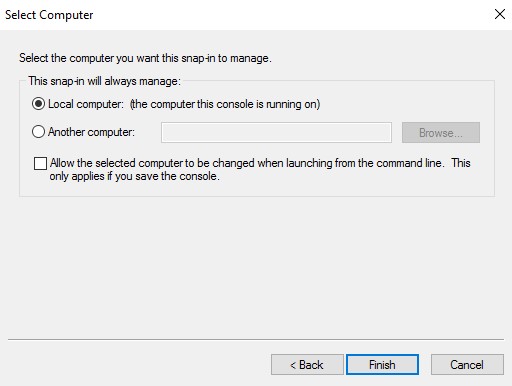
- Com o computador local selecionado, clique em Concluir.
- Clique em OK.
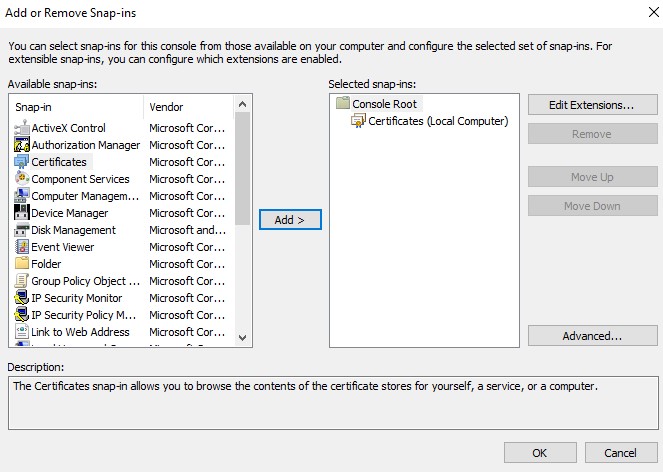 Certifique-se de que o certificado raiz do provedor de terceiros ou da CA interna esteja instalado em certificados raiz confiáveis.
 - Vá para Certificados, Pessoal e, em seguida, Certificados.

- Clique com o botão direito no certificado importado (etapa 5), clique em Todas as Tarefas e, em seguida, clique em Exportar.
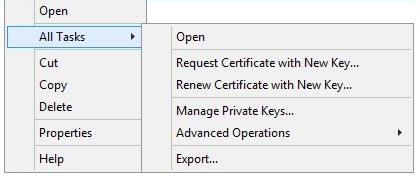
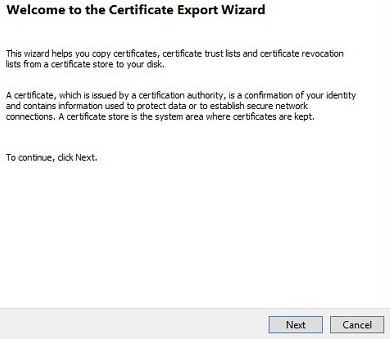
- Clique em Next.
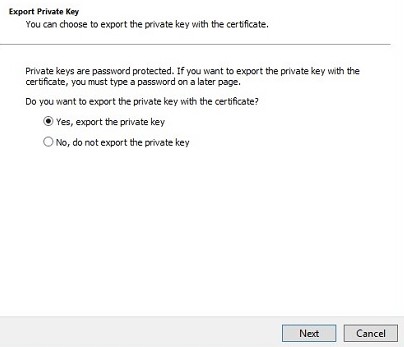
- Com a opção Sim, exportar a chave privada selecionada, clique em Avançar.
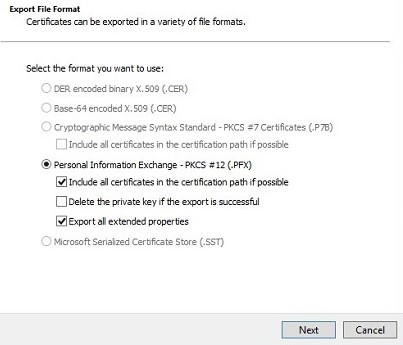
- No menu Exportar formato de arquivo:
- Selecione Personal Information Exchange - PKCS #12 (.PFX).
- Marque Incluir todos os certificados no caminho de certificação, se possível.
- Marque Exportar todas as propriedades estendidas.
- Clique em Next.
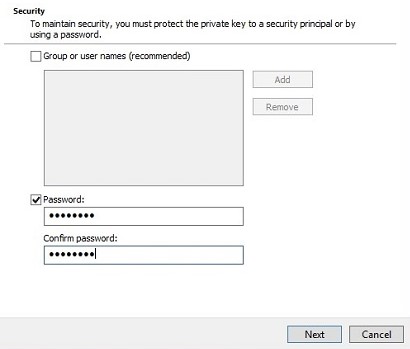
- Digite e confirme a senha. Depois de preenchida, clique em Avançar.
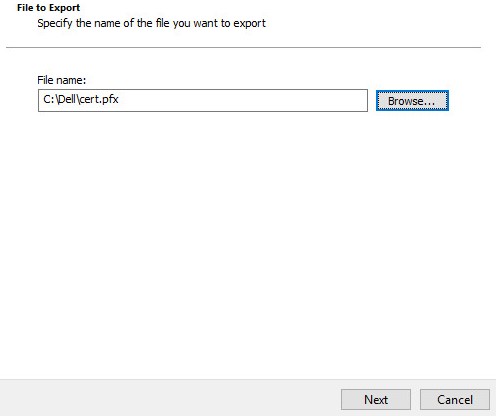
- Navegue até uma localização para salvar o .pfx e clique em Avançar.
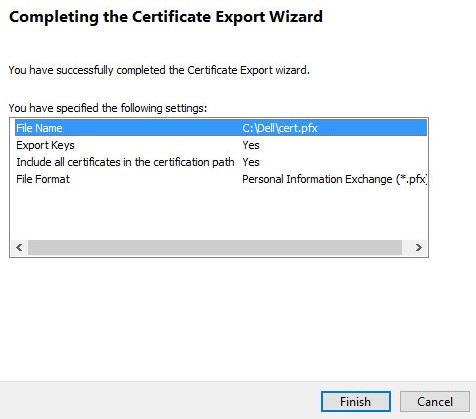
- Clique em Finish.
- Clique em OK.

- Se estiver usando:
- O Dell Security Management Server Virtual (antigo Dell Data Protection | Virtual Edition), vá para a etapa 24
- O Dell Security Management Server (antigo Dell Data Protection | Enterprise Edition), o processo de criação do .pfx está concluído.
- Para fazer upload de um .pfx, o Dell Security Management Server Virtual requer:
- Um .pfx concluído
- Um client FTP (file transfer protocol, protocolo de transferência de arquivos) de terceiros
- Exemplos de client FTP incluem (sem limitação):
- Filezilla
- WinSCP
- FireFTP
- Exemplos de client FTP incluem (sem limitação):
Nota:- A Dell não endossa nem oferece suporte aos produtos de terceiros listados. Os clients listados servem apenas como exemplos de possíveis produtos que um cliente pode usar. Entre em contato com o fabricante do produto para obter informações sobre instalação, configuração e gerenciamento.
- A IU de seu client FTP pode ser diferente da que aparece nos exemplos das capturas de tela abaixo.
- Inicie o client FTP.
- No client FTP, faça login com um usuário de FTP no Dell Security Management Server Virtual.
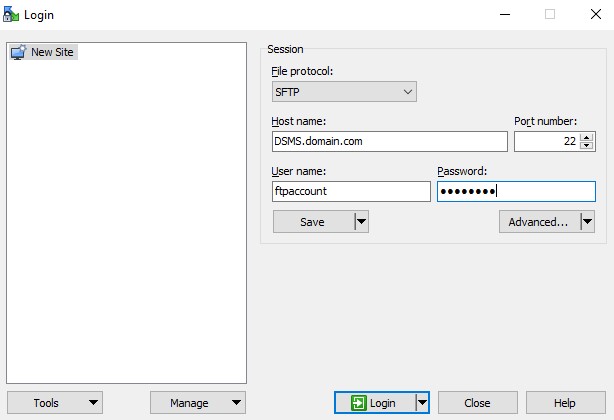 Nota: um usuário de FTP precisa ser criado no Dell Security Management Server. Consulte Como criar um usuário FTP no Dell Security Management Server Virtual para obter mais informações.
 - Vá até
/certificates/.

- Mova o .pfx de onde ele foi salvo (Etapa 20) para /certificates/.
/certificates/.

- Feche o client FTP.
Mais informações
Vídeos
Produtos afetados
Dell EncryptionPropriedades do artigo
Número do artigo: 000125477
Tipo de artigo: How To
Último modificado: 10 ago. 2026
Versão: 12
Encontre as respostas de outros usuários da Dell para suas perguntas.
Serviços de suporte
Verifique se o dispositivo está coberto pelos serviços de suporte.