Sistemas não conseguem gravar CD/DVD com o Explorador de arquivos
Resumo: O artigo a seguir fornece informações sobre como lidar com vários sistemas que não conseguem gravar CDs ou DVDs com a ferramenta integrada do Windows no Explorador de arquivos.
Este artigo aplica-se a
Este artigo não se aplica a
Este artigo não está vinculado a nenhum produto específico.
Nem todas as versões do produto estão identificadas neste artigo.
Instruções
Se você tiver atualizado/reinstalado o Windows e ele não conseguir mais gravar CDs ou DVDs com a ODD - Driver de disco óptico com a ferramenta integrada do Windows no Explorador de arquivos. Desinstalar as atualizações recentes não resolve o problema. Esse problema é visto principalmente em sistemas relacionados a domínios.
A opção para gravar discos está ausente no menu de contexto do Gerenciador de arquivos. Se um disco vazio for inserido no compartimento de unidade, isso indica que um disco foi inserido, mas tentando clicar com o botão esquerdo ou com o botão direito. A unidade de CD no sistema trava por um curto período de tempo e, em seguida, fornece um erro de redundância cíclica. Os filtros superior e inferior não resolvem o problema.
Sistemas que foram identificados com esse problema:
- OptiPlex 5050
- OptiPlex 7060
- Dell Precision 3430
- Torre Dell Precision 7820
Nota: Esta lista não é completa, pois possivelmente qualquer sistema com uma unidade de disco óptico (ODD) pode ser afetado.
A Microsoft analisou e afirmou que a causa raiz é um GPO (Objeto de Diretiva de Grupo) que foi alterado.
A seguir estão as etapas para resolução. No entanto, se a configuração do GPO for alterada novamente ou não for possível alterá-la, entre em contato com o Administrador de rede.
Etapas:
-
Abra um prompt de execução (tecla Windows+R) e digite Regedit. Pressione Enter. Localize e exclua as chaves NoCDBurning em HKEY_LOCAL_MACHINE (HKLM) (Figura 1).
As chaves podem estar localizadas nos seguintes locais:- HKLM\Software\WOW6432Node\Microsoft\Windows\CurrentVersion\Policies\Explorer
- HKLM\Software\Microsoft\Windows\CurrentVersion\Policies\Explorer
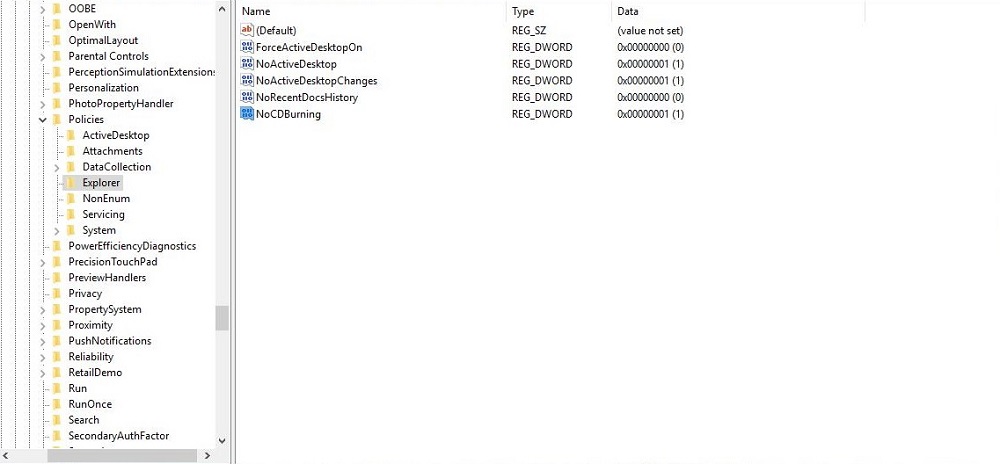
(Figura 1: Registry Editor)
- Reinicie o computador.
- Habilite e desabilite a Política de grupo para bloquear localmente os recursos de gravação.
- Abra um prompt de execução (tecla Windows+R).
- Digite gpedit.msc e pressione Enter.
- Navegue até Configuração>do Usuário Modelos Administrativos Componentes>do Windows Explorador>>de ArquivosRemova os recursos de gravação de CD."
- Ative a política local e, em seguida, desative-a.
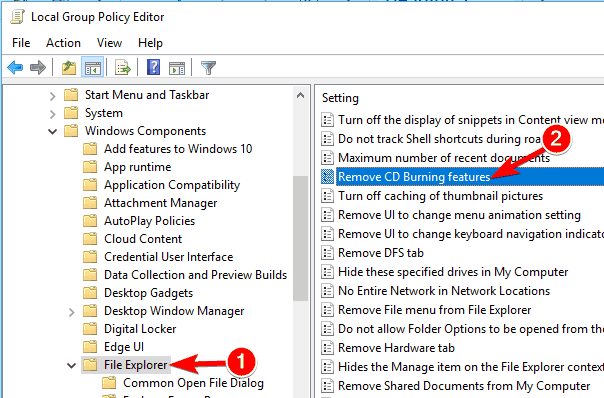
(Figura 2. Editor de política de grupo local)
Reinicie o computador. De acordo com a Microsoft, isso deve redefinir as permissões. Quando o cliente estiver conectado novamente, teste os recursos de gravação.
Nota: Se o problema voltar, o cliente deverá entrar em contato com o Administrador do sistema para investigar a configuração do GPO da opção "Remover recursos de gravação de CD" mencionados anteriormente.
Solução temporária
Instale uma ferramenta de terceiros para gravar CDs/DVDs se o registro ou GPO não puder ser modificado por motivos de segurança.
Produtos afetados
OptiPlex 5050 Tower, OptiPlex 5050 Micro, OptiPlex 5050 Small Form Factor, OptiPlex 7060 Tower, OptiPlex 7060 Micro, OptiPlex 7060 Small Form Factor, Precision 3430 Small Form Factor, Precision 7820 TowerPropriedades do artigo
Número do artigo: 000125913
Tipo de artigo: How To
Último modificado: 19 abr. 2026
Versão: 12
Encontre as respostas de outros usuários da Dell para suas perguntas.
Serviços de suporte
Verifique se o dispositivo está coberto pelos serviços de suporte.