Como gerenciar licenças no Wyse Management Suite
Resumo: Saiba mais sobre como os administradores podem verificar a contagem de licenças do Wyse Management Suite, exportar as licenças de nuvem pública e adicionar licenças.
Este artigo aplica-se a
Este artigo não se aplica a
Este artigo não está vinculado a nenhum produto específico.
Nem todas as versões do produto estão identificadas neste artigo.
Instruções
O Wyse Management Suite requer licenças para desbloquear os recursos do software.
Produtos afetados:
- Wyse Management Suite
Versões afetadas:
- v1.3 e posterior
Um administrador pode usar o Wyse Management Suite e querer verificar o número de licenças, exportar licenças de nuvem pública ou adicionar licenças. Clique no processo adequado para obter mais informações.
Nota: Para obter uma licença e adicioná-la à nuvem privada do Wyse Management Suite, primeiro conclua o processo de exportar licenças de nuvem pública antes de prosseguir para adicionar licenças.
Verificar contagem de licenças
- Faça login no Wyse Management Suite.
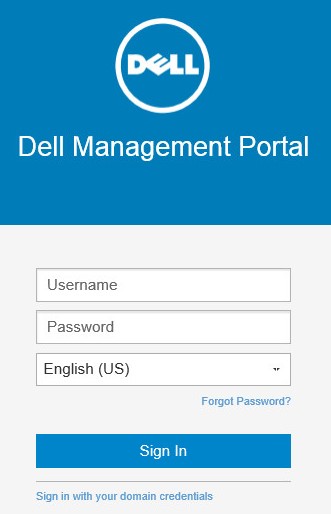 Nota: Para obter informações sobre como acessar o console de administração do Wyse Management Suite, consulte Como acessar o console de administração do Wyse Management Suite.
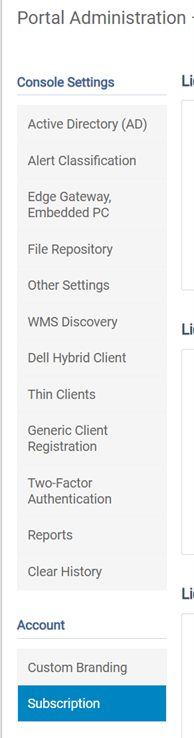
 - Clique em Portal Administration.

- Clique em Subscription.
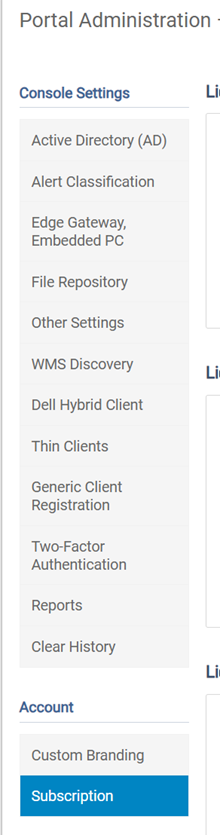
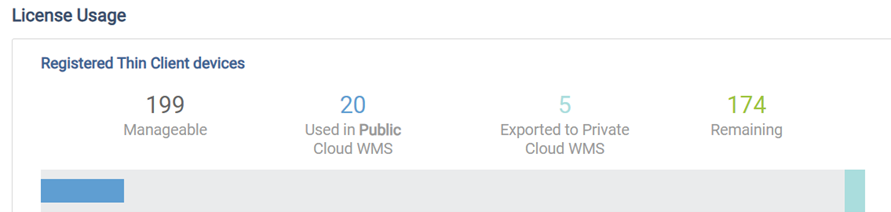
- O uso da licença é mostrado em Uso de licenças.
Exportar licenças de nuvem pública
- Faça login na nuvem pública do Wyse Management Suite.
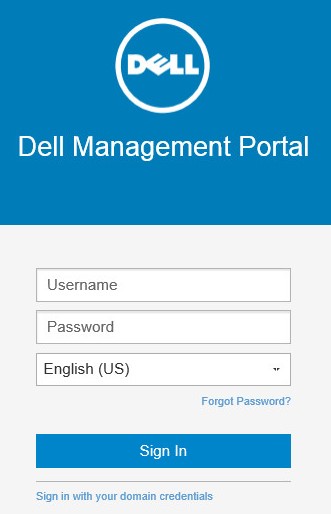 Nota: Para obter informações sobre como acessar o console de administração do Wyse Management Suite, consulte Como acessar o console de administração do Wyse Management Suite.
 - Clique em Portal Administration.

- Clique em Subscription.
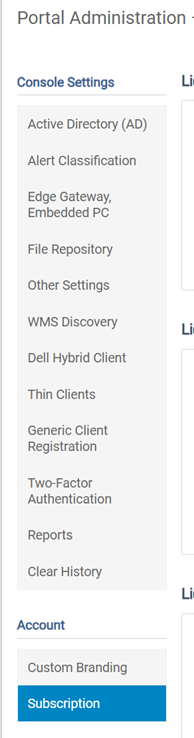
- Na licença de exportação para nuvem pública:
- Preencha o campo Número de estações do TC a serem exportadas.
- Preencha o Número de estações do Edge Gateway e do Embedded PC a serem exportadas.
- Preencha o número de estações do thin client do software Wyse a serem exportadas.
- Clique em Export.
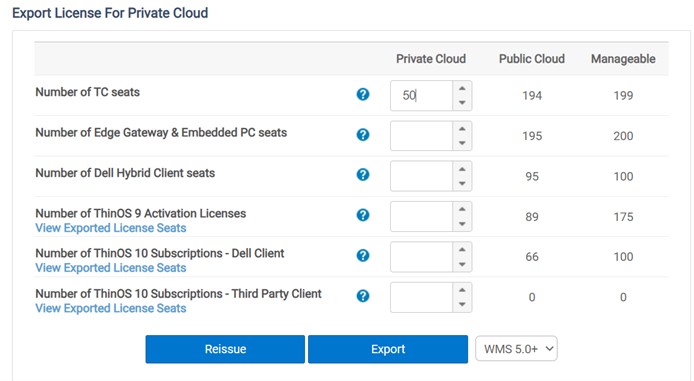 Nota: Se não houver estações para exportar em alguma dessas categorias, deixe o espaço em branco. Não preencha com o número 0.
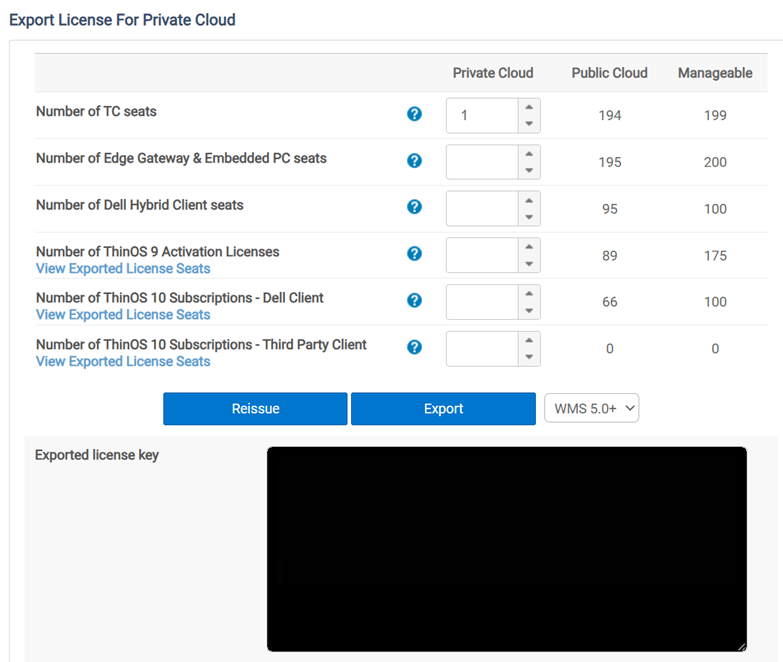
 - Documente a chave de licença exportada.
Adicionar licenças
Licenças são adicionadas de forma diferente para Wyse Management Suite de Nuvem privada e de Nuvem pública. Clique na versão adequada para obter mais informações.
Nuvem privada
- Faça login no Wyse Management Suite.
 Nota: Para obter informações sobre como acessar o console de administração do Wyse Management Suite, consulte Como acessar o console de administração do Wyse Management Suite.
 - Clique em Portal Administration.

- Clique em Subscription.
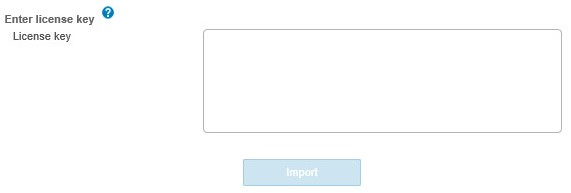
- Em Enter license key:
- Insira uma chave de licença.
- Clique em Importar.
Nuvem pública
As licenças de nuvem pública do Wyse Management Suite são adicionadas automaticamente à sua conta de nuvem pública assim que o processo de compra é finalizado. Nenhuma ação é necessária.
Mais informações
Artigos recomendados
Aqui estão alguns artigos recomendados relacionados a este tópico que podem ser de seu interesse.
- Como registrar uma licença do Wyse Management Suite
- Como acessar o Console administrativo do Wyse Management Suite
- Como receber suporte para o Wyse Management Suite
- Como instalar o Wyse Management Suite (Nuvem privada)
- Como exportar e enviar perfis sem fio para thin clients Dell incorporados no Windows a partir do Wyse Management Suite
Produtos afetados
Wyse Management SuitePropriedades do artigo
Número do artigo: 000126146
Tipo de artigo: How To
Último modificado: 19 abr. 2026
Versão: 11
Encontre as respostas de outros usuários da Dell para suas perguntas.
Serviços de suporte
Verifique se o dispositivo está coberto pelos serviços de suporte.