Sådan køres WSDeactivate på Dell Encryption Enterprise
Resumo: WSDeactivate kan køres på Dell Encryption Enterprise (tidligere Dell Data Protection Enterprise Edition) ved at følge disse instruktioner.
Este artigo aplica-se a
Este artigo não se aplica a
Este artigo não está vinculado a nenhum produto específico.
Nem todas as versões do produto estão identificadas neste artigo.
Instruções
Denne artikel indeholder instruktioner til, hvordan du kører WSDeactivate Dell Encryption Enterprise (tidligere Dell Databeskyttelse | Enterprise Edition)
Berørte produkter:
- Dell Encryption Enterprise
- Dell Data Protection | Enterprise Edition
Påvirkede operativsystemer:
- Windows
Erhverv WSDeactivate ved at kontakte support og derefter køre den. Du finder flere oplysninger ved at klikke på den pågældende tilstand.
Erhverv
- Kontakt Dell Data Security-support for at anmode om det
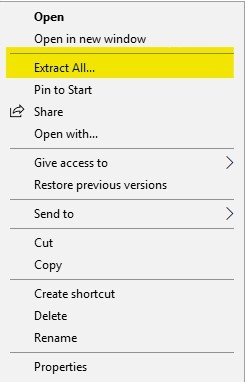
WSDeactivate.Bemærk: Du kan finde flere oplysninger om, hvordan du kontakter Dell Data Security-support, i Telefonnumre til Dell Data Security International Support. - Når du har modtaget den, skal du højreklikke på den fil, der leveres af support, og derefter vælge Udpak alle.
- Højreklik
WSDeactivate.zip, og vælg derefter Udpak alle.
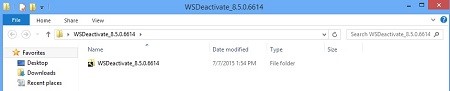
- Den udpakkede mappe indeholder
WSDeactivate.
Kør
WSDeactivate Versionering kan bestemmes enten via produktets brugergrænseflade eller (UI) eller via kommandolinjegrænsefladen (CLI). Du finder flere oplysninger ved at klikke på den pågældende tilstand.
- Åbn .
WSDeactivateMapper:
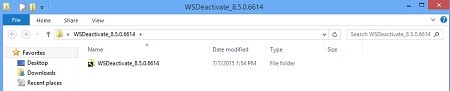
- Dobbeltklik på den relevante version af
WSDeactivate.
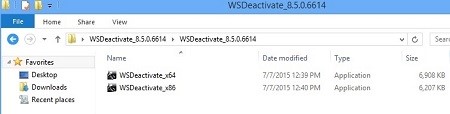 Bemærk: Bithastigheden for værktøjet skal svare til operativsystemets arkitektur.
WSDeactivate_x64- 64-bit versionWSDeactivate_x86- 32-bit version
- Fra
WSDeactivatorvindue, skal du klikke på Kør.
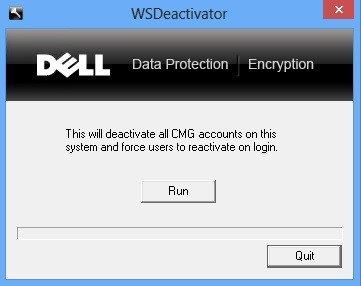
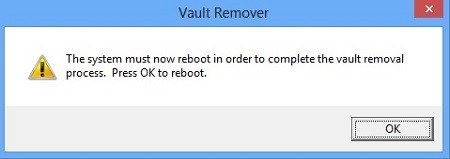
- Vinduet Vault Remover vises. Klik på OK. Computeren genstartes
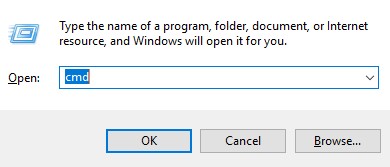
- Højreklik på startmenuen i Windows, og vælg herefter Kør.

- I brugergrænsefladen (UI) Kør skal du skrive regedit og derefter trykke på CTRL+SHIFT+ENTER for at køre registreringsdatabasen som en administrator.
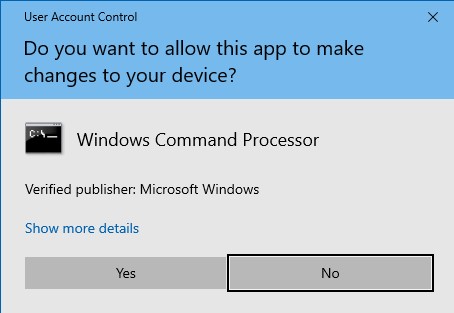
- Hvis Kontrol af brugerkonto (UAC) er aktiveret, skal du klikke på Ja.
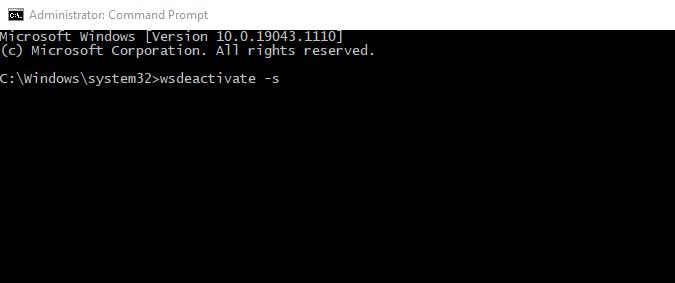
- Kør fra kommandoprompt
WSDeactivatemed de ønskede parametre.
Parameters (Parametre)
Følgende tabel viser de parametre, der er tilgængelige for WSDeactivate.
| Parameters (Parametre) | Betydning |
|---|---|
–s |
Kører værktøjet lydløst og undertrykker bekræftelsesprompter for kørsel og genstart |
–n |
Ingen genstart, undertrykker genstart efter deaktivering |
CLI-eksempler:
Eksempel nr. 1:
WSDeactivate_x64 -sEksempel nr. 1 indeholder:
- 64-bit, x64
- Uovervåget installation = Ja
- Genstart = Ja
Eksempel nr. 2:
WSDeactivate_x86 -s -nEksempel nr. 2 indeholder:
- 64-bit, x32
- Uovervåget installation = Ja
- Genstart = Nej
Andre ressourcer: Dell Krypteringsdokumentation – Dell Encryption WSDeactivate-brugsvejledning
Produtos afetados
Dell EncryptionPropriedades do artigo
Número do artigo: 000126182
Tipo de artigo: How To
Último modificado: 06 ago. 2026
Versão: 13
Encontre as respostas de outros usuários da Dell para suas perguntas.
Serviços de suporte
Verifique se o dispositivo está coberto pelos serviços de suporte.