Dell Encryption EnterpriseでWSDeactivateを実行する方法
Resumo: WSDeactivateは、次の手順に従ってDell Encryption EnterpriseまたはDell Data Protection Enterprise Editionで実行できます。
Este artigo aplica-se a
Este artigo não se aplica a
Este artigo não está vinculado a nenhum produto específico.
Nem todas as versões do produto estão identificadas neste artigo.
Instruções
この記事では、次を実行する方法について説明します。 WSDeactivate Dell Encryption Enterprise(旧Dell Data Protection | Enterprise Edition)
対象製品:
- Dell Encryption Enterprise
- Dell Data Protection | Enterprise Edition
対象オペレーティング システム:
- Windows
入手 WSDeactivate サポートに連絡して実行します。詳細については、該当する処理をクリックしてください。
入手
- Dell Data Securityサポートに連絡して、WSDeactivateをリクエストします。
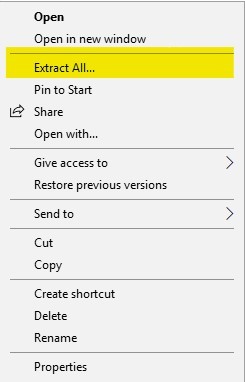
WSDeactivate。Dell Data Securityサポートに連絡する方法については、「デル データ セキュリティのインターナショナル サポート電話番号」を参照してください 。 - サポートから受け取ったファイルを右クリックし、次に[すべて展開]を選択します。
- 右クリック
WSDeactivate.zipをクリックし、[ すべて展開] を選択します。
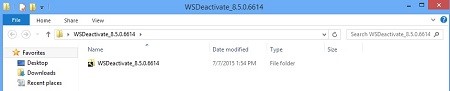
- 解凍したフォルダーにWSDeactivateが入っています。
WSDeactivate。
実行
WSDeactivate WSDeactivateは、ユーザー インターフェイス(UI)とコマンドライン インターフェイス(CLI)のどちらでも実行できます。詳細については、該当する方法をクリックしてください。
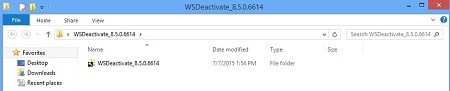
- を開きます
WSDeactivateフォルダ
- WSDeactivateの適切なバージョンをダブルクリックします。
WSDeactivate。
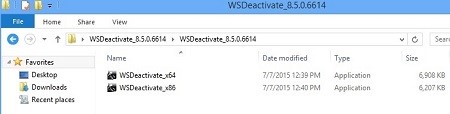 ユーティリティーのビット レートは、オペレーティング システムのアーキテクチャと一致している必要があります。
WSDeactivate_x64WSDeactivate_x64 - 64ビット バージョンWSDeactivate_x86WSDeactivate_x64 - 32ビット バージョン
- から
WSDeactivatorウィンドウで、[ 実行]をクリックします。
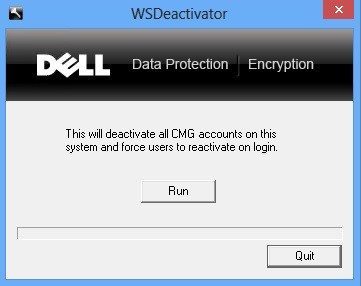
- Vault Removerウィンドウが表示されます。[OK]をクリックします。PCが再起動します。

- Windowsの「スタート」メニューを右クリックして、「ファイル名を指定して実行」を選択します。

- Runユーザー インターフェイス(UI)で「cmd」と入力し、CTRL+SHIFT+ENTERを押して、コマンド プロンプトを管理者権限で実行します。
![[ファイル名を指定して実行]UI](https://supportkb.dell.com/img/ka0Do0000005wtLIAQ/ka0Do0000005wtLIAQ_ja_8.jpeg)
- ユーザー アカウント制御(UAC)が有効になっている場合は、[Yes]をクリックします。
![[ユーザー アカウント制御]プロンプト](https://supportkb.dell.com/img/ka0Do0000005wtLIAQ/ka0Do0000005wtLIAQ_ja_9.jpeg)
- コマンド プロンプトで、
WSDeactivate必要なパラメータで。
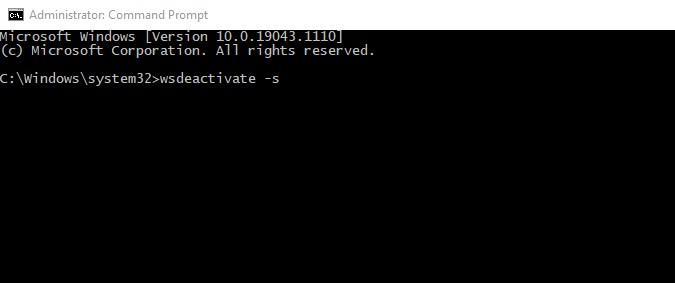
パラメータ:
次の表には、WSDeactivateで使用できるパラメーターを示しています。 WSDeactivate。
| パラメーター | 意味 |
|---|---|
–s |
ユーティリティーをサイレントに実行し、実行と再起動の確認プロンプトの表示を抑制します。 |
–n |
再起動しません、非アクティブ化後も再起動をを抑制します。 |
CLIの例:
例#1:
WSDeactivate_x64 -s例#1に含まれている指定:
- ビット:x64
- サイレント インストール=はい
- 再起動=はい
例#2:
WSDeactivate_x86 -s -n例#2に含まれている指定:
- ビット:x32
- サイレント インストール=はい
- 再起動=いいえ
その他のリソース:Dell Encryptionのドキュメント - 『Dell Encryption WSDeactivate Usage Guide』
Produtos afetados
Dell EncryptionPropriedades do artigo
Número do artigo: 000126182
Tipo de artigo: How To
Último modificado: 06 ago. 2026
Versão: 13
Encontre as respostas de outros usuários da Dell para suas perguntas.
Serviços de suporte
Verifique se o dispositivo está coberto pelos serviços de suporte.