Slik kjører du WSDeactivate på Dell Encryption Enterprise
Resumo: WSDeactivate kan kjøres på Dell Encryption Enterprise (tidligere kalt Dell Data Protection Enterprise Edition) ved å følge disse instruksjonene.
Este artigo aplica-se a
Este artigo não se aplica a
Este artigo não está vinculado a nenhum produto específico.
Nem todas as versões do produto estão identificadas neste artigo.
Instruções
Denne artikkelen inneholder instruksjoner om hvordan du kjører WSDeactivate Dell Encryption Enterprise (tidligere Dell Data Protection | Enterprise Edition)
Berørte produkter:
- Dell Encryption Enterprise
- Dell Data Protection | Enterprise Edition
Berørte operativsystemer:
- Windows
Skaff deg WSDeactivate ved å kontakte kundestøtte og deretter Kjør det. Hvis du vil ha mer informasjon, kan du se den aktuelle prosessen.
Skaff deg
- Kontakt Dell Data Security-støtte for forespørsel
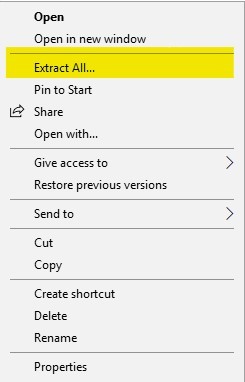
WSDeactivate.Hvis du vil vite hvordan du kontakter kundestøtte for Dell Data Security, kan du se Dell Data Securitys internasjonale telefonnumre for støtte. - Ved mottak høyreklikker du på filen som leveres av kundestøtten, og deretter velger du Pakk ut alle.
- Høyreklikk
WSDeactivate.zip, og velg deretter Pakk ut alle.
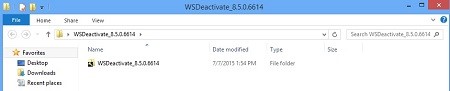
- Den utpakkede mappen inneholder
WSDeactivate.
Kjør
WSDeactivate Versjonskontroll kan utføres via produktets brukergrensesnitt (UI) eller med kommandolinjegrensesnitt (CLI). Hvis du vil ha mer informasjon, kan du klikke på det aktuelle operativsystemet.
- Åpne .
WSDeactivateMapper:
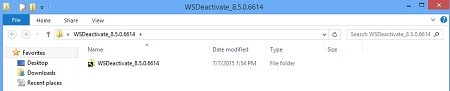
- Dobbeltklikk den aktuelle versjonen av
WSDeactivate.
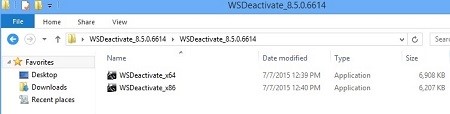 Merk: Bithastigheten til verktøyet må samsvare med arkitekturen til operativsystemet.
WSDeactivate_x64- 64-biters versjonWSDeactivate_x86- 32-biters versjon
- Fra
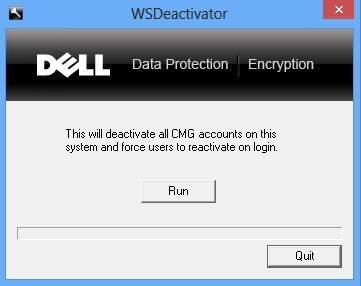
WSDeactivator-vinduet, klikker du Kjør.
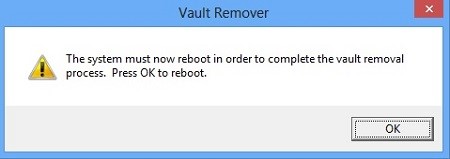
- Vault Remover-vinduet vises. Klikk på OK. Datamaskinen starter opp på nytt.
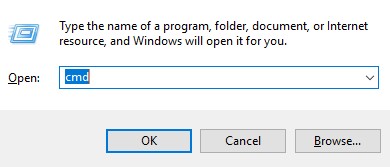
- Høyreklikk på Windows-startmenyen, og velg Kjør.

- Skriv inn regedit i Kjør-grensesnittet, og trykk deretter CTRL+SHIFT+ENTER for å kjøre Registerredigering som administrator.
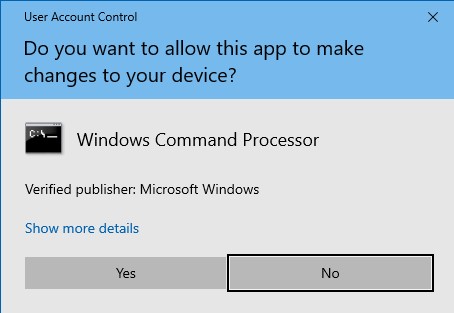
- Hvis Brukerkontokontroll (UAC) er aktivert, klikker du på Ja.
- Kjør fra ledeteksten
WSDeactivatemed de ønskede parametrene.
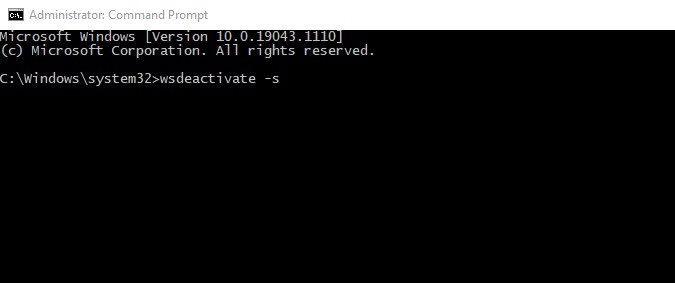
Parametere
Følgende tabell viser parameterne som er tilgjengelige for WSDeactivate.
| Parametere | Betydning |
|---|---|
–s |
Kjører verktøyet stille, undertrykker bekreftelsesmeldinger for kjøring og omstart |
–n |
Ingen omstart, undertrykker omstart etter deaktivering |
CLI-eksempler:
Eksempel 1:
WSDeactivate_x64 -sEksempel 1 inneholder:
- 64-biter, x64
- Stille installering = Ja
- Omstart = Ja
Eksempel 2:
WSDeactivate_x86 -s -nEksempel 2 inneholder:
- 64-biter, x32
- Stille installering = Ja
- Omstart = Nei
Andre ressurser: Dell Encryption-dokumentasjon – bruksveiledning for Dell Encryption WSDeactivate
Produtos afetados
Dell EncryptionPropriedades do artigo
Número do artigo: 000126182
Tipo de artigo: How To
Último modificado: 06 ago. 2026
Versão: 13
Encontre as respostas de outros usuários da Dell para suas perguntas.
Serviços de suporte
Verifique se o dispositivo está coberto pelos serviços de suporte.