Як запустити WSDeactivate на Dell Encryption Enterprise
Resumo: WSDeactivate можна запускати на Dell Encryption Enterprise (раніше Dell Data Protection Enterprise Edition), дотримуючись цих інструкцій.
Este artigo aplica-se a
Este artigo não se aplica a
Este artigo não está vinculado a nenhum produto específico.
Nem todas as versões do produto estão identificadas neste artigo.
Instruções
У цій статті наведено інструкції, як запустити WSDeactivate на Dell Encryption Enterprise (раніше Dell Data Protection | Enterprise Edition).
Уражені продукти:
- Dell Encryption Enterprise
- Захист даних Dell | Enterprise Edition
Уражені операційні системи:
- Windows
Придбати WSDeactivate зв'язавшись із підтримкою, потім запустив її. Для отримання додаткової інформації натисніть відповідний процес.
Придбати
- Зверніться до служби підтримки безпеки даних Dell для запиту
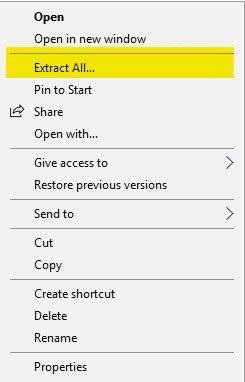
WSDeactivate.Примітка: Для отримання додаткової інформації про те, як зв'язатися з службою підтримки Dell Data Security, зверніться до номерів телефонів Dell Data Security International Support. - Після отримання клацніть правою кнопкою миші по файлу, наданому підтримкою, і виберіть Extract All.
- Клацніть правою кнопкою миші
WSDeactivate.zipа потім виберіть Extract All.
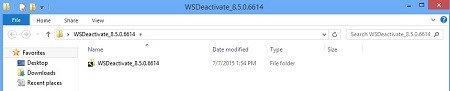
- Витягнута папка містить
WSDeactivate.
Біжи
WSDeactivate може запускатися через інтерфейс користувача (UI) або інтерфейс командного рядка (CLI). Для отримання додаткової інформації натисніть відповідний метод.
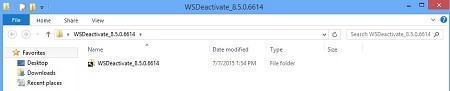
- Відкрийте
WSDeactivateПапка.
- Подвійний клік на відповідній версії
WSDeactivate.
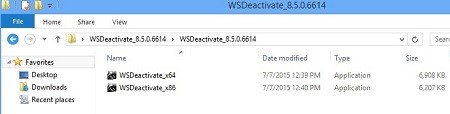 Примітка: Бітрейт утиліти має відповідати архітектурі операційної системи.
WSDeactivate_x64- 64-бітна версіяWSDeactivate_x86- 32-бітна версія
- З
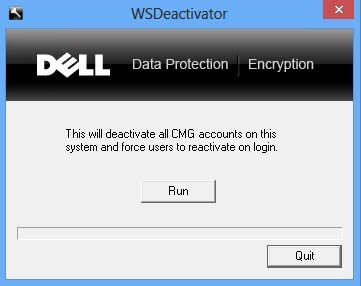
WSDeactivatorвікно, натисніть «Запустити».
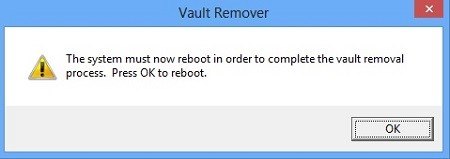
- Виставлено вікно Vault Remover. Натисніть ОК. Комп'ютер перезавантажується.
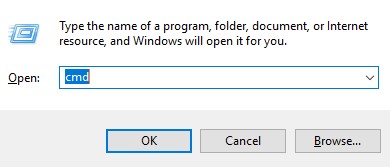
- Клацніть правою кнопкою миші по меню «Пуск» Windows, а потім виберіть «Запустити».

- У інтерфейсі користувача Run (UI) введіть cmd , а потім натисніть CTRL+SHIFT+ENTER, щоб запустити командний рядок як адміністратор.
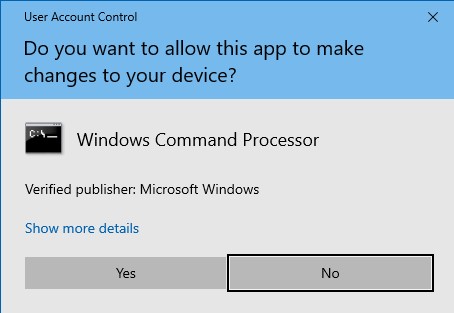
- Якщо контроль облікового запису користувача (UAC) увімкнений, натисніть «Так».
- З командного рядка, запустити
WSDeactivateЗ потрібними параметрами.
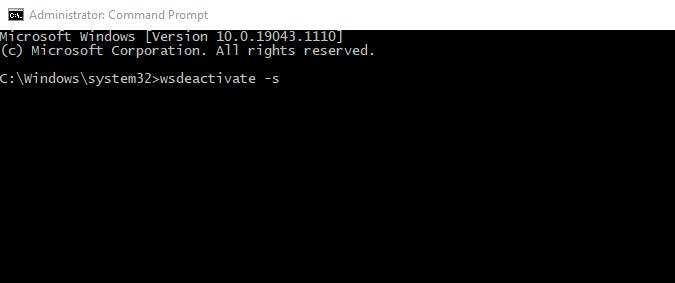
Параметри
Наступна таблиця показує параметри, доступні для WSDeactivate.
| Параметри | Значення |
|---|---|
–s |
Утиліту запускає беззвучно, приглушуючи запити підтвердження запуску та перезавантаження |
–n |
Немає перезавантаження, пригнічує перезавантаження після деактивації |
Приклади CLI:
Приклад 1.
WSDeactivate_x64 -sПриклад #1 містить:
- Біт: x64
- Безшумна установка = Так
- Перезапуск = Так
Приклад 2.
WSDeactivate_x86 -s -nПриклад #2 містить:
- Біт: x32
- Безшумна установка = Так
- Перезапуск = Ні
Інші ресурси: Документація Dell Encryption - Dell Encryption WSDeactivate Посібник з використання
Produtos afetados
Dell EncryptionPropriedades do artigo
Número do artigo: 000126182
Tipo de artigo: How To
Último modificado: 06 ago. 2026
Versão: 13
Encontre as respostas de outros usuários da Dell para suas perguntas.
Serviços de suporte
Verifique se o dispositivo está coberto pelos serviços de suporte.