Como descriptografar a mídia externa gerenciada pelo Dell Data Security
Resumo: Siga estas instruções para saber como descriptografar o Dell Data Security e o software Dell Data Protection usado para gerenciar dispositivos de mídia externos.
Este artigo aplica-se a
Este artigo não se aplica a
Este artigo não está vinculado a nenhum produto específico.
Nem todas as versões do produto estão identificadas neste artigo.
Instruções
A Dell Technologies recomenda descriptografar dispositivos de mídia externa protegidos gerenciados pelo Dell Data Security (antigo Dell Data Protection) antes de desinstalar o software.
Produtos afetados:
- Dell Encryption Enterprise
- Dell Encryption Enterprise for Mac
- Dell Encryption Personal
- Dell Encryption External Media
- Dell Data Protection Enterprise Edition
- Dell Data Protection Enterprise Edition para Mac
- Dell Data Protection Personal Edition
- Dell Data Protection External Media Edition
Versões afetadas:
- v8.0 ou posterior
Sistemas operacionais afetados:
- Windows
- Mac
O processo para descriptografar a mídia externa difere dependendo de como a criptografia é gerenciada. Clique em Centrally-Managed ou Locally-Managed para obter as etapas apropriadas.
Gerenciado centralmente
O processo para descriptografar a mídia externa gerenciada centralmente difere dependendo da versão do servidor Dell Data Security (antigo Dell Data Protection) que gerencia a criptografia. Selecione v9.2.0 e posterior ou v8.0.0 a 9.1.0 para obter as etapas de descriptografia de dispositivos de mídia externa protegidos. Para obter mais informações, consulte Como identificar a versão do Dell Encryption Enterprise ou Dell Encryption Personal.
v9.2.0 ou posterior
- Em um navegador da Web, acesse o console de administração do Dell Data Security em https://< SERVERNAME.<>EMPRESA>.com:8443/webui.
Nota:
- <SERVERNAME> = o nome DNS do servidor Dell Data Security em seu ambiente
- <COMPANY> = o nome de domínio da empresa em seu ambiente
- A porta 8443 pode ser diferente da porta do console de administração em seu ambiente.
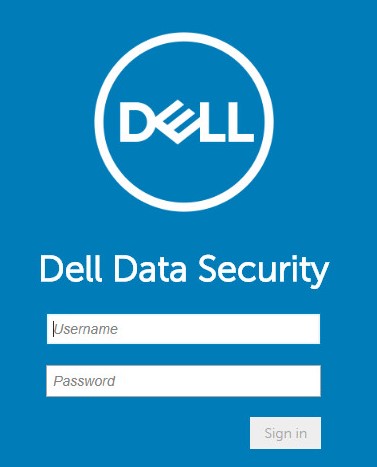
- Faça login no console de administração do Dell Data Security.
- Se estiver descriptografando um dispositivo protegido de mídia externa de um:
- Ponto de extremidade do Windows Vá para a Etapa 4.
- Endpoint Mac: Vá para a Etapa 8.
- No painel do menu à esquerda, expanda a guia Populations e clique em Users.
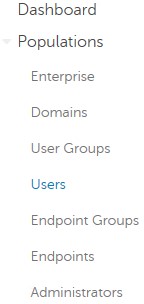
- Clique no Nome de usuário do usuário que deve descriptografar um dispositivo.
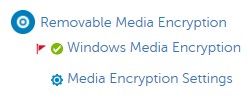
- Clique em Windows Media Encryption.
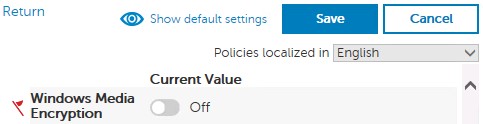
- Alterne a opção Windows Media Encryption para Off e clique em Save. Vá para a Etapa 13.
 Nota: Se o dispositivo de mídia externa protegido tiver sido incluído na lista de permissões, ele também deverá ser removido da política Lista de permissões de dispositivos do EMS .
 - No painel do menu à esquerda, expanda a guia Populations e clique em Endpoints.
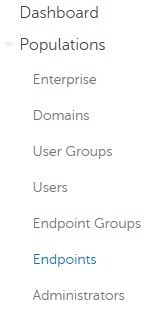
- Clique no ponto de extremidade a ser descriptografado.
- Clique em Security Policies.

- Clique em Mac Media Encryption.
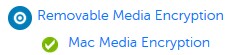
- Alterne a opção Mac Media Encryption para Off e clique em Save.
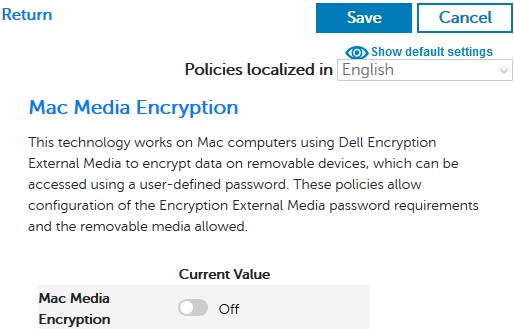 Nota: Se o dispositivo de mídia externa protegido tiver sido incluído na lista de permissões, ele também deverá ser removido da política Lista de permissões de dispositivos do EMS .
 - Confirme a alteração de política.
Nota: Para obter mais informações sobre como confirmar políticas, consulte Como confirmar políticas para servidores Dell Data Security.
- No endpoint, verifique se há atualizações de política.
Nota: Para obter mais informações sobre como verificar se há atualizações de política, consulte Como verificar se há atualizações de política para o Dell Data Security.
- Depois que a atualização da política for recebida, insira o dispositivo protegido de mídia externa e permita que a varredura de descriptografia seja concluída.
Nota: O WSScan pode ser usado para confirmar que a descriptografia foi concluída. Para obter mais informações, consulte Como usar o WSScan para a segurança de dados da Dell.
v8.0.0 a 9.1.0
- No Windows Explorer, vá para
C:\Program Files\Dell\Enterprise Edition\Console\e, em seguida, clique duas vezes emCredant.Console.exe.

- Clique em Submit para enviar as credenciais e entrar no console de administração.

- Se estiver descriptografando um dispositivo protegido de mídia externa de um:
- Endpoint Windows: Vá para a Etapa 4.
- Endpoint Mac: Vá para a Etapa 8.
- No painel do menu à esquerda, clique em Users.
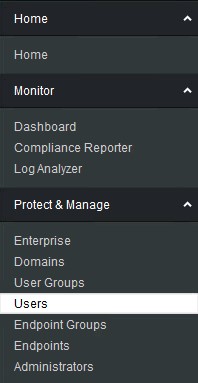
- Localize o usuário que precisa descriptografar um dispositivo e clique no ícone Policies.

- Clique em Removable Storage.
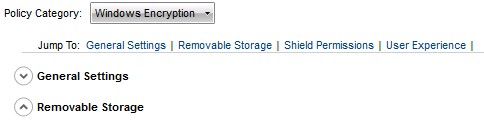
- Altere EMS Encrypt External Media para false e clique em Save. Vá para a Etapa 12.
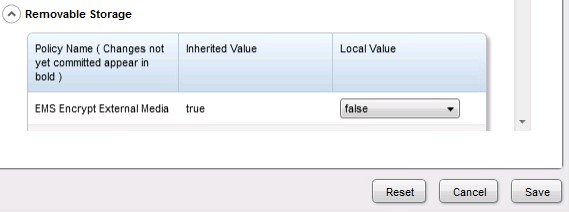 Nota: Se o dispositivo de mídia externa protegido tiver sido incluído na lista de permissões, ele também deverá ser removido da política Lista de permissões de dispositivos do EMS .
 - No painel do menu esquerdo, clique em Endpoints.
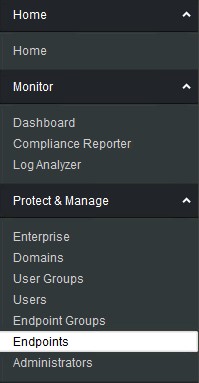
- Localize o endpoint a ser descriptografado e clique no ícone de Details.
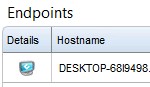
- Clique em Security Policies.

- Nas políticas de segurança:
- Defina a categoria Política como Criptografia Mac.
- Clique na opção Removable Storage para expandi-la.
- Use a coluna Valor local para definir a política Criptografar mídia externa do EMS como false.
- Clique em Save.
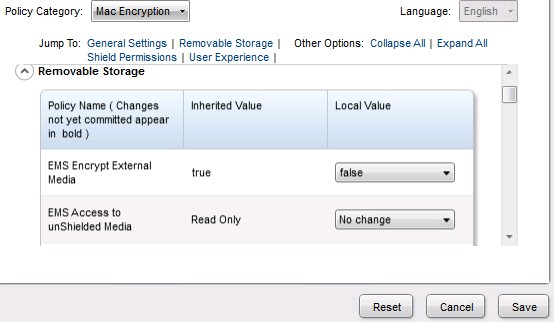 Nota: Se o dispositivo de mídia externa protegido tiver sido incluído na lista de permissões, ele também deverá ser removido da política Lista de permissões de dispositivos do EMS .
 - Confirme a alteração de política.
Nota: Para obter mais informações sobre como confirmar políticas, consulte Como confirmar políticas para servidores Dell Data Security.
- No endpoint, verifique se há atualizações de política.
Nota: Para obter mais informações sobre como verificar se há atualizações de política, consulte Como verificar se há atualizações de política para o Dell Data Security.
- Depois que a atualização da política for recebida, insira o dispositivo protegido de mídia externa e permita que a varredura de descriptografia seja concluída.
Nota: O WSScan pode ser usado para confirmar que a descriptografia foi concluída. Para obter mais informações, consulte Como usar o WSScan para a segurança de dados da Dell.
Gerenciado localmente
O processo para descriptografar a mídia externa gerenciada localmente difere dependendo da versão do Dell Encryption Enterprise ou do Dell Encryption Personal que gerencia a criptografia. Selecione v8.15.0 e posterior ou v8.0.0 a 8.13.0 para obter as etapas de descriptografia de dispositivos de mídia externa protegidos. Para obter mais informações, consulte Como identificar a versão do Dell Encryption Enterprise ou Dell Encryption Personal.
v8.15.0 ou posterior
- Faça login no computador Windows.
- Na bandeja do sistema do Windows, clique com o botão direito no ícone do Dell Encryption e selecione Open Dell Encryption.
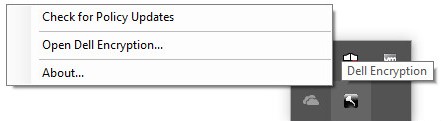
- Clique na opção Advanced, localizada no canto inferior direito.
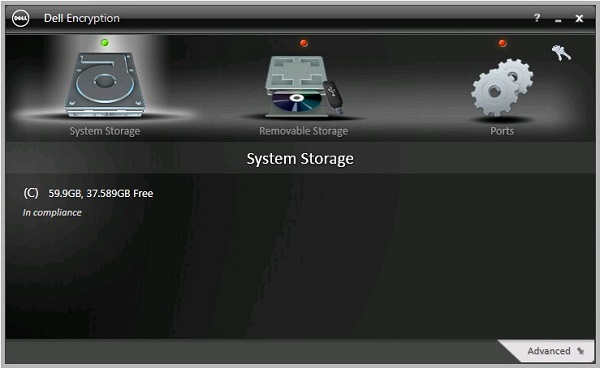
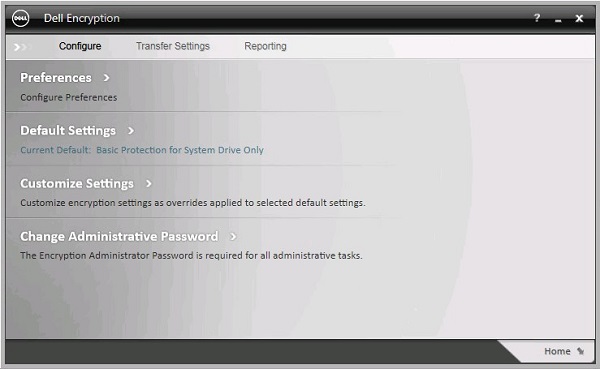
- Clique em Customize Settings.
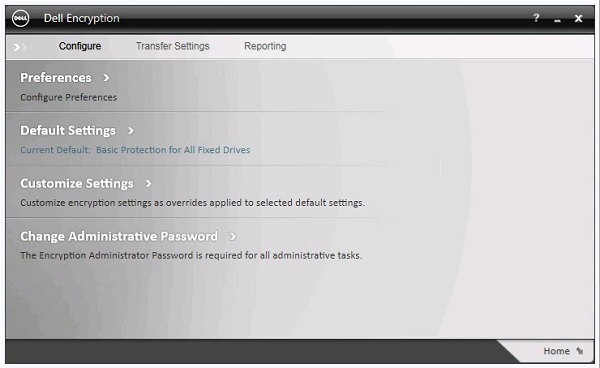
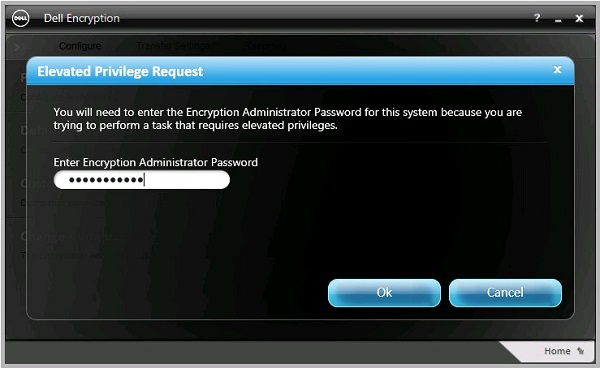
- Preencha o campo Encryption Administrator Password e clique em OK.
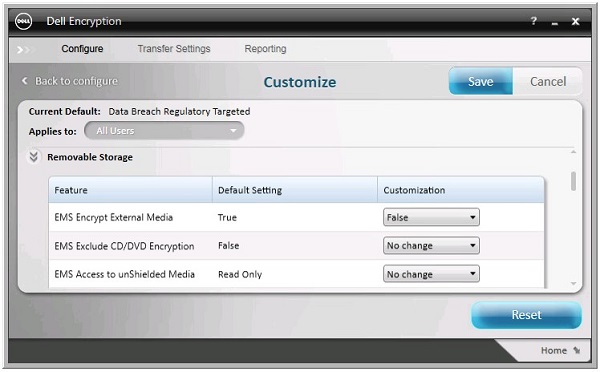
- Na interface do usuário (IU) Personalize :
- Clique na opção Removable Storage para expandi-la.
- Use a coluna Personalização para definir a política Criptografar mídia externa do EMS como False.
- Clique em Save.
- Clique em Back to configure.
 Nota: Se o dispositivo de mídia externa protegido tiver sido incluído na lista de permissões, ele também deverá ser removido da política Lista de permissões de dispositivos do EMS .
 - No canto inferior direito, clique em Home.
- Realize um backup das chaves de criptografia.
 Nota: Para obter mais informações, consulte Como fazer backup manual de chaves de criptografia no Dell Encryption Personal.
 - Insira o dispositivo protegido de mídia externa e permita que a varredura de descriptografia seja concluída.
Nota: O WSScan pode ser usado para confirmar que a descriptografia foi concluída. Para obter mais informações, consulte Como usar o WSScan para a segurança de dados da Dell.
v8.0.0 a 8.13.0
- Faça login no computador Windows.
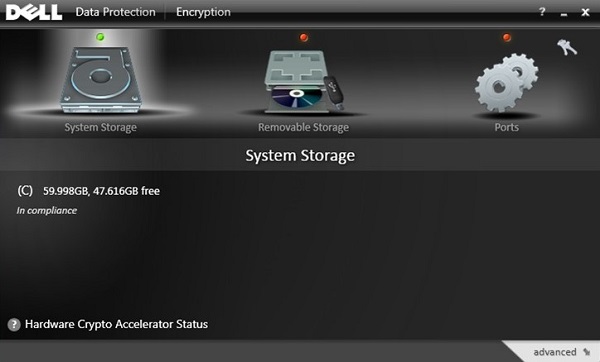
- Na bandeja do sistema do Windows, clique com o botão direito no ícone do Dell Data Protection | Encryption e selecione Open Dell Data Protection | Encryption.

- Clique na opção Advanced, localizada no canto inferior direito.
- Clique em Customize Settings.
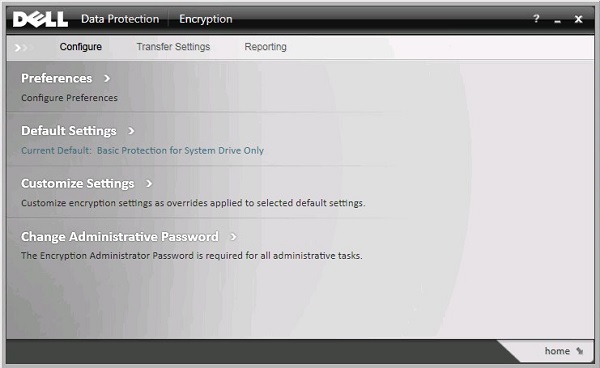
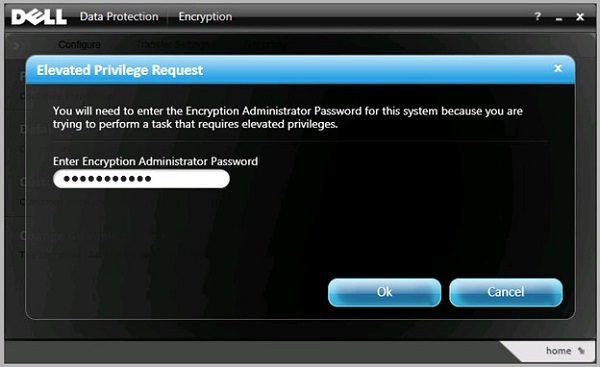
- Preencha o campo Encryption Administrator Password e clique em OK.
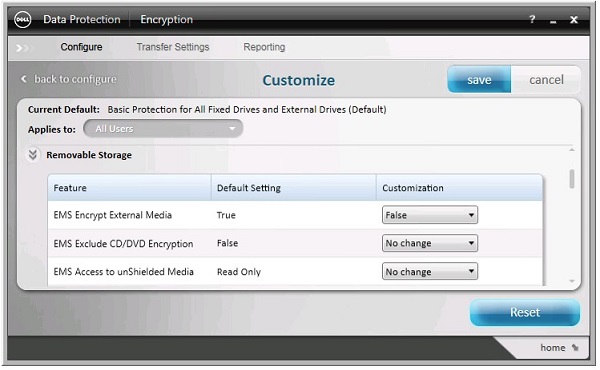
- Na interface do usuário (IU) Personalize :
- Clique na opção Removable Storage para expandi-la.
- Use a coluna Personalização para definir a política Criptografar mídia externa do EMS como False.
- Clique em Save.
- Clique em Back to configure.
 Nota: Se o dispositivo de mídia externa protegido tiver sido incluído na lista de permissões, ele também deverá ser removido da política Lista de permissões de dispositivos do EMS .
 - No canto inferior direito, clique em Home.
- Realize um backup das chaves de criptografia.
 Nota: Para obter mais informações, consulte Como fazer backup manual de chaves de criptografia no Dell Encryption Personal.
 - Insira o dispositivo protegido de mídia externa e permita que a varredura de descriptografia seja concluída.
Nota: O WSScan pode ser usado para confirmar que a descriptografia foi concluída. Para obter mais informações, consulte Como usar o WSScan para a segurança de dados da Dell.
Para entrar em contato com o suporte, consulte Números de telefone do suporte internacional do Dell Data Security.
Acesse o TechDirect para gerar uma solicitação de suporte técnico on-line.
Para obter insights e recursos adicionais, participe do Fórum da comunidade de segurança da Dell.
Mais informações
Vídeos
Produtos afetados
Dell EncryptionPropriedades do artigo
Número do artigo: 000126841
Tipo de artigo: How To
Último modificado: 19 abr. 2026
Versão: 20
Encontre as respostas de outros usuários da Dell para suas perguntas.
Serviços de suporte
Verifique se o dispositivo está coberto pelos serviços de suporte.