Jak pomocí technologie Intel Smart Response vylepšit vstupně-výstupní operace disku pomocí ukládání do mezipaměti.
Resumo: Tento článek obsahuje informace o tom, jak pomocí technologie Intel Smart Response vylepšit vstupně-výstupní operace disku pomocí ukládání do mezipaměti.
Este artigo aplica-se a
Este artigo não se aplica a
Este artigo não está vinculado a nenhum produto específico.
Nem todas as versões do produto estão identificadas neste artigo.
Sintomas
Causa
Začínáme
Musíte mít SSD s alespoň 18.6 GB prostoru a HDD jakékoli velikosti. Můžete také použít hybridní disk SSD (SSHD) s alespoň 8 GB místa na flash a nepotřebujete sekundární pevný disk.
Poznámka: ISRT může využívat pouze 64 GB, takže nepotřebujete SSD o nic větší, i když vždy můžete další prostor rozdělit na oddíly pro jiné účely, včetně oddílu hibernace pro použití s technologií Intel Rapid Start Technology (IRST).
V systému je nutné mít nejnovější verzi ovladače technologie Intel Rapid Start, kterou naleznete na stránce Dell.com/Support v kategorii Serial ATA v části Ovladače a soubory ke stažení nebo na stránce Intel Download Center, kde vyhledejte text Intel Rapid Start Technology.
Také je třeba ověřit, že je v systému BIOS pro možnost SATA Operation povolena možnost RAID On.
Poznámka: Společností Dell podporovaný způsob změny režimu SATA Operation mezi režimy ATA, AHCI a RAID On spočívá v přeinstalaci systému Windows s nejprve změněnou požadovanou operací SATA Operation.
Poznámka: Pokyny, jak změnit funkci SATA Operation bez přeinstalace systému Windows, naleznete v části Po změně režimu SATA spouštěcí jednotky se zobrazí chybová zpráva . Nedodržení těchto kroků bude mít za následek problém se spouštěním a ztrátu dat. Než začnete, ujistěte se, že máte zálohu dat, a postupujte podle příslušných kroků, abyste se těmto problémům vyhnuli.
Resolução
Průvodce instalací
- Nainstalujte ovladač Intel Rapid Storage Technology pro svůj systém z Dell.com/Support v části Ovladače a soubory ke stažení v kategorii Serial ATA nebo z Centra stahování Intel vyhledáním výrazu Intel Smart Response Technology.
- Zkontrolujte, zda je v systému BIOS pro možnost SATA Operation povolena možnost RAID On.
Poznámka: Společností Dell podporovaný způsob změny režimu SATA Operation mezi režimy ATA, AHCI a RAID On spočívá v přeinstalaci systému Windows s nejprve změněnou požadovanou operací SATA Operation.
Poznámka: Pokyny, jak změnit funkci SATA Operation bez přeinstalace systému Windows, naleznete v části Po změně režimu SATA spouštěcí jednotky se zobrazí chybová zpráva . Nedodržení těchto kroků bude mít za následek problém se spouštěním a ztrátu dat. Než začnete, ujistěte se, že máte zálohu dat, a postupujte podle příslušných kroků, abyste se těmto problémům vyhnuli.
- Spusťte program Intel Rapid Storage Technology z nabídky Start nebo úvodní obrazovky.
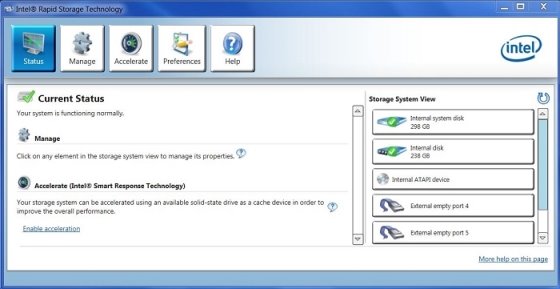
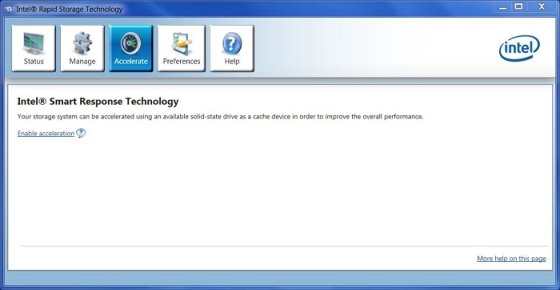
- Klikněte nebo klepněte na ikonu Akcelerace a poté na odkaz Povolit zrychlení .
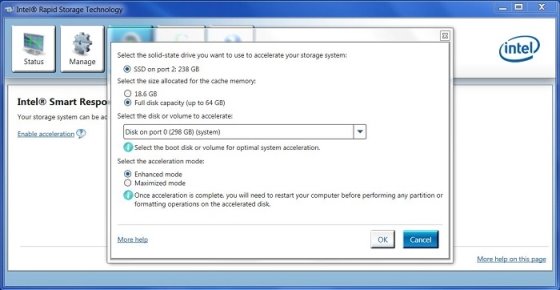
- Vyberte disk SSD, který chcete použít pro akceleraci, zvolte velikost přidělenou pro mezipaměť paměti, vyberte disk nebo svazek, který chcete akcelerovat, a zvolte režim akcelerace.
- Rozšířený režim je optimalizován pro ochranu dat.
- Maximalizovaný režim je optimalizován pro výkon I/O.
Poznámka: Aby fungovala akcelerace, nemusíte disk SSD rozdělovat na oddíly, ale potřebujete alespoň 18,6 GB nebo až 64 GB nepřiřazeného místa.
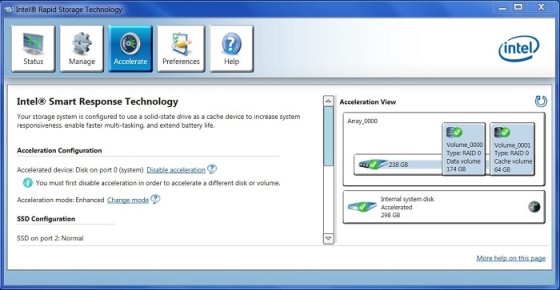
- Kliknutím nebo klepnutím na tlačítko OK povolte akceleraci a poté ověřte stav na další obrazovce.
Odstraňování problémů
Existují tři důvody, proč ISRT přestane správně fungovat. Pokud se setkáte s některou z těchto situací, zobrazí se během testu POST technologie Intel Rapid Storage chyba.
- Operační systém se poškodil a vyžadoval přeinstalaci.
- Pevný disk, na kterém byl nainstalován operační systém Windows, selhal a byl vyměněn.
- Disk SSD, na kterém byla nakonfigurována paměť pro ukládání do mezipaměti, selhal a byl vyměněn.
- Stisknutím kláves CTRL+I otevřete řadič RAID, kde se zobrazí následující výzva. Stisknutím klávesy R zrychlení odstraníte a stisknutím klávesy Y požadavek potvrdíte.
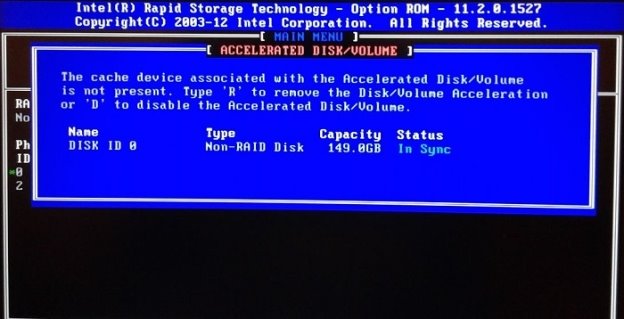
- Spusťte systém Windows běžným způsobem a poté spusťte program Intel Rapid Storage Technology. Na stavové stránce se zobrazí zpráva "Akcelerovaný disk nebo svazek přidružený k zařízení mezipaměti je nedostupný a celkový výkon již není optimalizován. Znovu připojte akcelerovaný disk nebo svazek nebo klikněte na možnost Akcelerovat a získejte další možnosti odstraňování problémů."
- Klikněte nebo klepněte na ikonu Accelerate , poté v části Acceleration Configuration ( Zrušit přidružení ) a potvrďte volbu OK .
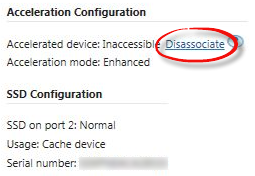
- Klikněte nebo klepněte na možnost Obnovit dostupné v části Konfigurace disku SSD a potvrďte akci výběrem možnosti Ano .
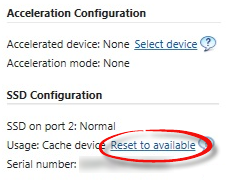
- Přejděte ke kroku 4 pokynů k instalaci a akceleraci znovu povolte.
Propriedades do artigo
Número do artigo: 000127437
Tipo de artigo: Solution
Último modificado: 04 mai. 2026
Versão: 5
Encontre as respostas de outros usuários da Dell para suas perguntas.
Serviços de suporte
Verifique se o dispositivo está coberto pelos serviços de suporte.