Sådan bruger du Intel Smart Response Technology til at forbedre disk-I/O med caching.
Resumo: Denne artikel indeholder oplysninger om, hvordan du bruger Intel Smart Response-teknologi til at forbedre disk I/O med cachelagring.
Este artigo aplica-se a
Este artigo não se aplica a
Este artigo não está vinculado a nenhum produto específico.
Nem todas as versões do produto estão identificadas neste artigo.
Sintomas
Causa
Kom godt i gang
Du skal have en SSD med mindst 18.6 GB plads og en harddisk af enhver størrelse. Du kan også bruge et solid state-hybriddrev (SSHD) med mindst 8 GB flash-plads og ikke behøver en sekundær harddisk.
Bemærk: ISRT kan kun bruge op til 64 GB, så du behøver ikke en SSD større, selvom du altid kan partitionere den ekstra plads til andre formål, herunder en dvalepartition til brug med Intel Rapid Start Technology (IRST).
Du skal bruge den nyeste version af Intel Rapid Start Technology-driveren til dit system fra Dell.com/support under drivere og downloads i Serial ATA-kategorien eller alternativt fra Intel Download Center ved at søge efter Intel Rapid Start Technology.
Du skal også sikre dig, at RAID On er aktiveret for SATA-handlingen i BIOS.
Bemærk: Den Dell-understøttede metode til ændring af SATA-handlingen mellem ATA, AHCI og RAID On er at geninstallere Windows med den ønskede SATA-handling ændret først.
Bemærk: Se Fejlmeddelelsen vises, når du ændrer SATA-tilstanden på startdrevet for at få instruktioner om, hvordan du ændrer SATA-handlingen uden at geninstallere Windows. Hvis disse trin ikke følges, opstår der et startproblem, og data går tabt. Sørg for, at du har en sikkerhedskopi af dine data, før du begynder, og følg trinene i overensstemmelse hermed for at undgå disse problemer.
Resolução
Installationsvejledning
- Installer Intel Rapid Storage Technology-driveren på dit system fra Dell.com/Support under Drivere og downloads i kategorien Seriel ATA eller alternativt fra Intel Download Center ved at søge efter Intel Smart Response-teknologi.
- Sørg for, at RAID On er aktiveret for SATA-handlingen i BIOS.
Bemærk: Den Dell-understøttede metode til ændring af SATA-handlingen mellem ATA, AHCI og RAID On er at geninstallere Windows med den ønskede SATA-handling ændret først.
Bemærk: Se Fejlmeddelelsen vises, når du ændrer SATA-tilstanden på startdrevet for at få instruktioner om, hvordan du ændrer SATA-handlingen uden at geninstallere Windows. Hvis disse trin ikke følges, opstår der et startproblem, og data går tabt. Sørg for, at du har en sikkerhedskopi af dine data, før du begynder, og følg trinene i overensstemmelse hermed for at undgå disse problemer.
- Start Intel Rapid Storage Technology-programmet fra startmenuen eller startskærmen.
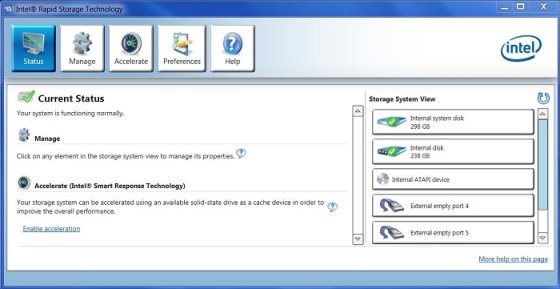
- Klik eller tryk på ikonet Accelerer og derefter på linket Aktivér acceleration .
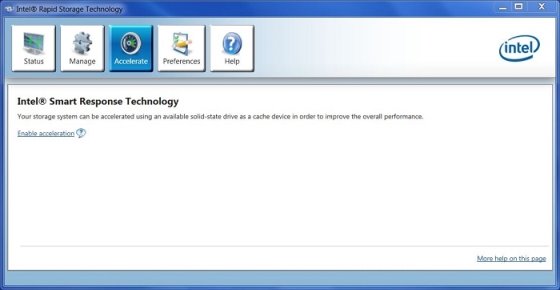
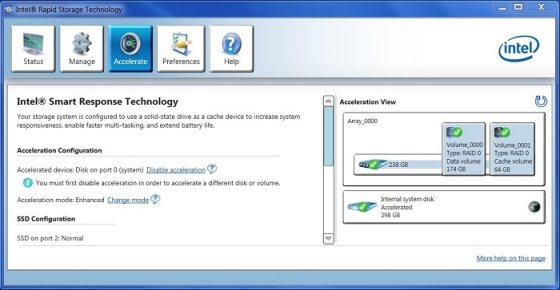
- Vælg den SSD, der skal bruges til acceleration, vælg den størrelse, der er allokeret til cachehukommelse, vælg disken eller diskenheden, der skal accelerere, og vælg tilstanden til acceleration.
- Forbedret tilstand er optimeret til databeskyttelse.
- Maksimeret tilstand er optimeret til I/O-ydeevne.
Bemærk: Du behøver ikke at partitionere SSD'en for at bruge cachehukommelsen, men du har brug for mindst 18, 6 GB eller op til 64 GB ikke-allokeret plads til acceleration for at acceleration kan fungere.

- Klik eller tryk på OK for at aktivere acceleration, og bekræft derefter status på det næste skærmbillede.
Løsning af problemer
Der er tre grunde til, at ISRT holder op med at fungere korrekt. Hvis du støder på nogen af disse situationer, vil du se en fejl under POST for Intel Rapid Storage Technology.
- Operativsystemet er beskadiget og kræver geninstallation.
- Den harddisk, hvor Windows-operativsystemet blev installeret, svigtede og blev udskiftet.
- SSD'en, hvor cachehukommelsen var konfigureret, mislykkedes og blev udskiftet.
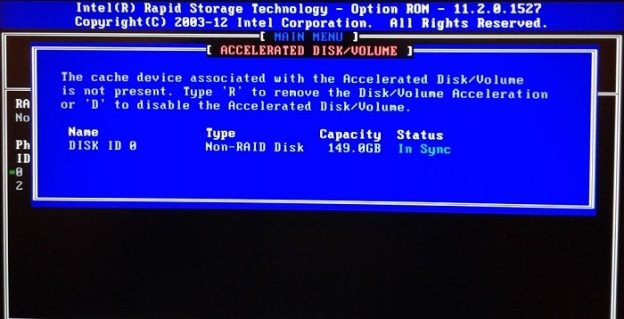
- Tryk på CTRL+I for at få adgang til RAID-controlleren, som giver dig følgende meddelelse. Tryk på R for at fjerne accelerationen og derefter på Y for at bekræfte anmodningen.
- Start Windows normalt, og start derefter Intel Rapid Storage Technology-programmet. Der vil være en meddelelse på statussiden , der siger: "Den accelererede disk eller lydstyrke, der er knyttet til cacheenheden, er utilgængelig, og den samlede ydeevne optimeres ikke længere. Tilslut den accelererede disk eller diskenhed igen, eller klik på Accelerer for at få flere fejlfindingsmuligheder."
- Klik eller tryk på ikonet Accelerer , fjern derefter tilknytningen under Accelerationskonfiguration og OK for at bekræfte.
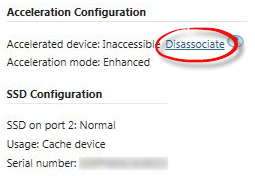
- Klik eller tryk på Nulstil til tilgængelig under SSD-konfiguration og derefter Ja for at bekræfte.
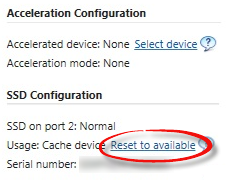
- Gå til trin 4 i installationsvejledningen for at aktivere acceleration igen.
Propriedades do artigo
Número do artigo: 000127437
Tipo de artigo: Solution
Último modificado: 04 mai. 2026
Versão: 5
Encontre as respostas de outros usuários da Dell para suas perguntas.
Serviços de suporte
Verifique se o dispositivo está coberto pelos serviços de suporte.