So verwenden Sie die Intel Smart Response-Technologie zur Verbesserung der Festplatten-I/O durch Zwischenspeicherung.
Resumo: Dieser Artikel enthält Informationen zur Verwendung der Intel Smart Response-Technologie zur Verbesserung der Festplatten-I/O mit Zwischenspeicherung.
Este artigo aplica-se a
Este artigo não se aplica a
Este artigo não está vinculado a nenhum produto específico.
Nem todas as versões do produto estão identificadas neste artigo.
Sintomas
Causa
Erste Schritte
Sie benötigen eine SSD mit mindestens 18,6 GB Speicherplatz und eine HDD beliebiger Größe. Sie können auch ein Solid-State-Hybridlaufwerk (SSHD) mit mindestens 8 GB Flash-Speicherplatz verwenden und benötigen keine sekundäre HDD.
Hinweis: ISRT kann nur bis zu 64 GB verwenden, sodass Sie keine größere SSD benötigen, obwohl Sie den zusätzlichen Speicherplatz jederzeit für andere Zwecke partitionieren können, einschließlich einer Ruhezustandspartition für die Verwendung mit der Intel Rapid Start Technology (IRST).
Sie benötigen die aktuelle Version des Intel Rapid Start Technology-Treibers für Ihr System von Dell.com/Support unter „Treiber und Downloads“ in der Kategorie Serial ATA oder alternativ aus dem Intel Download Center. Suchen Sie nach „Intel Rapid Start Technology“.
Sie müssen außerdem sicherstellen, dass RAID On für den SATA-Betrieb im BIOS aktiviert ist.
Hinweis: Die von Dell unterstützte Methode zum Ändern des SATA-Betriebs zwischen ATA, AHCI und RAID On besteht darin, Windows neu zu installieren und zuerst den gewünschten SATA-Vorgang zu ändern.
Hinweis: Anweisungen zum Ändern des SATA-Betriebs ohne Neuinstallation von Windows finden Sie unter Fehlermeldung tritt auf, nachdem Sie den SATA-Modus des Startlaufwerks geändert haben. Wenn Sie diese Schritte nicht befolgen, führt dies zu Startproblemen und Datenverlust. Stellen Sie sicher, dass Sie ein Backup Ihrer Daten erstellt haben, bevor Sie beginnen, und befolgen Sie die entsprechenden Schritte, um diese Probleme zu vermeiden.
Resolução
Installationshandbuch
- Installieren Sie den Treiber für die Intel Rapid Storage Technology für Ihr System über Dell.com/Support unter Treiber und Downloads in der Kategorie Serial ATA oder alternativ über das Intel Download Center , indem Sie nach Intel Smart Response Technology suchen.
- Stellen Sie sicher, dass RAID On für den SATA-Betrieb im BIOS aktiviert ist.
Hinweis: Die von Dell unterstützte Methode zum Ändern des SATA-Betriebs zwischen ATA, AHCI und RAID On besteht darin, Windows neu zu installieren und zuerst den gewünschten SATA-Vorgang zu ändern.
Hinweis: Anweisungen zum Ändern des SATA-Betriebs ohne Neuinstallation von Windows finden Sie unter Fehlermeldung tritt auf, nachdem Sie den SATA-Modus des Startlaufwerks geändert haben. Wenn Sie diese Schritte nicht befolgen, führt dies zu Startproblemen und Datenverlust. Stellen Sie sicher, dass Sie ein Backup Ihrer Daten erstellt haben, bevor Sie beginnen, und befolgen Sie die entsprechenden Schritte, um diese Probleme zu vermeiden.
- Starten Sie das Programm Intel Rapid Storage Technology über das Startmenü oder den Startbildschirm.
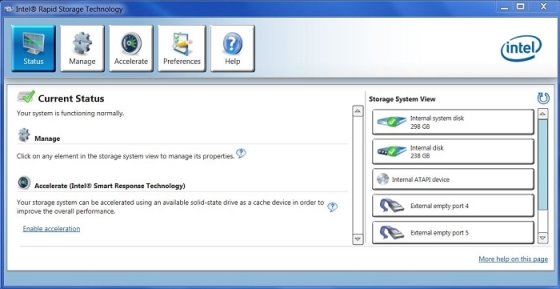
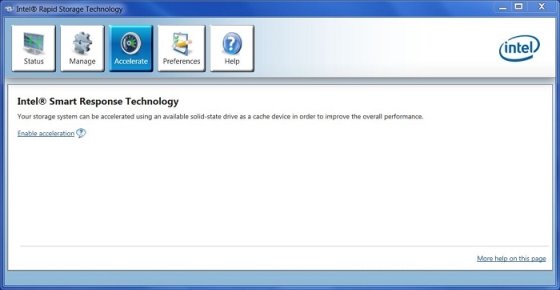
- Klicken oder tippen Sie auf das Symbol Beschleunigen und dann auf den Link Beschleunigung aktivieren .
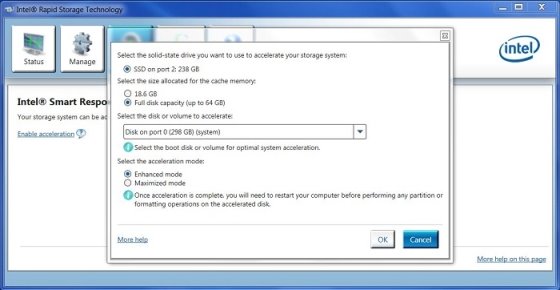
- Wählen Sie die SSD aus, die für die Beschleunigung verwendet werden soll, wählen Sie die Größe aus, die dem Zwischenspeichern des Speichers zugewiesen ist, wählen Sie die Festplatte oder das Volume aus, die beschleunigt werden sollen, und wählen Sie den Modus für die Beschleunigung aus.
- Der erweiterte Modus ist für Data Protection optimiert.
- Der maximierte Modus ist für I/O-Leistung optimiert.
Hinweis: Sie müssen die SSD nicht partitionieren, um den Cache-Speicher zu verwenden, aber Sie benötigen mindestens 18,6 GB oder bis zu 64 GB nicht zugewiesenen Speicherplatz, damit die Beschleunigung funktioniert.
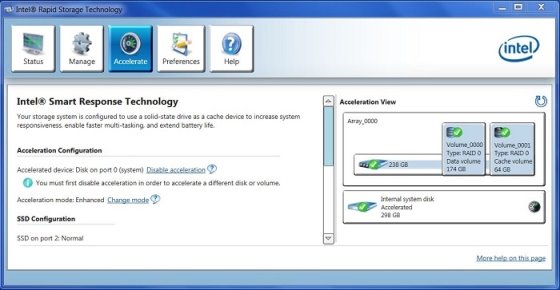
- Klicken oder tippen Sie auf OK , um die Beschleunigung zu aktivieren, und überprüfen Sie den Status auf dem nächsten Bildschirm.
Problemlösung
Es gibt drei Gründe, warum ISRT nicht mehr ordnungsgemäß funktioniert. Wenn eine dieser Situationen auftritt, wird während des POST-Vorgangs für die Intel Rapid Storage Technology ein Fehler angezeigt.
- Das Betriebssystem wurde beschädigt und eine Neuinstallation ist erforderlich.
- Die Festplatte, auf der das Windows-Betriebssystem installiert wurde, ist ausgefallen und wurde ausgetauscht.
- Die SSD, auf der der Caching-Speicher konfiguriert wurde, ist ausgefallen und wurde ausgetauscht.
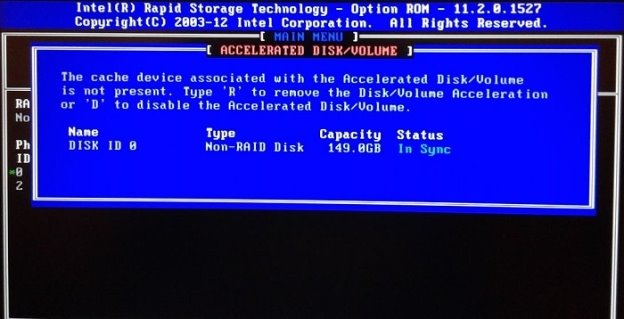
- Drücken Sie STRG + I , um auf den RAID-Controller zuzugreifen, wodurch die folgende Eingabeaufforderung angezeigt wird. Drücken Sie R, um die Beschleunigung zu entfernen, und dann Y, um die Anforderung zu bestätigen.
- Starten Sie Windows normal und starten Sie dann das Programm Intel Rapid Storage Technology. Auf der Statusseite wird die folgende Meldung angezeigt: "Auf die beschleunigte Festplatte oder das Volume, die dem Cache-Gerät zugeordnet ist, kann nicht zugegriffen werden, und die Gesamtleistung ist nicht mehr optimiert. Schließen Sie die beschleunigte Festplatte oder das beschleunigte Volume erneut an oder klicken Sie auf Beschleunigen, um weitere Optionen zur Fehlerbehebung anzuzeigen."
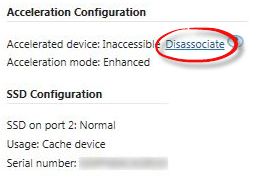
- Klicken oder tippen Sie auf das Symbol Beschleunigen , trennen Sie dann unter Beschleunigungskonfiguration die Option Zuordnung aufheben und bestätigen Sie mit OK .
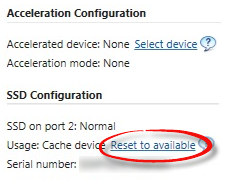
- Klicken oder tippen Sie auf Zurücksetzen auf verfügbar unter SSD-Konfiguration und dann Ja , um zu bestätigen.
- Fahren Sie mit Schritt 4 der Installationsanweisungen fort, um die Beschleunigung erneut zu aktivieren.
Propriedades do artigo
Número do artigo: 000127437
Tipo de artigo: Solution
Último modificado: 04 mai. 2026
Versão: 5
Encontre as respostas de outros usuários da Dell para suas perguntas.
Serviços de suporte
Verifique se o dispositivo está coberto pelos serviços de suporte.