Cómo utilizar la tecnología Intel Smart Response para mejorar la I/O de disco con el almacenamiento en caché.
Resumo: En este artículo, se proporciona información sobre cómo utilizar la tecnología Intel Smart Response para mejorar la I/O de disco con el almacenamiento en caché.
Este artigo aplica-se a
Este artigo não se aplica a
Este artigo não está vinculado a nenhum produto específico.
Nem todas as versões do produto estão identificadas neste artigo.
Sintomas
Índice:
La tecnología Intel® Smart Response (ISRT) es una característica que almacena automáticamente los datos y programas utilizados con mayor frecuencia en una unidad de estado sólido (SSD) de alto rendimiento y, al mismo tiempo, le brinda acceso a una unidad de disco duro (HDD) de gran capacidad.
Causa
Introducción
Debe tener un SSD con al menos 18,6 GB de espacio y un disco duro de cualquier tamaño. También puede utilizar una unidad híbrida de estado sólido (SSHD) con al menos 8 GB de espacio flash y no necesitar un disco duro secundario.
Nota: ISRT solo puede usar hasta 64 GB, por lo que no necesita un SSD más grande, aunque siempre puede particionar el espacio adicional para otros usos, incluida una partición de hibernación para usar con Intel Rapid Start Technology (IRST).
Necesita la versión más actualizada del controlador de la Tecnología Intel Rapid Start para su sistema desde Dell.com/Support en Controladores y descargas en la categoría Serial ATA o, como alternativa, desde el Centro de descargas de Intel mediante la búsqueda de Tecnología Intel Rapid Start.
También debe asegurarse de que RAID On esté habilitado para la operación SATA en el BIOS.
Nota: El método admitido por Dell para cambiar la operación SATA entre ATA, AHCI y RAID On es reinstalar Windows con la operación SATA deseada cambiada primero.
Nota: Consulte Aparece un mensaje de error después de cambiar el modo SATA de la unidad de arranque para obtener instrucciones sobre cómo cambiar la operación SATA sin reinstalar Windows. Si no se siguen estos pasos, se producirá un problema de arranque y una pérdida de datos. Asegúrese de tener un respaldo de sus datos antes de comenzar y siga los pasos correspondientes para evitar estos problemas.
Resolução
Guía de instalación
- Instale el controlador de la tecnología Intel Rapid Storage para el sistema desde Dell.com/Support en Controladores y descargas en la categoría Serial ATA o, alternativamente, desde Intel Download Center mediante la búsqueda de Intel Smart Response Technology.
- Asegúrese de que RAID On esté habilitado para la operación SATA en el BIOS.
Nota: El método admitido por Dell para cambiar la operación SATA entre ATA, AHCI y RAID On es reinstalar Windows con la operación SATA deseada cambiada primero.
Nota: Consulte Aparece un mensaje de error después de cambiar el modo SATA de la unidad de arranque para obtener instrucciones sobre cómo cambiar la operación SATA sin reinstalar Windows. Si no se siguen estos pasos, se producirá un problema de arranque y una pérdida de datos. Asegúrese de tener un respaldo de sus datos antes de comenzar y siga los pasos correspondientes para evitar estos problemas.
- Inicie el programa Tecnología de almacenamiento rápido Intel desde el menú o la pantalla Inicio.
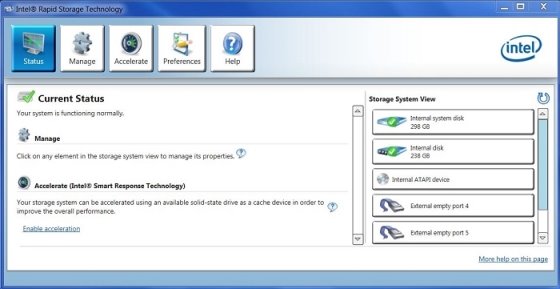
- Haga clic o toque el icono Acelerar y, a continuación, el enlace Habilitar aceleración .
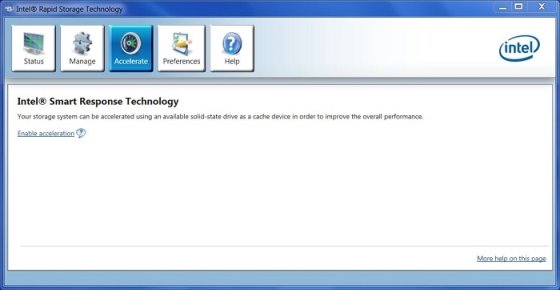
- Seleccione la SSD que se usará para la aceleración, elija el tamaño asignado para el almacenamiento en caché de la memoria, seleccione el disco o el volumen que desea acelerar y elija el modo de aceleración.
- El modo mejorado está optimizado para la protección de datos.
- El modo maximizado está optimizado para el rendimiento de I/O.
Nota: No es necesario particionar la SSD para utilizar la memoria caché, pero necesita al menos 18,6 GB o hasta 64 GB de espacio no asignado para que la aceleración funcione.
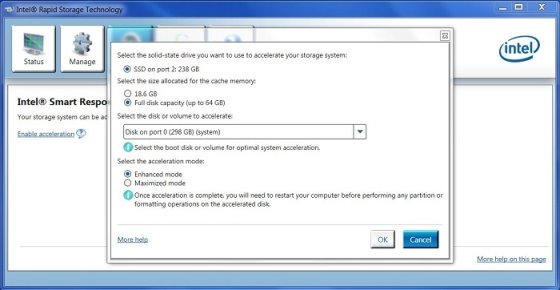
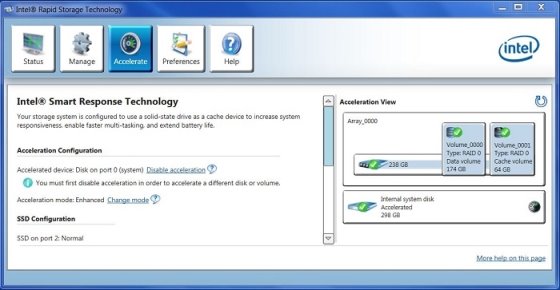
- Haga clic o toque en OK para activar la aceleración y, a continuación, verifique el estado en la siguiente pantalla.
Solución de problemas
Hay tres razones por las que ISRT dejará de funcionar correctamente. Si se encuentra con alguna de estas situaciones, verá un error durante la POST para Intel Rapid Storage Technology.
- El sistema operativo se dañó y fue necesario reinstalarlo.
- El disco duro donde estaba instalado el sistema operativo Windows falló y se reemplazó.
- El disco SSD donde se configuró la memoria de almacenamiento en caché falló y se reemplazó.
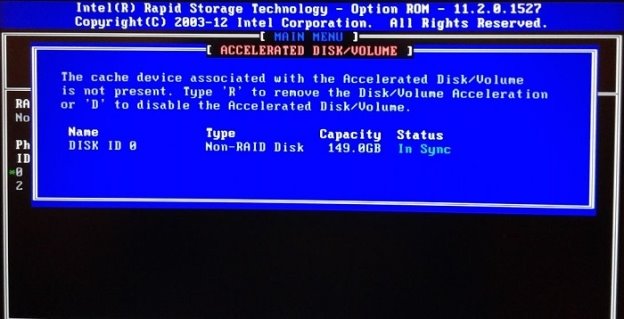
- Presione CTRL + I para acceder a RAID Controller, lo que le mostrará el siguiente indicador. Presione R para eliminar la aceleración y, a continuación, Y para confirmar la solicitud.
- Inicie Windows normalmente y, a continuación, inicie el programa Intel Rapid Storage Technology. Habrá un mensaje en la página Estado que dice: "No se puede acceder al disco acelerado o al volumen asociado con el dispositivo de caché y el rendimiento general ya no está optimizado. Vuelva a conectar el disco o el volumen acelerado, o haga clic en Acelerar para obtener más opciones de solución de problemas".
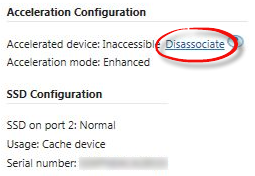
- Haga clic o toque el icono Acelerar , luego Desasociar en Configuración de aceleración y Aceptar para confirmar.
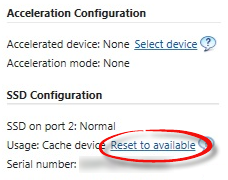
- Haga clic o toque Restablecer a disponible en Configuración de SSD y, a continuación, Sí para confirmar.
- Vaya al paso 4 de las instrucciones de instalación para volver a habilitar la aceleración.
Propriedades do artigo
Número do artigo: 000127437
Tipo de artigo: Solution
Último modificado: 04 mai. 2026
Versão: 5
Encontre as respostas de outros usuários da Dell para suas perguntas.
Serviços de suporte
Verifique se o dispositivo está coberto pelos serviços de suporte.