Intel Smart Response Technology -tekniikan käyttäminen levyn I/O:n parantamiseen välimuistiin tallentamisen avulla.
Resumo: Tässä artikkelissa on tietoja siitä, miten Intel Smart Response Technology -tekniikkaa käytetään levyn I/O:n parantamiseen välimuistiin tallentamisen avulla.
Este artigo aplica-se a
Este artigo não se aplica a
Este artigo não está vinculado a nenhum produto específico.
Nem todas as versões do produto estão identificadas neste artigo.
Sintomas
Causa
Aloittaminen
Sinulla on oltava SSD-levy, jossa on vähintään 18.6 Gt tilaa, ja minkä tahansa kokoinen kiintolevy. Voit myös käyttää SSD-hybridiasemaa (SSHD), jossa on vähintään 8 Gt flash-tilaa, etkä tarvitse toissijaista kiintolevyä.
Huomautus: ISRT voi käyttää vain 64 Gt, joten et tarvitse suurempaa SSD-levyä, vaikka voit aina osioida ylimääräisen tilan muihin käyttötarkoituksiin, mukaan lukien lepotilaosio käytettäväksi Intel Rapid Start Technology (IRST) -tekniikan kanssa.
Tarvitset uusimman järjestelmäkohtaisen Intel Rapid Start Technology -ohjainversion, jonka saat osoitteesta Dell.com/Support Ohjaimet ja ladattavat tiedostot -sivun Serial ATA -luokasta, tai vaihtoehtoisesti Intel Download Centeristä hakemalla sanoilla Intel Rapid Start Technology.
Varmista myös, että SATA-toiminto on käytössä RAID On -asetus BIOSissa.
Huomautus: Dellin tukema tapa muuttaa SATA-toimintoa ATA-, AHCI- ja RAID On -asemien välillä on asentaa Windows uudelleen niin, että haluttua SATA-toimintoa muutetaan ensin.
Huomautus: Katso SATA-tilan vaihtamisen aiheuttaman Windowsin näyttövirheen nopea korjaaminen ohjeet SATA-toiminnon muuttamisesta ilman Windowsin uudelleenasennusta. Näiden ohjeiden laiminlyönti johtaa käynnistysongelmaan ja tietojen menetykseen. Varmista ennen aloittamista, että olet varmuuskopioinut tietosi, ja noudata ohjeita näiden ongelmien välttämiseksi.
Resolução
Asennusopas
- Asenna Intel Rapid Storage Technology -ajuri järjestelmääsi avaamalla Dell.com/Support Serial ATA -luokan Ohjaimet ja ladattavat tiedostot -kohdasta tai vaihtoehtoisesti Intel Download Centeristä hakemalla Intel Smart Response Technology.
- Varmista, että SATA-toiminto on käytössä RAID On -asetus BIOSissa.
Huomautus: Dellin tukema tapa muuttaa SATA-toimintoa ATA-, AHCI- ja RAID On -asemien välillä on asentaa Windows uudelleen niin, että haluttua SATA-toimintoa muutetaan ensin.
Huomautus: Katso SATA-tilan vaihtamisen aiheuttaman Windowsin näyttövirheen nopea korjaaminen ohjeet SATA-toiminnon muuttamisesta ilman Windowsin uudelleenasennusta. Näiden ohjeiden laiminlyönti johtaa käynnistysongelmaan ja tietojen menetykseen. Varmista ennen aloittamista, että olet varmuuskopioinut tietosi, ja noudata ohjeita näiden ongelmien välttämiseksi.
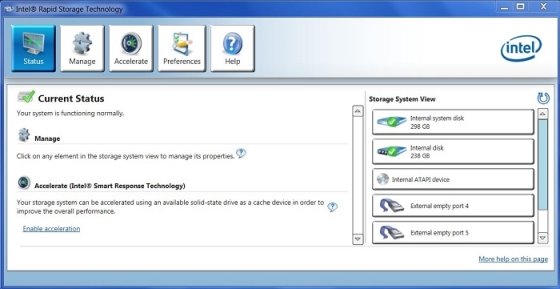
- Käynnistä Intel Rapid Storage Technology -ohjelma käynnistysvalikosta tai aloitusnäytöstä.
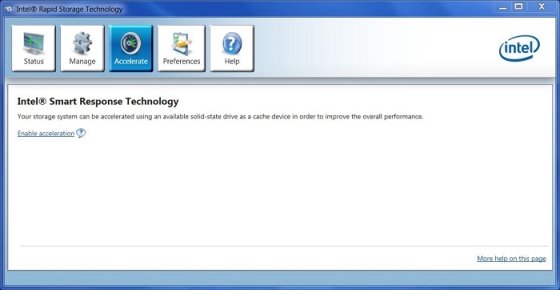
- Napsauta tai napauta kiihdytyskuvaketta ja sitten Ota kiihdytyslinkki käyttöön .
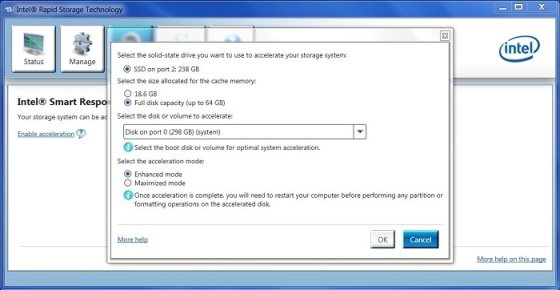
- Valitse kiihdytykseen käytettävä SSD, valitse välimuistiin tallentamiselle varattu koko, valitse kiihdytettävä levy tai taltio ja valitse kiihdytystila.
- Parannettu tila on optimoitu tietojen suojausta varten.
- Maksimoitu tila on optimoitu I/O-suorituskykyä ajatellen.
Huomautus: Sinun ei tarvitse osioida SSD: tä välimuistin käyttämiseksi, mutta tarvitset vähintään 18, 6 Gt tai jopa 64 Gt jakamatonta tilaa, jotta kiihdytys toimii.
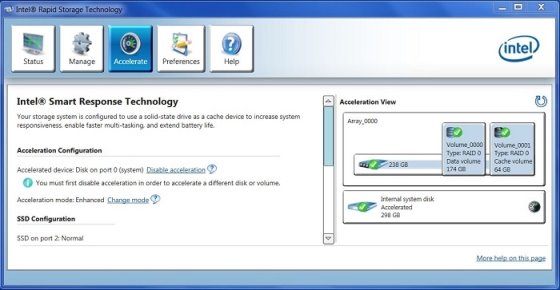
- Ota kiihdytys käyttöön napsauttamalla tai napauttamalla OK ja tarkista tila seuraavassa näytössä.
Ongelmien korjaaminen
On kolme syytä, miksi ISRT lakkaa toimimasta kunnolla. Jos kohtaat jonkin näistä tilanteista, näet Intel Rapid Storage Technology -tekniikan POST-testin aikana virheen.
- käyttöjärjestelmä vioittui ja edellytti uudelleenasennusta
- HDD, jolle Windows-käyttöjärjestelmä asennettiin, epäonnistui ja vaihdettiin.
- SSD-asema, johon välimuisti määritettiin, epäonnistui, ja se vaihdettiin.
- Avaa RAID-ohjain näppäinyhdistelmällä CTRL + I , joka näyttää seuraavan kehotteen. Poista kiihdytys painamalla R ja vahvista pyyntö painamalla Y .
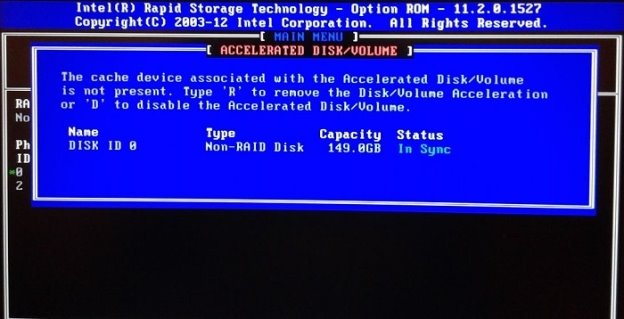
- Käynnistä Windows normaalisti ja käynnistä sitten Intel Rapid Storage Technology -ohjelma. Tila-sivulla on viesti, jossa sanotaan: "Välimuistilaitteeseen liittyvää kiihdytettyä levyä tai taltiota ei voi käyttää, eikä yleistä suorituskykyä ole enää optimoitu. Liitä kiihdytetty levy tai taltio uudelleen tai napsauta Kiihdytä, jos haluat lisää vianmääritysvaihtoehtoja."
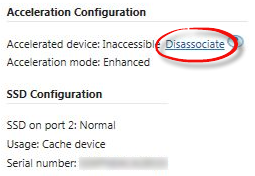
- Napsauta tai napauta kiihdytyskuvaketta , irrota sitten Kiihdytysmääritys-kohdasta ja vahvista valitsemalla OK .
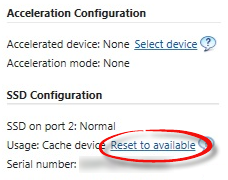
- Napsauta tai napauta Palauta käytettävissä olevaksi -kohdassa SSD-kokoonpano ja vahvista sitten Kyllä .
- Ota kiihdytys uudelleen käyttöön asennusohjeiden vaiheessa 4 .
Propriedades do artigo
Número do artigo: 000127437
Tipo de artigo: Solution
Último modificado: 16 jun. 2026
Versão: 6
Encontre as respostas de outros usuários da Dell para suas perguntas.
Serviços de suporte
Verifique se o dispositivo está coberto pelos serviços de suporte.