Come utilizzare la tecnologia Intel Smart Response per migliorare l'I/O del disco con la memorizzazione nella cache.
Resumo: Questo articolo fornisce informazioni su come utilizzare la tecnologia Intel Smart Response per migliorare l'I/O del disco con la memorizzazione nella cache.
Este artigo aplica-se a
Este artigo não se aplica a
Este artigo não está vinculado a nenhum produto específico.
Nem todas as versões do produto estão identificadas neste artigo.
Sintomas
Causa
Guida introduttiva
È necessario disporre di un'unità SSD con almeno 18,6 GB di spazio e di un HDD di qualsiasi dimensione. È inoltre possibile utilizzare un unità ibrida a stato solido (SSHD) con almeno 8 GB di spazio flash e non è necessaria un'unità HDD secondaria.
Nota: L'ISRT può utilizzare solo fino a 64 GB, quindi non è necessaria un'unità SSD più grande, anche se è sempre possibile partizionare lo spazio aggiuntivo per altri usi, inclusa una partizione di ibernazione per l'utilizzo con la tecnologia Intel Rapid Start (IRST).
È necessaria la versione più aggiornata del driver Intel Rapid Start Technology per il sistema disponibile all'indirizzo Dell.com/Support in Driver e download nella categoria Serial ATA o, in alternativa, dall'Area download di Intel, cercando Intel Rapid Start Technology.
È inoltre necessario assicurarsi che l'opzione RAID On sia abilitata per l'operazione SATA nel BIOS.
Nota: Il metodo supportato da Dell per modificare l'operazione SATA tra ATA, AHCI e RAID On consiste nel reinstallare Windows con l'operazione SATA desiderata modificata per prima.
Nota: Fare riferimento al messaggio di errore visualizzato dopo aver modificato la modalità SATA dell'unità di avvio per istruzioni su come modificare il funzionamento SATA senza reinstallare Windows. La mancata osservanza di questi passaggi causerà problemi di avvio e perdita di dati. Assicurarsi di disporre di un backup dei dati prima di iniziare e seguire la procedura descritta per evitare questi problemi.
Resolução
Guida all'installazione
- Installare il driver Intel Rapid Storage Technology per il sistema da Dell.com/Support in Driver e download della categoria Serial ATA o, in alternativa, dall'Intel Download Center cercando Intel Smart Response Technology.
- Assicurarsi che RAID On sia abilitato per l'operazione SATA nel BIOS.
Nota: Il metodo supportato da Dell per modificare l'operazione SATA tra ATA, AHCI e RAID On consiste nel reinstallare Windows con l'operazione SATA desiderata modificata per prima.
Nota: Fare riferimento al messaggio di errore visualizzato dopo aver modificato la modalità SATA dell'unità di avvio per istruzioni su come modificare il funzionamento SATA senza reinstallare Windows. La mancata osservanza di questi passaggi causerà problemi di avvio e perdita di dati. Assicurarsi di disporre di un backup dei dati prima di iniziare e seguire la procedura descritta per evitare questi problemi.
- Avviare il programma Intel Rapid Storage Technology dal menu Start o dalla schermata Start.
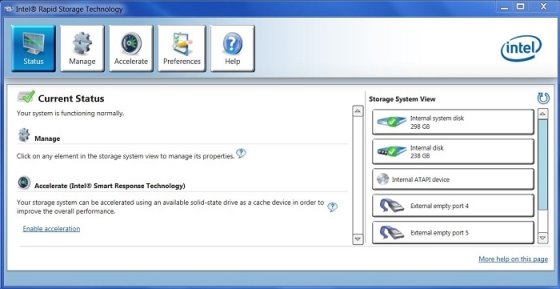
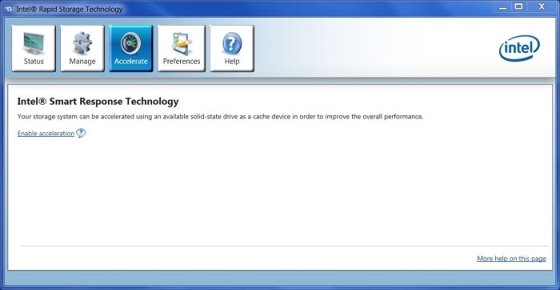
- Toccare o cliccare sull'icona Accelerate , quindi sul link Abilita accelerazione .
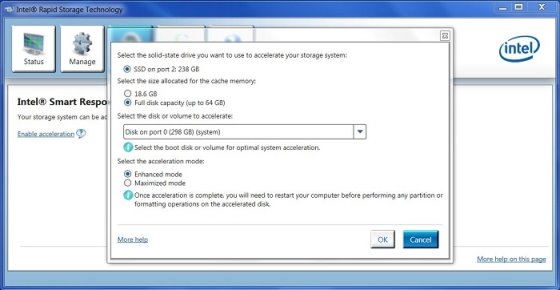
- Selezionare l SSD da utilizzare per l'accelerazione, scegliere la dimensione allocata per la memoria cache, selezionare il disco o il volume da accelerare e scegliere la modalità di accelerazione.
- La modalità avanzata è ottimizzata per la protezione dei dati.
- La modalità massimizzata è ottimizzata per le prestazioni di I/O.
Nota: Non è necessario partizionare l'SSD per utilizzare la memoria cache, ma sono necessari almeno 18,6 GB o fino a 64 GB di spazio non allocato per il funzionamento dell'accelerazione.
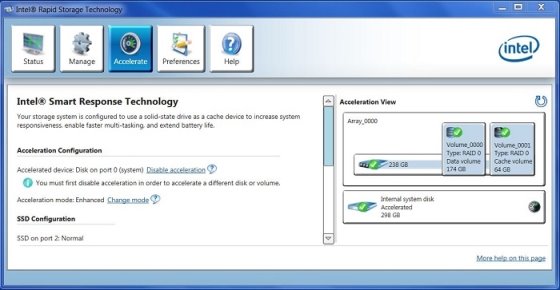
- Toccare o cliccare su OK per abilitare l'accelerazione, quindi verificare lo stato nella schermata successiva.
Risoluzione dei problemi
Ci sono tre motivi per cui l'ISRT smetterà di funzionare correttamente. Se si verifica una di queste situazioni, verrà visualizzato un errore durante il POST per la tecnologia Intel Rapid Storage.
- Il sistema operativo si è danneggiato e ha richiesto una reinstallazione.
- L'HDD su cui è stato installato il sistema operativo Windows si è guastato ed è stato sostituito.
- L'unità SSD in cui è stata configurata la memoria di caching si è guastata ed è stata sostituita.
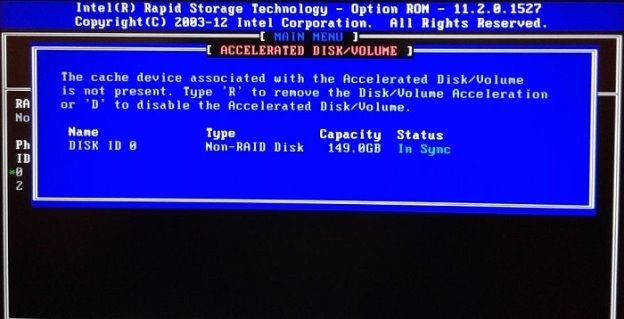
- Premere CTRL+I per accedere al controller RAID, che visualizzerà il seguente prompt. Premere R per rimuovere l'accelerazione, quindi Y per confermare la richiesta.
- Avviare Windows normalmente, quindi avviare il programma Intel Rapid Storage Technology. Nella pagina Status verrà visualizzato un messaggio che dice: "Il disco o il volume accelerato associato al dispositivo cache è inaccessibile e le prestazioni complessive non sono più ottimizzate. Ricollegare il disco o il volume accelerato o cliccare su Accelerate per ulteriori opzioni di risoluzione dei problemi."
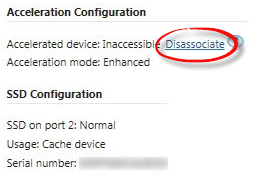
- Toccare o cliccare sull'icona Accelerate , quindi Disassociated in Acceleration Configuration e OK per confermare.
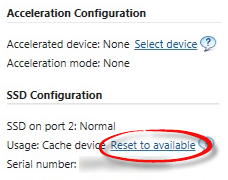
- Toccare o cliccare su Reset to available in SSD Configuration, quindi su Yes per confermare.
- Andare al passaggio 4 delle istruzioni di installazione per abilitare nuovamente l'accelerazione.
Propriedades do artigo
Número do artigo: 000127437
Tipo de artigo: Solution
Último modificado: 04 mai. 2026
Versão: 5
Encontre as respostas de outros usuários da Dell para suas perguntas.
Serviços de suporte
Verifique se o dispositivo está coberto pelos serviços de suporte.