インテル スマート レスポンス テクノロジーを使用してキャッシュでディスクI/Oを強化する方法。
Resumo: この記事では、インテル スマート レスポンス テクノロジーを使用してキャッシュを使用してディスクI/Oを強化する方法について説明します。
Este artigo aplica-se a
Este artigo não se aplica a
Este artigo não está vinculado a nenhum produto específico.
Nem todas as versões do produto estão identificadas neste artigo.
Sintomas
Causa
はじめに
18.6GB以上の空き容量があるSSDと、任意のサイズのHDDが必要です。また、少なくとも8GBのフラッシュ スペースがあり、セカンダリーHDDを必要としないソリッドステート ハイブリッド ドライブ(SSHD)を使用することもできます。
注:ISRTは最大64GBしか使用できないため、これ以上大きなSSDは必要ありませんが、Intel Rapid Start Technology(IRST)で使用する休止状態パーティションなど、他の用途のために余分なスペースをいつでもパーティション化できます。
お使いのシステム用のインテル ラピッド スタート テクノロジー ドライバーの最新バージョンが必要で、Dell.com/Supportで[ドライバーおよびダウンロード]>[シリアルATA]カテゴリーを選択するか、またはインテル ダウンロード センターで「インテル ラピッド スタート テクノロジー」を検索することにより、取得できます。
また、BIOSのSATA動作でRAID Onが有効になっていることを確認する必要もあります。
注:SATA動作をATA、AHCI、およびRAID Onの間で変更するDellでサポートされている方法では、目的のSATA動作を最初に変更してWindowsを再インストールします。
注:Windowsを再インストールせずにSATA動作を変更する方法については、「 SATAモードの変更によって発生するWindowsオンスクリーン エラーを迅速に修復 する方法」を参照してください。これらの手順に従わないと、起動の問題が発生し、データが失われます。開始する前にデータのバックアップがあることを確認し、それに応じて手順に従ってこれらの問題を回避してください。
Resolução
インストールガイド
- [シリアルATA]カテゴリーの[ドライバーおよびダウンロード]にある Dell.com/Support から、または インテル ダウンロード センター から[Intel Smart Response Technology]を検索して、お使いのシステム用のインテル ラピッド ストレージ テクノロジー ドライバーをインストールします。
- BIOSでSATA操作がRAID Onになっていることを確認します。
注:SATA動作をATA、AHCI、およびRAID Onの間で変更するDellでサポートされている方法では、目的のSATA動作を最初に変更してWindowsを再インストールします。
注:Windowsを再インストールせずにSATA動作を変更する方法については、「SATAモードの変更によって発生するWindowsオンスクリーン エラーを迅速に修復 する方法」を参照してください。これらの手順に従わないと、起動の問題が発生し、データが失われます。開始する前にデータのバックアップがあることを確認し、それに応じて手順に従ってこれらの問題を回避してください。
- スタート メニューまたはスタート画面からインテル ラピッド ストレージ テクノロジー プログラムを起動します。
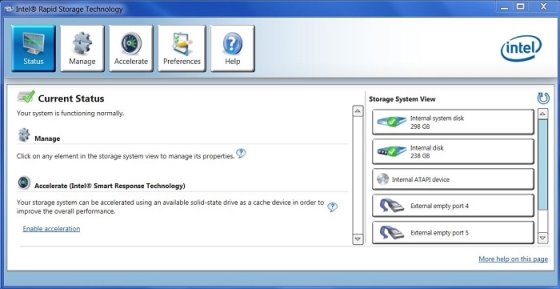
- [加速]アイコンをクリックまたはタップしてから、[アクセラレーションを有効にする]リンクをクリックします。

- アクセラレーションに使用するSSDを選択し、メモリのキャッシュに割り当てるサイズを選択し、アクセラレーションするディスクまたはボリュームを選択し、アクセラレーションのモードを選択します。
- 拡張モード はデータ保護のために最適化されています。
- 最大化モード は、I/Oパフォーマンスに合わせて最適化されます。
注:キャッシュ メモリーを使用するためにSSDをパーティション分割する必要はありませんが、アクセラレーションを動作させるには、少なくとも18.6 GBまたは最大64 GBの未割り当て領域が必要です。
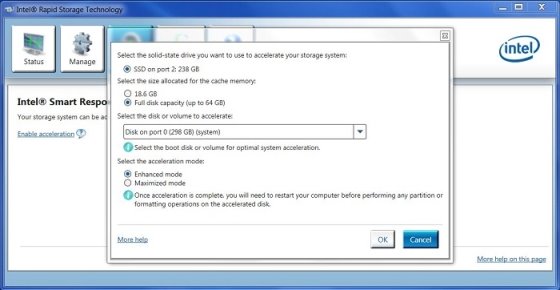
- [OK]をクリックまたはタップしてアクセラレーションを有効にし、次の画面でステータスを確認します。

問題の解決
ISRTが正常に動作しなくなる理由は3つあります。これらの状況のいずれかが発生した場合は、POST中にインテル ラピッド ストレージ テクノロジーのエラーが表示されます。
- オペレーティング システムが破損し、再インストールが必要になった。
- Windowsオペレーティング システムがインストールされているHDDに障害が発生し、交換されました。
- キャッシュ メモリーが構成されているSSDに障害が発生し、交換されました。
- CTRL+Iを押してRAIDコントローラーにアクセスすると、次のプロンプトが表示されます。Rを押して加速を解除し、Yを押してリクエストを確認します。

- Windowsを通常どおり起動してから、インテル ラピッド ストレージ テクノロジー プログラムを起動します。[ステータス]ページに、「キャッシュ デバイスに関連付けられている高速化されたディスクまたはボリュームにアクセスできず、全体的なパフォーマンスが最適化されなくなりました。高速化されたディスクまたはボリュームを再接続するか、[Accelerate]をクリックしてその他のトラブルシューティング オプションを実行してください。」
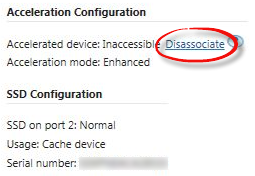
- [Accelerate]アイコンをクリックまたはタップし、[Acceleration Configuration]の下の[Disassociate]を選択して、[OK]を確定します。
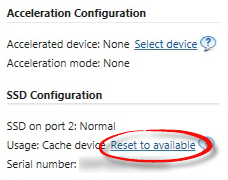
- [SSD Configuration]の下にある [Reset to available ]をクリックまたはタップし、[ Yes ]をクリックして確定します。
- インストール手順の ステップ4 に進み、アクセラレーションを再度有効にします。
Propriedades do artigo
Número do artigo: 000127437
Tipo de artigo: Solution
Último modificado: 16 jun. 2026
Versão: 6
Encontre as respostas de outros usuários da Dell para suas perguntas.
Serviços de suporte
Verifique se o dispositivo está coberto pelos serviços de suporte.