Como usar a tecnologia Intel Smart Response para aprimorar a E/S de disco com armazenamento em cache.
Resumo: Este artigo apresenta informações sobre como usar a tecnologia Intel Smart Response para aprimorar a E/S de disco com armazenamento em cache.
Este artigo aplica-se a
Este artigo não se aplica a
Este artigo não está vinculado a nenhum produto específico.
Nem todas as versões do produto estão identificadas neste artigo.
Sintomas
Causa
Primeiros passos
Você precisa ter um SSD com pelo menos 18,6 GB de espaço e um disco rígido de qualquer tamanho. Você também pode usar uma unidade híbrida de estado sólido (SSHD) com pelo menos 8 GB de espaço flash e não precisar de um disco rígido secundário.
Nota: O ISRT só pode usar até 64 GB, portanto, você não precisa de um SSD maior, embora você sempre possa particionar o espaço extra para outros usos, incluindo uma partição de hibernação para uso com o Intel Rapid Start Technology (IRST).
Você precisa da versão mais atualizada do driver da tecnologia Intel Rapid Start para o seu sistema em Dell.com/Support e selecione a categoria Serial ATA, depois Drivers e downloads ou, como alternativa, no Centro de download da Intel pesquisando pela tecnologia Intel Rapid Start.
Você também precisa verificar se a opção RAID On está ativada para a operação SATA no BIOS.
Nota: O método com suporte da Dell para alterar a operação SATA entre ATA, AHCI e RAID ativado é reinstalar o Windows com a operação SATA desejada alterada primeiro.
Nota: Consulte A mensagem de erro ocorre depois de alterar o modo SATA da unidade de inicialização para obter instruções sobre como alterar a operação SATA sem reinstalar o Windows. O não cumprimento dessas etapas resultará em um problema de inicialização e perda de dados. Certifique-se de fazer um backup dos dados antes de começar e siga as etapas apropriadas para evitar esses problemas.
Resolução
Guia de instalação
- Instale o driver do Intel Rapid Storage Technology para o seu sistema Dell.com/Support em Drivers e downloads na categoria Serial ATA ou, como alternativa, no Centro de downloads da Intel pesquisando por Intel Smart Response Technology.
- Certifique-se de que RAID ativado esteja ativado para a operação SATA no BIOS.
Nota: O método com suporte da Dell para alterar a operação SATA entre ATA, AHCI e RAID ativado é reinstalar o Windows com a operação SATA desejada alterada primeiro.
Nota: Consulte A mensagem de erro ocorre depois de alterar o modo SATA da unidade de inicialização para obter instruções sobre como alterar a operação SATA sem reinstalar o Windows. O não cumprimento dessas etapas resultará em um problema de inicialização e perda de dados. Certifique-se de fazer um backup dos dados antes de começar e siga as etapas apropriadas para evitar esses problemas.
- Inicie o programa Intel Rapid Storage Technology no menu Iniciar ou na Tela inicial.
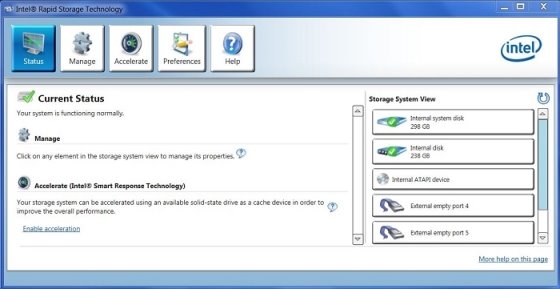
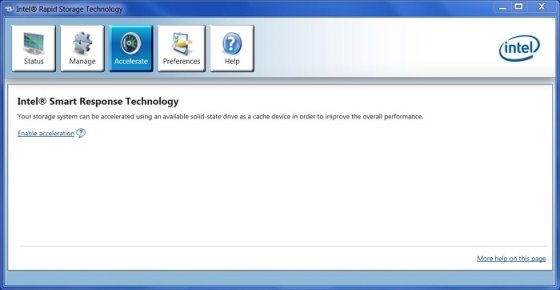
- Clique ou toque no ícone Acelerar e, em seguida, no link Ativar aceleração .
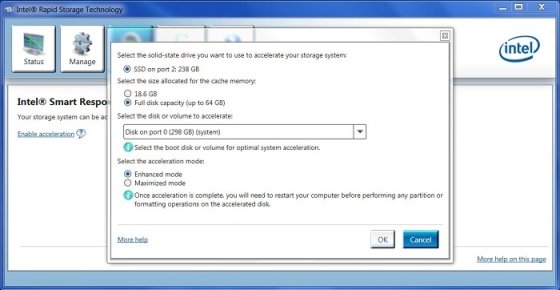
- Selecione a SSD a ser usada para aceleração, escolha o tamanho alocado para memória em cache, selecione o disco ou volume a ser acelerado e escolha o modo para aceleração.
- O modo Enhanced é otimizado para proteção de dados.
- O modo maximizado é otimizado para desempenho de E/S.
Nota: Você não precisa particionar o SSD para usar a memória cache, mas precisa de pelo menos 18,6 GB ou até 64 GB de espaço não alocado para que a aceleração funcione.
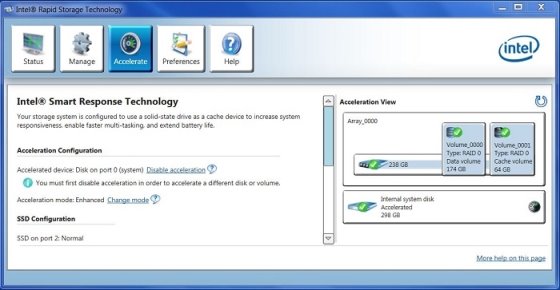
- Clique ou toque em OK para ativar a aceleração e, em seguida, verifique o status na próxima tela.
Correção de problemas
Há três razões pelas quais o ISRT deixará de funcionar corretamente. Se você identificar qualquer uma dessas situações, verá um erro durante o POST para a tecnologia de armazenamento Intel Rapid.
- O sistema operacional foi corrompido e exigiu uma reinstalação.
- O disco rígido em que o sistema operacional Windows estava instalado falhou e foi substituído.
- O SSD em que a memória de armazenamento em cache foi configurada falhou e foi substituído.
- Pressione CTRL+I para acessar o controlador RAID, que fornecerá o seguinte prompt. Pressione R para remover a aceleração e Y para confirmar a solicitação.
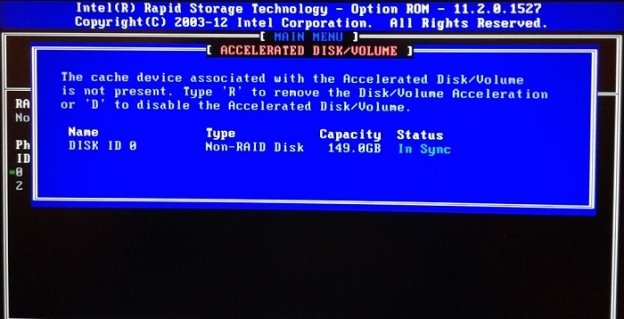
- Inicie normalmente o Windows e, em seguida, inicie o programa Intel Rapid Storage Technology. Haverá uma mensagem na página Status que diz: "O disco acelerado ou volume associado ao dispositivo de cache está inacessível e o desempenho geral não é mais otimizado. Reconecte o disco ou volume acelerado ou clique em Acelerar para obter mais opções de solução de problemas."
- Clique ou toque no ícone Acelerar , depois em Desassociar em Configuração de aceleração e em OK para confirmar.
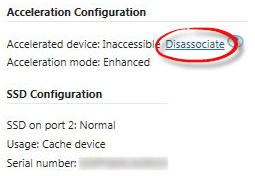
- Clique ou toque em Reset to available em SSD Configuration e, em seguida, em Yes para confirmar.
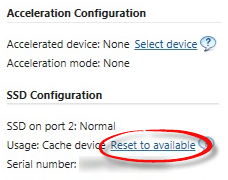
- Vá para a Etapa 4 das instruções de instalação para ativar a aceleração novamente.
Propriedades do artigo
Número do artigo: 000127437
Tipo de artigo: Solution
Último modificado: 04 mai. 2026
Versão: 5
Encontre as respostas de outros usuários da Dell para suas perguntas.
Serviços de suporte
Verifique se o dispositivo está coberto pelos serviços de suporte.