Önbelleğe alma ile disk G/Ç'sini geliştirmek için Intel Smart Response Teknolojisini kullanma.
Resumo: Bu makalede, önbelleğe alma ile disk G/Ç'yi geliştirmek için Intel Smart Response Teknolojisini kullanma hakkında bilgiler yer almaktadır.
Este artigo aplica-se a
Este artigo não se aplica a
Este artigo não está vinculado a nenhum produto específico.
Nem todas as versões do produto estão identificadas neste artigo.
Sintomas
Causa
Başlarken
En az 18,6 GB alana sahip bir SSD'ye ve herhangi bir boyutta bir HDD'ye sahip olmanız gerekir. Ayrıca, en az 8 GB flaş alanına sahip bir katı hal hibrit sürücü (SSHD) de kullanabilirsiniz ve ikincil bir HDD'ye ihtiyacınız yoktur.
Not: ISRT yalnızca 64 GB'a kadar kullanabilir, bu nedenle daha büyük bir SSD'ye ihtiyacınız yoktur, ancak Intel Rapid Start Technology (IRST) ile kullanım için bir hazırda bekletme bölümü de dahil olmak üzere diğer kullanımlar için her zaman fazladan alan ayırabilirsiniz.
Dell.com/Support adresine giderek Drivers and Downloads (Sürücüler ve İndirmeler) bölümündeki Serial ATA (Seri ATA) kategorisinden veya alternatif olarak Intel Download Center'dan Intel Rapid Start Technology öğesini aratarak sisteminiz için Intel Rapid Start Technology'nin en güncel sürümünü indirmeniz gerekir.
Ayrıca BIOS'ta SATA Çalışması için RAID On'un etkinleştirildiğinden emin olmanız gerekir.
Not: SATA İşlemini ATA, AHCI ve RAID Açık arasında değiştirmenin Dell tarafından desteklenen yöntemi, Windows'u önce istenen SATA İşlemi değiştirilmiş şekilde yeniden yüklemektir.
Not: Windows'u yeniden yüklemeden SATA Çalışmasını değiştirme talimatları için önyükleme sürücüsünün SATA modunu değiştirdiğinizde hata mesajı oluşuyor bölümüne bakın. Bu adımların takip edilmemesi, önyükleme sorununa ve veri kaybına neden olur. Başlamadan önce verilerinizi yedeklediğinizden emin olun ve bu sorunlardan kaçınmak için adımları buna göre uygulayın.
Resolução
Kurulum Rehberi
- Sisteminiz için Intel Rapid Storage Technology sürücüsünü Seri ATA kategorisindeki Dell.com/Support Sürücüler ve İndirmeler bölümünden veya alternatif olarak Intel Smart Response Teknolojisi için arama yaparak Intel İndirme Merkezi'nden yükleyin.
- BIOS'ta SATA Çalışması için RAID On'un etkin olduğundan emin olun.
Not: SATA İşlemini ATA, AHCI ve RAID Açık arasında değiştirmenin Dell tarafından desteklenen yöntemi, Windows'u önce istenen SATA İşlemi değiştirilmiş şekilde yeniden yüklemektir.
Not: Windows'u yeniden yüklemeden SATA Çalışmasını değiştirme talimatları için önyükleme sürücüsünün SATA modunu değiştirdiğinizde hata mesajı oluşuyor bölümüne bakın. Bu adımların takip edilmemesi, önyükleme sorununa ve veri kaybına neden olur. Başlamadan önce verilerinizi yedeklediğinizden emin olun ve bu sorunlardan kaçınmak için adımları buna göre uygulayın.
- Başlangıç Menüsünden veya Başlat Ekranından Intel Rapid Storage Teknolojisi programını başlatın.
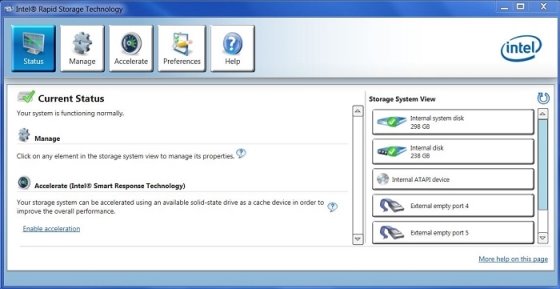
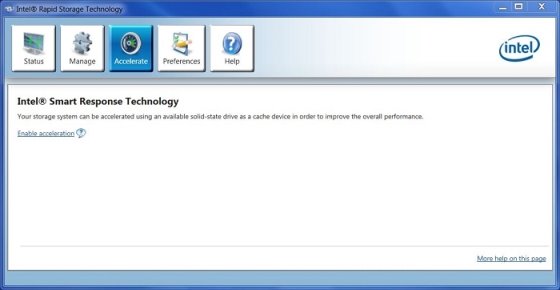
- Hızlandırma simgesine ve ardından Hızlandırmayı etkinleştir bağlantısına tıklayın veya dokunun.
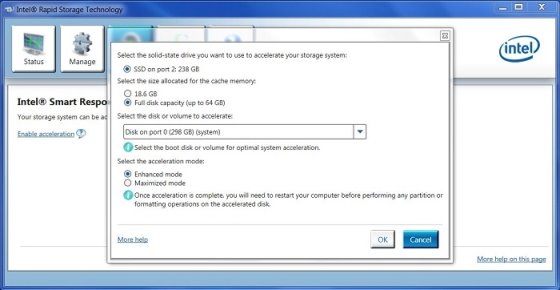
- Hızlandırma için kullanılacak SSD'yi seçin, önbelleğe alma belleği için ayrılan boyutu seçin, hızlandırılacak diski veya birimi seçin ve hızlandırma modunu seçin.
- Gelişmiş mod , veri koruması için optimize edilmiştir.
- Büyütülmüş mod , G/Ç performansı için optimize edilmiştir.
Not: Önbelleği kullanmak için SSD'yi bölümlemeniz gerekmez, ancak hızlandırmanın çalışması için en az 18,6 GB veya 64 GB'a kadar ayrılmamış alana ihtiyacınız vardır.
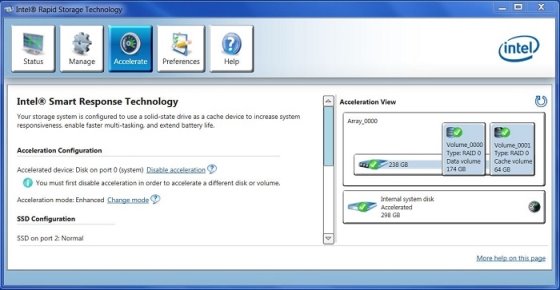
- Hızlandırmayı etkinleştirmek için Tamam öğesine tıklayın veya dokunun, ardından bir sonraki ekranda durumu doğrulayın.
Sorun Giderme
ISRT'nin düzgün çalışmayı durdurmasının üç nedeni vardır. Bu durumlardan herhangi biriyle karşılaşırsanız Intel Rapid Storage Teknolojisi için POST sırasında bir hata görürsünüz.
- İşletim sistemi bozulmuştur ve yeniden yüklenmesi gerekmiştir.
- Windows işletim sisteminin yüklendiği HDD arızalandı ve değiştirildi.
- Önbellek belleğinin yapılandırıldığı SSD arızalandı ve değiştirildi.
- RAID Denetleyicisine erişmek için CTRL+I tuşlarına basın, aşağıdaki istem görüntülenir. Hızlanmayı kaldırmak için R tuşuna, isteği onaylamak için Y tuşuna basın.
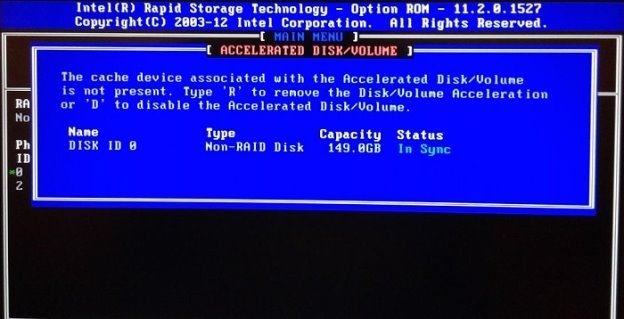
- Windows'u normal şekilde başlatın ve ardından Intel Rapid Storage Teknolojisi programını başlatın. Durum sayfasında şöyle bir mesaj görüntülenir: "Önbellek aygıtıyla ilişkili hızlandırılmış diske veya birime erişilemiyor ve genel performans artık optimize edilmiyor. Lütfen hızlandırılmış diski veya disk bölümünü yeniden bağlayın ya da daha fazla sorun giderme seçeneği için Hızlandır'ı tıklayın."
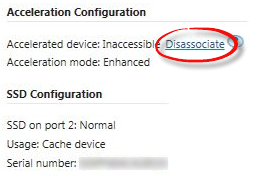
- Hızlandırma simgesine tıklayın veya dokunun, ardından Hızlandırma Yapılandırması altında İlişkiyi Kaldır öğesine tıklayın veya dokunun, ardından onaylamak için Tamam a tıklayın.
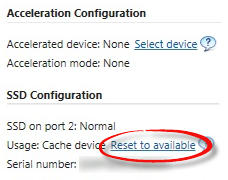
- SSD Yapılandırması altında kullanılabilir duruma sıfırla öğesine ve onaylamak için Evet öğesine tıklayın veya dokunun.
- Hızlandırmayı tekrar etkinleştirmek için Kurulum talimatlarının 4. adımına gidin.
Propriedades do artigo
Número do artigo: 000127437
Tipo de artigo: Solution
Último modificado: 04 mai. 2026
Versão: 5
Encontre as respostas de outros usuários da Dell para suas perguntas.
Serviços de suporte
Verifique se o dispositivo está coberto pelos serviços de suporte.