Como gerar um relatório da bateria usando o comando POWERCFG
Resumo: Informações sobre como usar o comando POWERCFG do Windows para criar um relatório da bateria para ajudar a solucionar possíveis problemas de bateria.
Este artigo aplica-se a
Este artigo não se aplica a
Este artigo não está vinculado a nenhum produto específico.
Nem todas as versões do produto estão identificadas neste artigo.
Instruções
Pré-requisitos
Antes de prosseguir com essas etapas avançadas, certifique-se de que você tenha concluído as etapas fundamentais na página da biblioteca de suporte à bateria da Dell, incluindo:
- Verificação da integridade da bateria no Dell SupportAssist
- Executar diagnósticos de hardware da Dell (ePSA/Pré-inicialização do SupportAssist)
- Atualização do BIOS, drivers de chipset e drivers de gerenciamento de energia
- Analisar as configurações básicas de energia do Windows
- Aplicar práticas padrão de cuidados e otimização da bateria
É possível usar as etapas abaixo para gerar um relatório para a bateria que pode ajudar a solucionar problemas como:
- A bateria do notebook não está segurando a carga como antes.
- A bateria do notebook dura apenas uma hora ou menos.
Gerar o relatório da bateria do Windows usando o comando POWERCFG
O powercfg é uma ferramenta oculta do Windows que gera um relatório sobre o histórico, o desempenho e a diminuição da capacidade da bateria ao longo do tempo.
- Pressione e segure a tecla Windows e pressione a tecla R.
- Na caixa de diálogo Executar, digite
cmde pressione Enter. - No prompt de comando , digite
powercfg /batteryreporte pressione Enter (observe o espaço entrepowercfge/batteryreport. - Abra o Explorador de arquivos e acesse C:\Usuários\Seu_nomedeusuário\.
- Clique duplo
battery-report.htmlpara visualizar o relatório em um navegador. - Analise as seguintes seções:
|
Seção do relatório |
O que procurar |
|---|---|
|
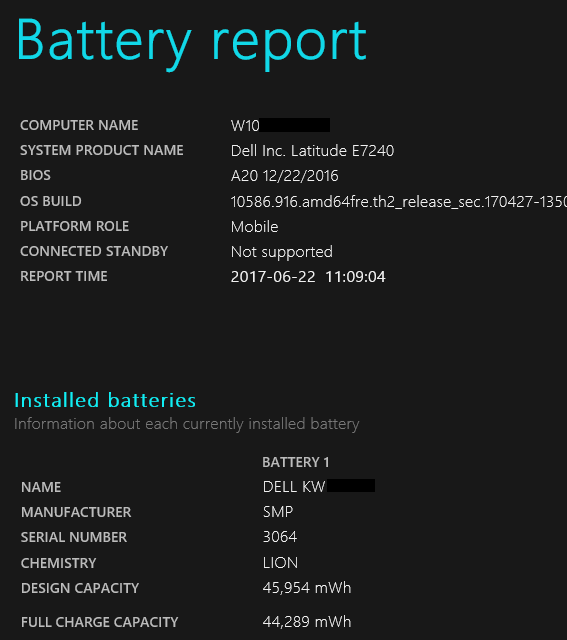
Baterias instaladas > Capacidade nominal versus capacidade de carga total |
Se a capacidade de carga total estiver abaixo de 40% da capacidade nominal, a bateria estará significativamente degradada e deverá ser substituída. |
|
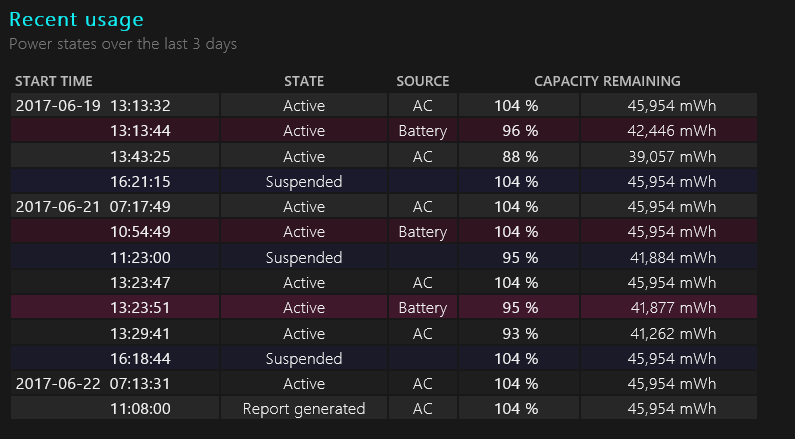
Uso recente |
Identifique períodos de consumo de energia inesperadamente alto ou aplicativos que impediram a entrada no modo de suspensão. |
|
Estimativas de duração da bateria |
Compare a vida útil estimada com sua experiência real. |
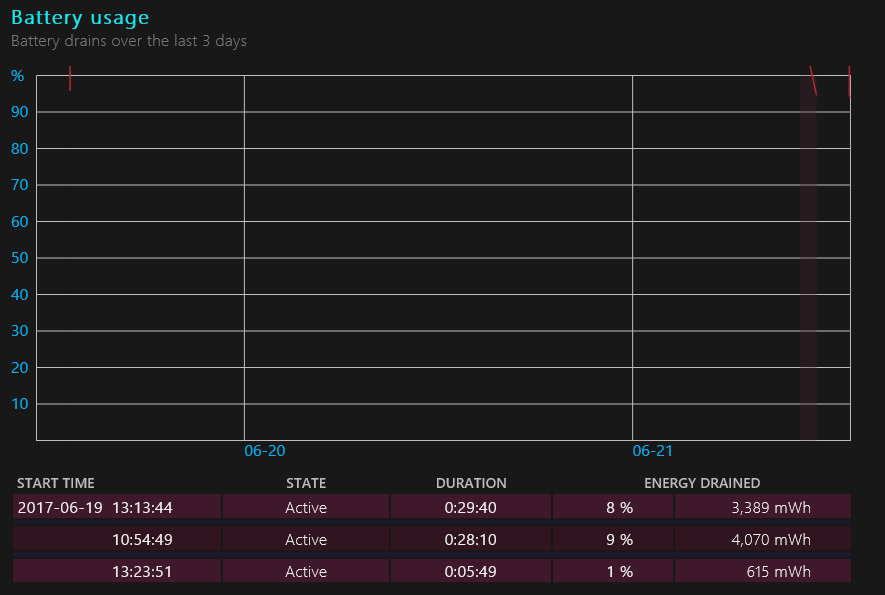
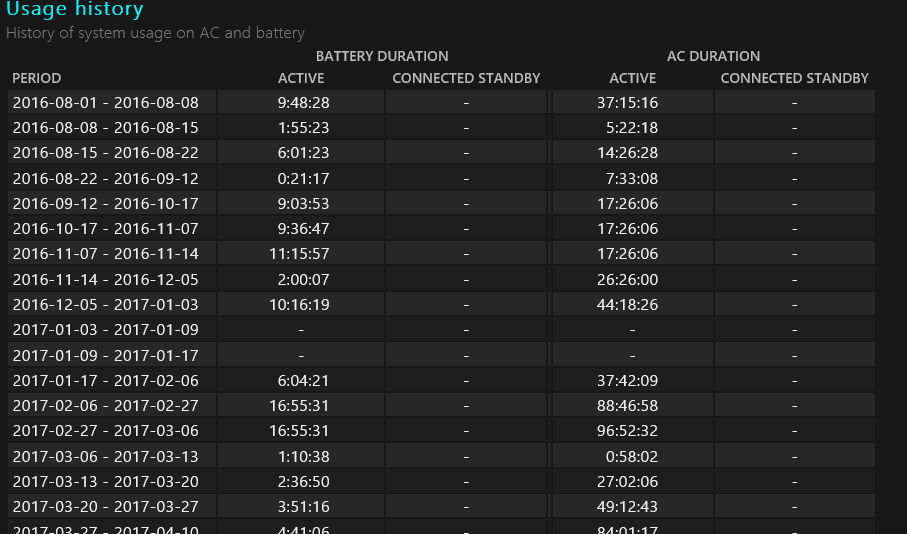
Abaixo, há exemplos de capturas de tela que mostram quais informações estão no relatório. Eles podem ajudar caso a bateria precise ser substituída.
- Relatório da bateria:
- Uso recente:
- Uso da bateria:
- Histórico de uso da bateria:
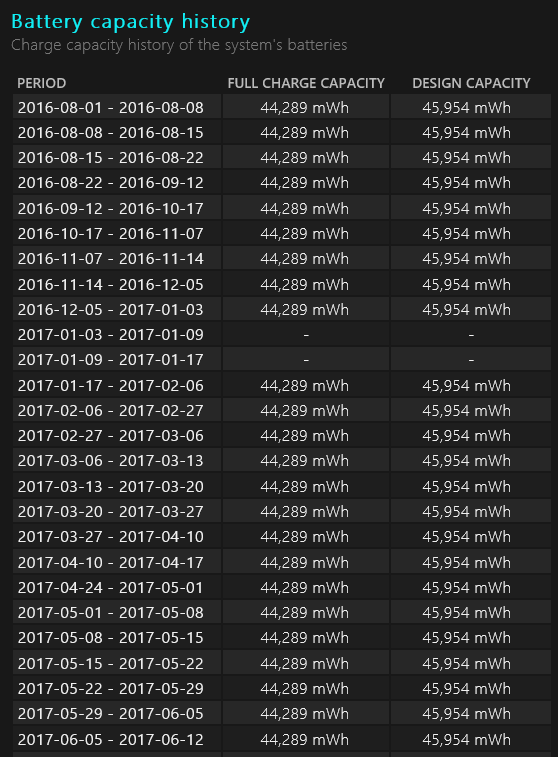
- Histórico de capacidade da bateria:
Nota: a capacidade da bateria é a principal maneira de determinar se a bateria precisa ser substituída. Mais informações são disponibilizadas abaixo na seção Diferença entre Capacidade "nominal da bateria" e "carga completa".
- Estimativas de duração da bateria:
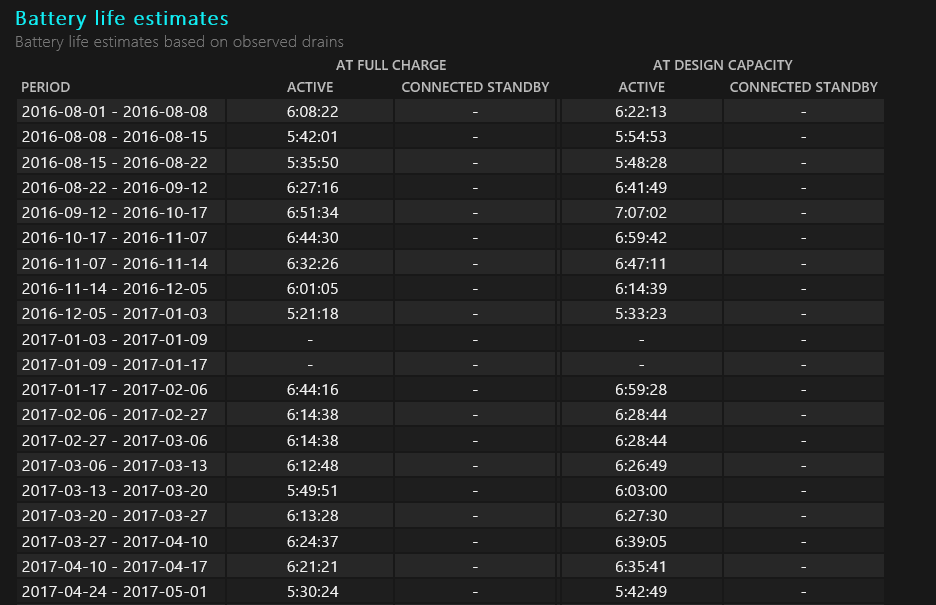
Se a capacidade de carga total estiver abaixo de 40% da capacidade nominal, a bateria estará significativamente degradada e deverá ser substituída. Também é possível verificar a integridade da bateria no BIOS do notebook.
Diferença entre Capacidade "nominal da bateria" e "carga completa".
Ao usar o utilitário Battery Report, é possível notar uma diferença entre a capacidade nominal da bateria em comparação com a capacidade de carga completa exibida.
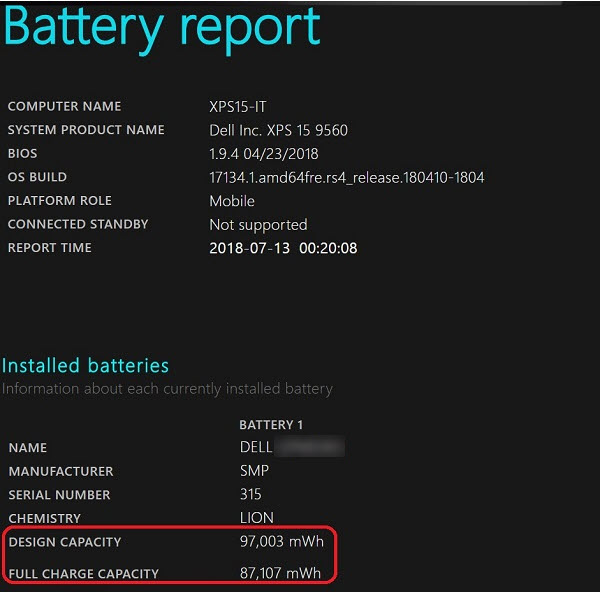
Essa disparidade pode causar a falsa impressão de que há um problema com a bateria do notebook.
- Capacidade de carga total: é afetada por vários fatores que estão em constante mudança. (Por exemplo, alterações na temperatura externa, temperatura ambiente, temperatura de dissipação de calor do sistema, além de fatores como o número de descargas até 0% e o número de ciclos de carga completos.)
- Capacidade nominal: tem um buffer de 10% para permitir alterações externas durante o uso. (Por exemplo, o aquecimento do sistema pode fazer com que uma célula sofra uma leve sobretensão.) Isso evita que a bateria sofra picos e comprometa a vida útil das células da bateria.
Essa é a prática e design padrão do setor. A bateria está funcionando conforme projetada.
Para obter mais informações:
- Consulte a página da biblioteca de suporte a baterias Dell.
Mais informações
Artigos recomendados
Aqui estão alguns artigos recomendados relacionados a este tópico que podem ser de seu interesse.
Produtos afetados
G Series, Alienware, Dell Laptops, Dell Plus, Dell Pro, Dell Pro Max, Dell Pro Plus, Dell Pro Premium, Inspiron, Latitude, Dell Pro Rugged, Vostro, XPS, Legacy Laptop Models, Mobile Workstations, Dell Pro Max 16 XE MC16250Propriedades do artigo
Número do artigo: 000130117
Tipo de artigo: How To
Último modificado: 15 jul. 2026
Versão: 12
Encontre as respostas de outros usuários da Dell para suas perguntas.
Serviços de suporte
Verifique se o dispositivo está coberto pelos serviços de suporte.