Como ignorar o BitLocker quando o loop da chave de recuperação falhar no Windows
Resumo: Saiba como solucionar problemas de chave de recuperação do BitLocker em computadores Dell desativando e reativando o BitLocker após uma reinicialização.
Este artigo aplica-se a
Este artigo não se aplica a
Este artigo não está vinculado a nenhum produto específico.
Nem todas as versões do produto estão identificadas neste artigo.
Instruções
Seu computador Windows continua solicitando sua chave de recuperação BitLocker em um loop de repetição constante. Mesmo quando você digita a chave correta, o sistema a aceita, mas a solicita novamente em vez de iniciar o Windows.
Este artigo mostra como corrigir esse problema e iniciar o computador normalmente.
O que você precisa antes de começar
- Sua chave de recuperação do BitLocker de 48 dígitos
- Acesso ao seu computador (mesmo que ele não inicie completamente)
Onde encontrar a chave de recuperação:
- Na sua conta da Microsoft, em account.microsoft.com/devices/recoverykey
- No Active Directory da sua organização (se este for um computador corporativo)
- Em uma unidade USB em que você salvou a chave
- Em uma cópia impressa feita quando você configurou o BitLocker pela primeira vez
Como corrigir o loop da chave de recuperação do BitLocker
Siga estas etapas para interromper o loop e iniciar o Windows normalmente:
Etapa 1: Abra o Prompt de comando
- Na tela que solicita a chave de recuperação, selecione Ignorar esta unidade na parte inferior.
- Selecione Opções avançadas.
- Selecione Solução de problemas.
- Selecione Opções avançadas novamente.
- Selecione Prompt de comando.
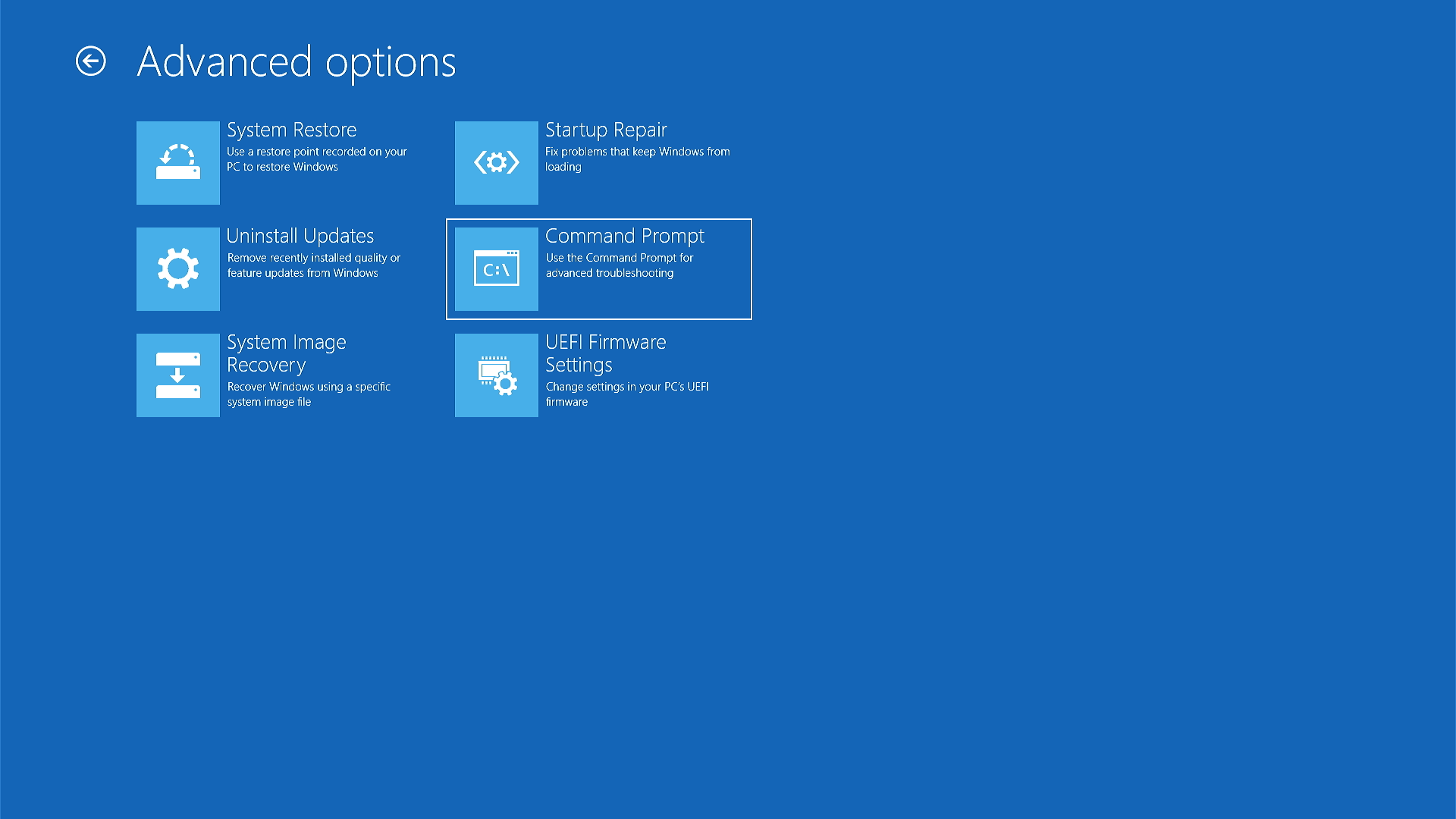
Etapa 2: Verifique o status da sua unidade
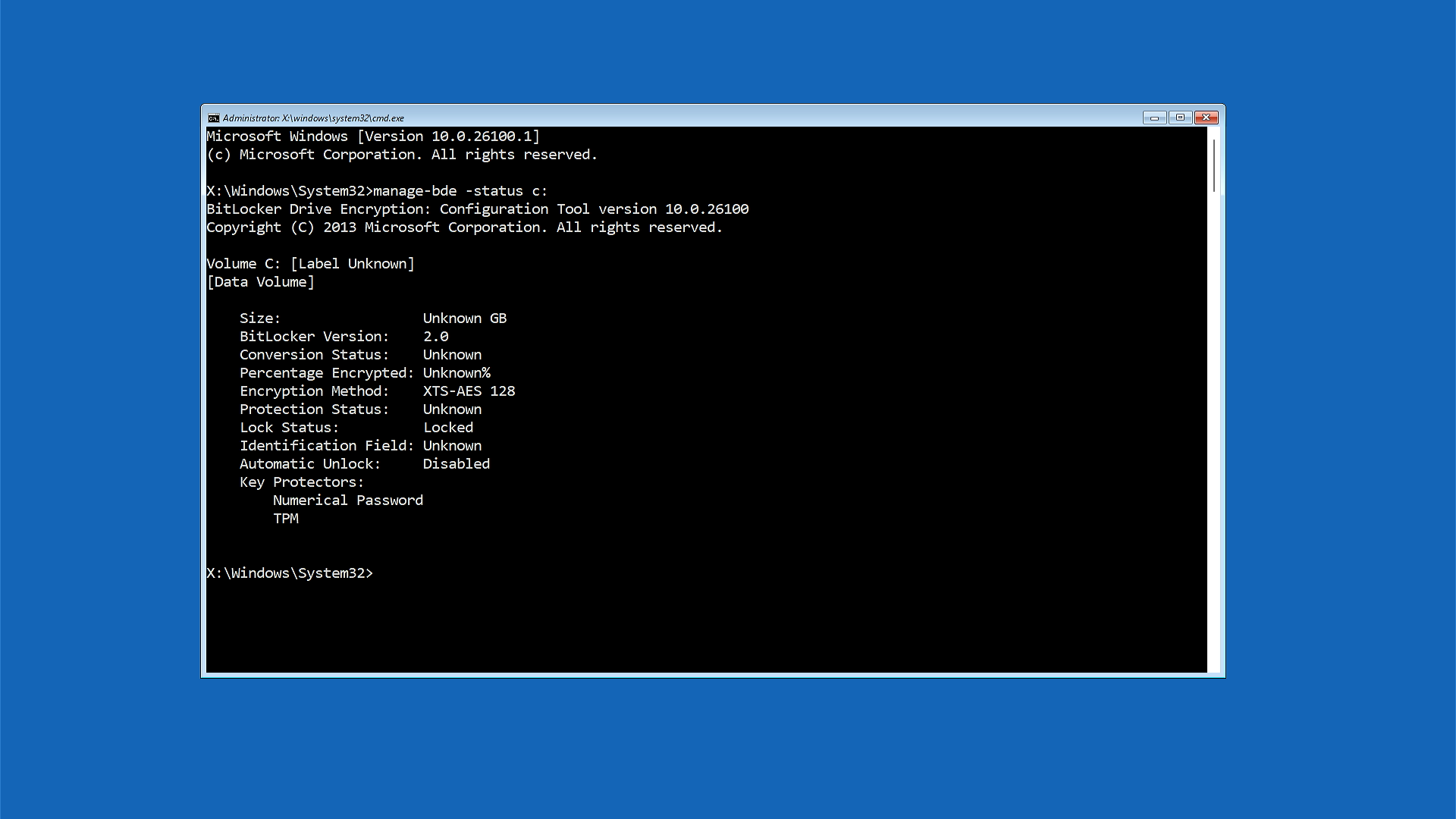
- Na janela do Prompt de comando, digite o seguinte comando e pressione Enter:
manage-bde -status c: - Observe as informações exibidas. Localize a linha que diz Lock Status. Ela mostrará:
- Locked (você precisa continuar para a Etapa 3)
- Unlocked (pule para a Etapa 4)
Etapa 3: Desbloqueie a unidade
Execute esta etapa somente se a unidade aparecer como "Locked" na Etapa 2.
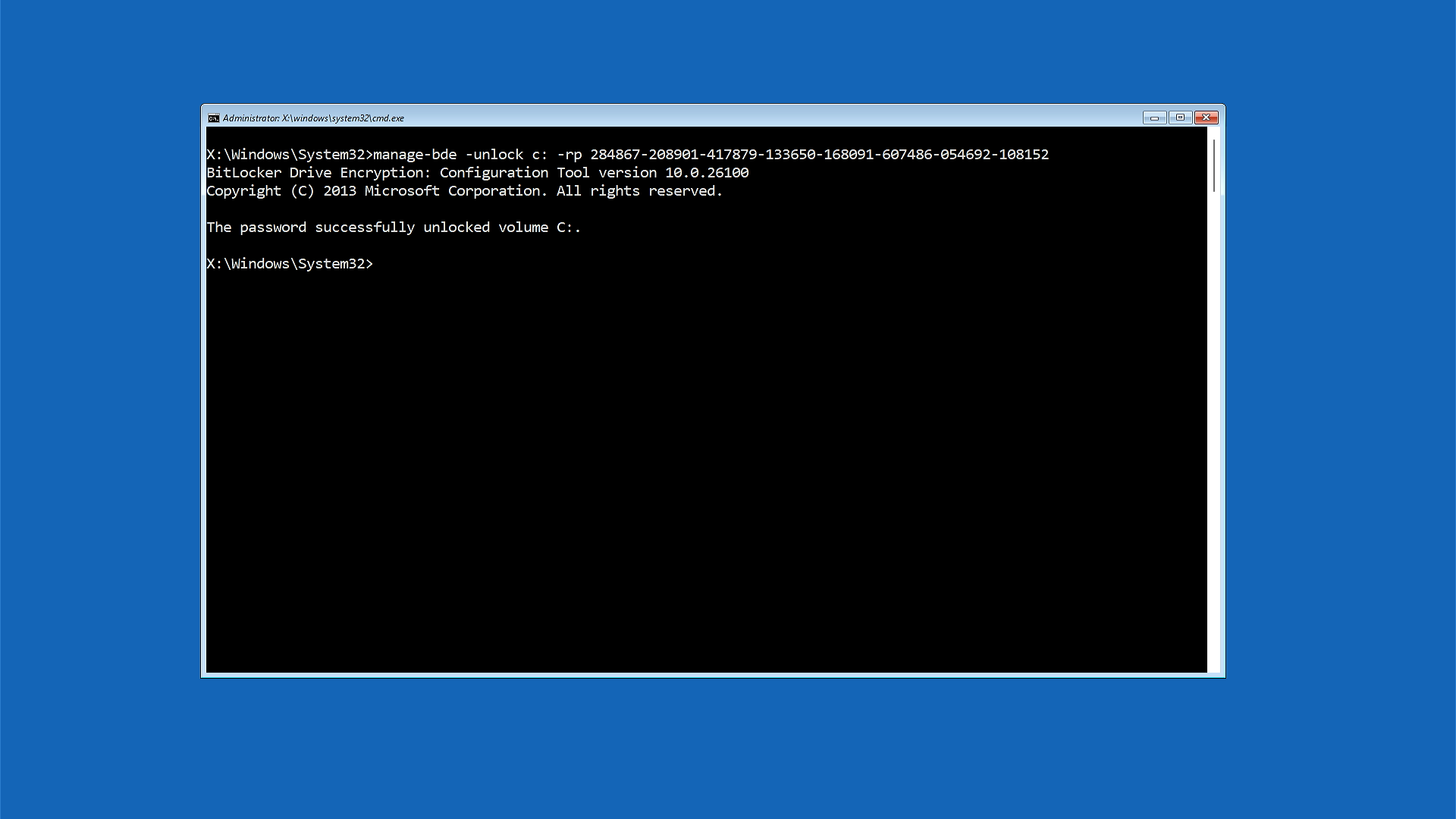
- Digite o comando a seguir, substituindo os números de exemplo pela sua chave de recuperação real de 48 dígitos:
manage-bde -unlock c: -rp XXXXXX-XXXXXX-XXXXXX-XXXXXX-XXXXXX-XXXXXX-XXXXXX-XXXXXXNota: Sua chave de recuperação tem 48 dígitos separados por hifens. Certifique-se de usar a chave de recuperação específica do seu dispositivo. Confira se os primeiros 8 dígitos do ID da chave correspondem aos da chave de recuperação com o mesmo ID listado na sua conta da Microsoft. - Pressione Enter.
- Aguarde a mensagem que diz Successfully unlocked volume C:.
Etapa 4: Desative temporariamente a proteção do BitLocker
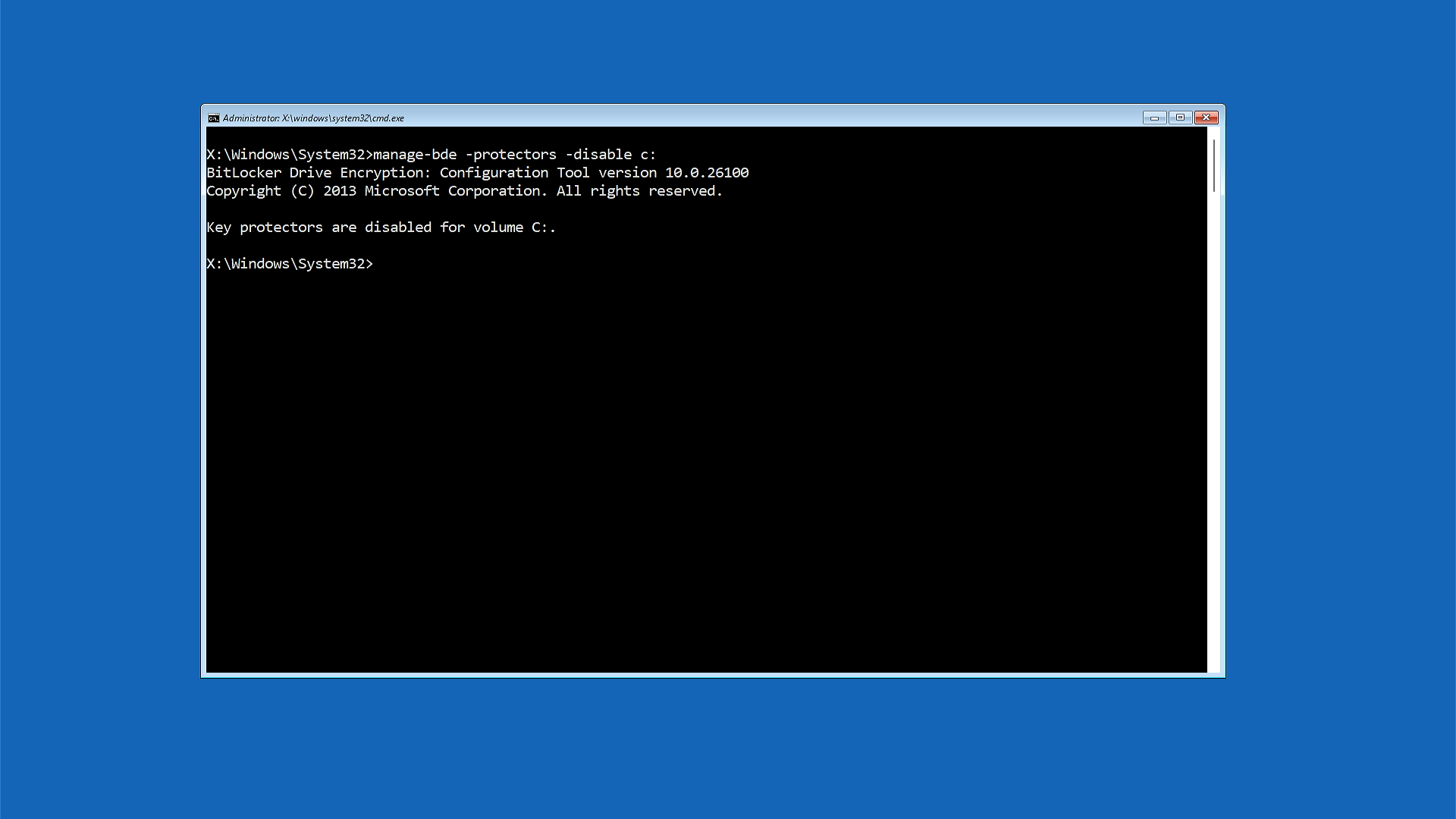
- Digite o comando a seguir e pressione Enter:
manage-bde -protectors -disable c: - Aguarde a mensagem Protection is suspended ou Key protectors are disabled for volume C:.
Nota: Isso não remove o BitLocker do computador, apenas o pausa temporariamente para que o Windows possa iniciar normalmente.
Etapa 5: Reinicie o computador
- Digite o comando a seguir e pressione Enter:
exit - Selecione Continuar ou Sair e continuar para o Windows.
O computador agora deve iniciar o Windows normalmente, sem solicitar a chave de recuperação.
Etapa 6: Reative a proteção do BitLocker
Depois que o Windows iniciar, você precisa reativar a proteção do BitLocker:
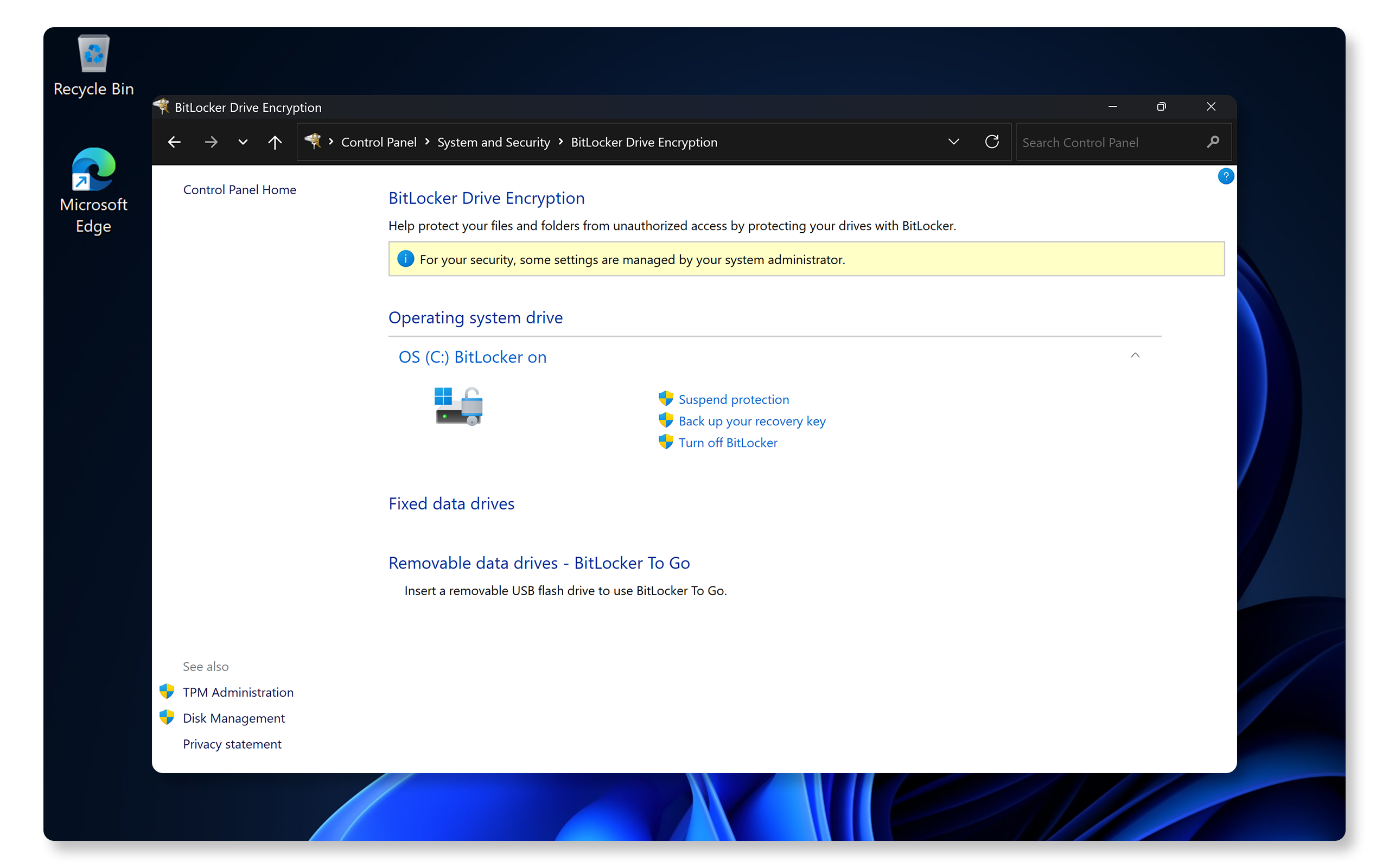
- Selecione Iniciar e digite bitlocker na caixa de pesquisa.
- Selecione Gerenciar BitLocker nos resultados.
- Localize sua unidade (geralmente C:) na janela BitLocker.
- Selecione Retomar proteção ao lado da unidade.
- Aguarde a mensagem informando que a proteção está ativa novamente.
Seu computador agora está totalmente protegido e deve funcionar normalmente.
Se as etapas acima não funcionarem
Se você ainda estiver com problemas depois de seguir estas etapas:
- Verifique se está usando a chave de recuperação correta. Se você tiver várias chaves de recuperação salvas, tente cada uma delas.
Por que esse problema acontece
Esse loop do BitLocker pode ocorrer quando:
- As atualizações do Windows alteram as configurações de segurança
- A configuração de hardware do computador é alterada
- Há um problema temporário de comunicação entre o BitLocker e o Windows
As etapas acima corrigem o problema pausando temporariamente a proteção do BitLocker, permitindo que o Windows inicie normalmente e, em seguida, reativando a proteção quando o Windows estiver em execução.
Mais informações
 Fora da garantia? Sem problemas. Acesse o site Dell.com/support/home/pt-br, digite a etiqueta de serviço Dell e visualize as ofertas.
Nota: As ofertas estão disponíveis somente para clientes de computador pessoal nos EUA, no Canadá, no Reino Unido, na França, na Alemanha, na China e no Japão. Isso não se aplica a servidores nem a armazenamento.
Produtos afetados
Alienware, Dell All-in-One, Dell Pro Max Micro, Dell Pro Max Slim, Dell Pro Max Tower, Dell Pro Micro, Dell Pro Slim, Dell Pro Tower, Dell Slim, Dell Tower, Inspiron, Legacy Desktop Models, OptiPlex, Vostro, XPS, G Series, G Series, Alienware
, Dell Plus, Dell Pro, Dell Pro Max, Dell Pro Plus, Dell Pro Premium, Inspiron, Latitude, Dell Pro Rugged, Vostro, XPS, Legacy Laptop Models, Fixed Workstations, Mobile Workstations, Dell Pro Max Micro XE FCM2250, Dell Pro Max Slim XE FCS1250, Dell Pro Max Tower T2 XE FCT2250, Dell Pro Micro Plus XE QBM1250, Dell Pro Slim Plus XE5 QBS1250, Dell Pro Tower Plus XE5 QBT1250
...
Propriedades do artigo
Número do artigo: 000130549
Tipo de artigo: How To
Último modificado: 10 ago. 2026
Versão: 19
Encontre as respostas de outros usuários da Dell para suas perguntas.
Serviços de suporte
Verifique se o dispositivo está coberto pelos serviços de suporte.