Como instalar o Netskope Client
Resumo: Aprenda instruções passo a passo para instalar o Netskope Client seguindo estas instruções para Windows, Mac ou ChromeOS.
Este artigo aplica-se a
Este artigo não se aplica a
Este artigo não está vinculado a nenhum produto específico.
Nem todas as versões do produto estão identificadas neste artigo.
Instruções
Este artigo apresenta as etapas para a instalação do Netskope Client.
Produtos afetados:
- Netskope Client
Sistemas operacionais afetados:
- Windows
- Mac
- ChromeOS
Nota: antes da instalação, certifique-se de que os requisitos do sistema sejam validados. Para obter mais informações, consulte Requisitos do sistema do Netskope Client.
O processo para instalar o Netskope Client difere entre Windows, Mac e ChromeOS. Para obter as etapas de instalação do Netskope Client, clique na plataforma de sistema operacional adequada.
Windows
- Clique duas vezes em
NSClient_addon-[TENANT]_[VERSION]_ [LICENSE].msi.
 Nota:
Nota:[TENANT]= Nome do grupo de usuários do seu ambiente[VERSION]= versão do client Netskope[LICENSE]= Chave de licença exclusiva para o usuário- Para obter o instalador, consulte Como fazer download do Netskope Client.
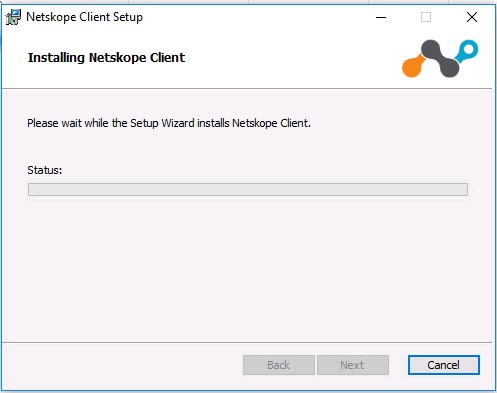
- A instalação do client Netskope é executada.
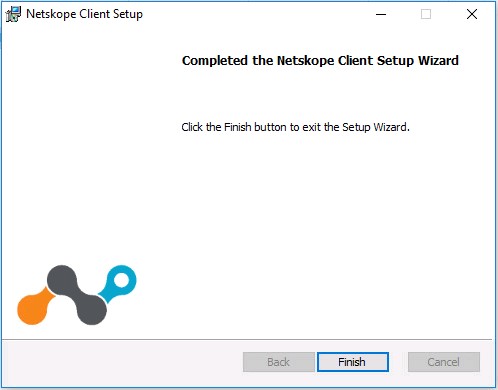
- Clique em Concluir.
Mac
- Clique duas vezes em
NSClient_addon-[TENANT]_[VERSION]_ [LICENSE].pkg.Nota:[TENANT]= Nome do grupo de usuários do seu ambiente[VERSION]= versão do client Netskope[LICENSE]= Chave de licença exclusiva para o usuário- Para obter o instalador, consulte Como fazer download do Netskope Client.
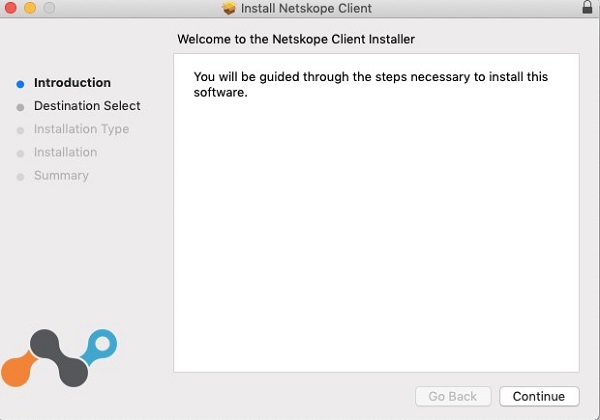
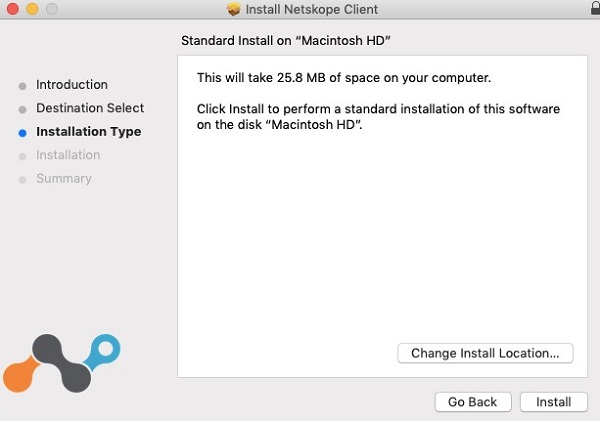
- Clique em Continue.
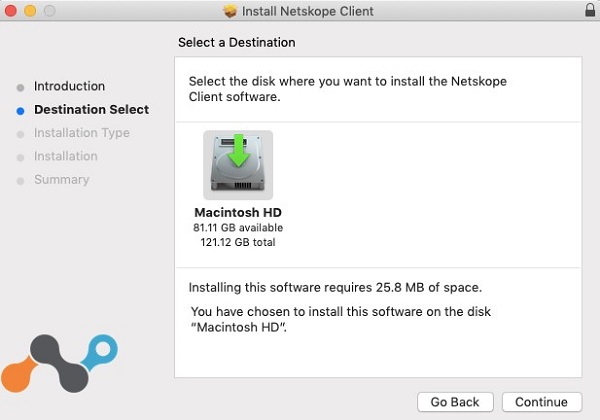
- Selecione um disco para instalação e clique em Continue.
- Se desejar, altere o local de instalação e clique em Install.
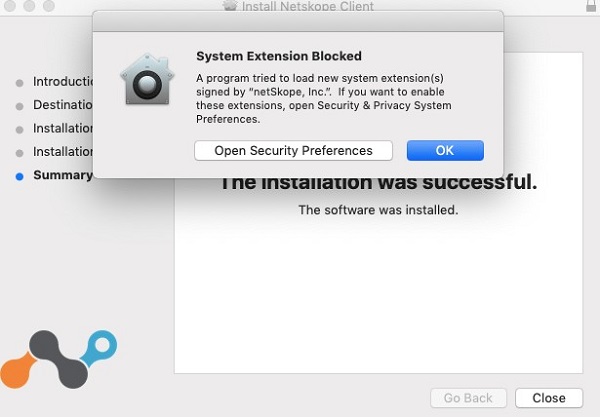
- Se a extensão do sistema for bloqueada, clique em Abrir preferências de segurança e vá para a Etapa 6. Caso contrário, avance para a etapa 7.
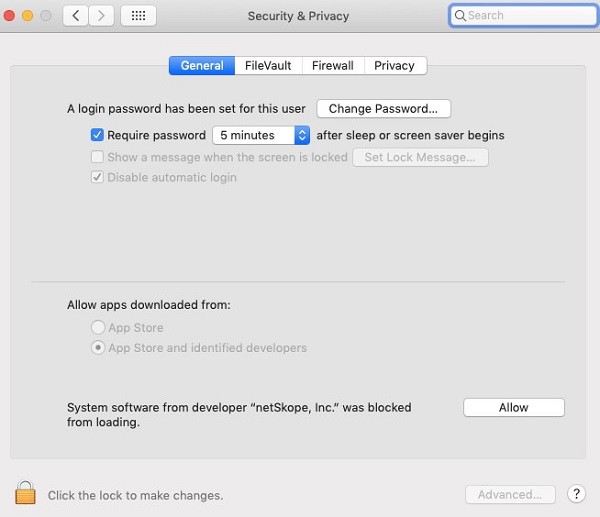
- Clique em Permitir.
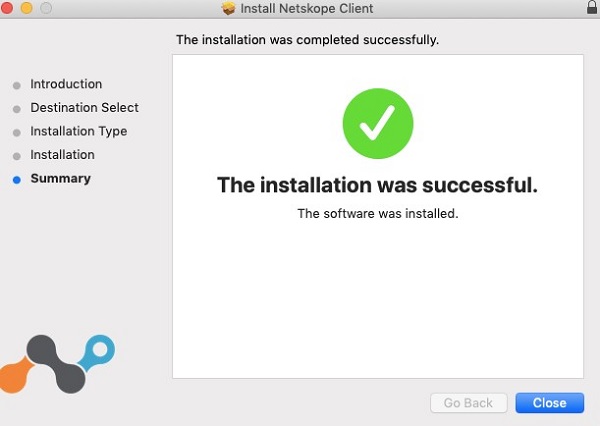
- Clique em Fechar.
ChromeOS
Nota: o ChromeOS requer que um e-mail de convite seja enviado antes que ele possa ser totalmente configurado. Para obter mais informações sobre como enviar um e-mail de convite, consulte Como fazer download do Netskope Client.
- abra o e-mail de convite e clique no link de download do ChromeOS Client.
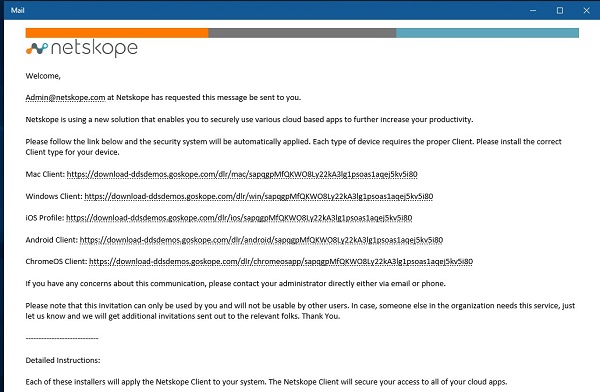 Nota: os links de download são exclusivos. A instalação é vinculada ao usuário ao qual o link está associado.
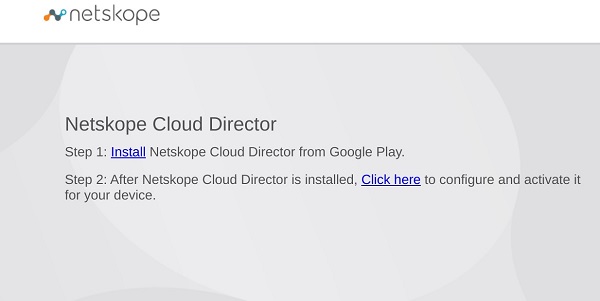
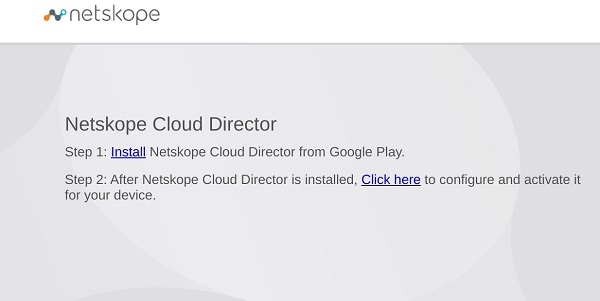
 - O navegador instalado no dispositivo Chrome OS será iniciado. Clique em Instalar.
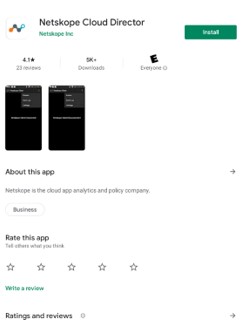
- O dispositivo é direcionado para a página da Google Play Store do aplicativo Netskope Cloud Director. Clique em Install.
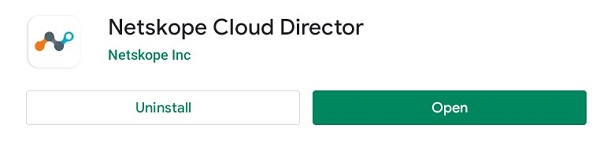
- Depois de instalar o aplicativo, clique em Abrir.
- Volte para a página da Web na Etapa 2 e selecione Clique aqui.
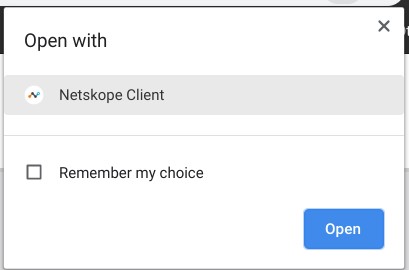
- A caixa de diálogo Abrir com é exibida. Certifique-se de que a opção Netskope Client esteja selecionada e clique em Open.
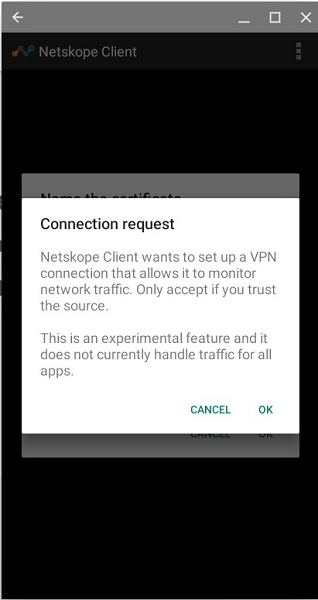
- O aplicativo Netskope Client é iniciado e uma caixa de diálogo de solicitação de conexão é exibida. Clique em OK.
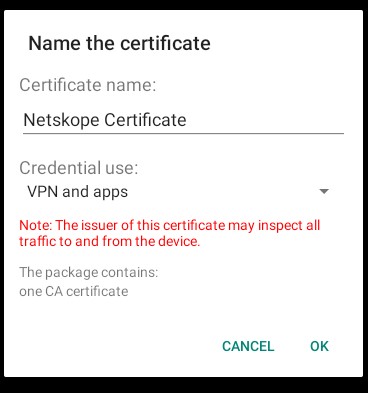
- Se o seu dispositivo ou organização não confiarem no certificado Netskope, um prompt para nomear o certificado será exibido. Clique em OK.
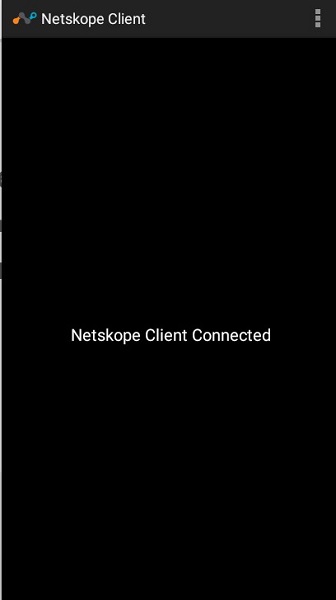
- Uma vez bem-sucedido, Netskope Client Connected é exibido.
Para entrar em contato com o suporte, consulte Números de telefone do suporte internacional do Dell Data Security.
Acesse o TechDirect para gerar uma solicitação de suporte técnico on-line.
Para obter insights e recursos adicionais, participe do Fórum da comunidade de segurança da Dell.
Mais informações
Vídeos
Produtos afetados
NetskopePropriedades do artigo
Número do artigo: 000130554
Tipo de artigo: How To
Último modificado: 19 abr. 2026
Versão: 11
Encontre as respostas de outros usuários da Dell para suas perguntas.
Serviços de suporte
Verifique se o dispositivo está coberto pelos serviços de suporte.