Como criar um USB WinPE inicializável para o Dell Encryption Enterprise/Dell Encryption Personal
Resumo: Para saber como criar um USB inicializável WinPE do Dell Data Security para Dell Encryption Enterprise ou Dell Encryption Personal, siga estas instruções.
Este artigo aplica-se a
Este artigo não se aplica a
Este artigo não está vinculado a nenhum produto específico.
Nem todas as versões do produto estão identificadas neste artigo.
Instruções
Este artigo fala sobre como criar um ambiente de pré-instalação inicializável do Windows (WinPE) para o Dell Encryption Enterprise (antigo Dell Data Protection | Enterprise Edition) ou Dell Encryption Personal (antigo Dell Data Protection | Personal Edition) usando um dispositivo de armazenamento USB.
Produtos afetados:
- Dell Encryption Enterprise
- Dell Data Protection | Enterprise Edition
- Dell Encryption Personal
- Dell Data Protection | Personal Edition
- Dell Data Protection | Server Edition
Sistemas operacionais afetados:
- Windows
Para criar um USB WinPE inicializável, é preciso:
- Uma imagem WinPE do Dell Data Security.
- Para mais informações, consulte: Como fazer download do WinPe para Dell Encryption Enterprise ou Dell Encryption Personal.
- Um dispositivo de armazenamento USB
- Um utilitário de compactação de arquivos de terceiros.
- Exemplos de um utilitário de compactação de arquivos de terceiros incluem (sem limitação):
- 7-Zip
- Extrator universal.
- WinRAR
- Exemplos de um utilitário de compactação de arquivos de terceiros incluem (sem limitação):
O dispositivo de armazenamento USB será apagado ao seguir esse processo. Faça backup de todos os dados do dispositivo de armazenamento USB antes de seguir estas etapas para evitar a perda de dados.
A Dell não endossa nem oferece suporte aos produtos de terceiros listados. Os clients listados servem apenas como exemplos de possíveis produtos que um cliente pode usar. Entre em contato com o fabricante do produto para obter informações sobre instalação, configuração e gerenciamento.
O processo difere dependendo se o endpoint de destino está usando o modo de inicialização de BIOS UEFI ou Legacy.
Clique no modo de inicialização adequado para mais informações.
UEFI
- Conecte o dispositivo de armazenamento USB ao computador.
- Clique com o botão direito no menu Iniciar do Windows e clique em Executar.

- Na IU Executar, digite
cmde pressione OK.
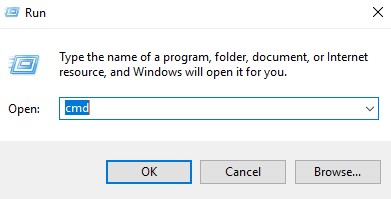
- Tipo
diskparte pressione Enter.
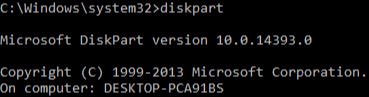 O computador listado será diferente no seu ambiente.
 - Tipo
list diske pressione Enter.
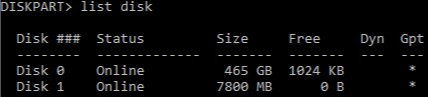
- Identifique o número do disco atribuído ao dispositivo de armazenamento USB.
 Nota:
Nota:- No exemplo, o disco número 1 é atribuído ao dispositivo de armazenamento USB.
- Os resultados do DiskPart serão diferentes no seu ambiente.
- Tipo
select disk [NUMBER]e pressione Enter.
 [NUMBER] representa o número de disco atribuído ao dispositivo de armazenamento USB na etapa 6.Os dados no dispositivo de armazenamento USB devem ser copiados para outro local antes de concluir quaisquer etapas adicionais para evitar a perda de dados.
 - Tipo
cleane pressione Enter.

- Tipo
create partition primarye pressione Enter.

- Tipo
select partition 1e pressione Enter.

- Tipo
format fs=fat32e pressione Enter.
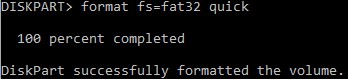
- Tipo
activee pressione Enter.

- Tipo
assign letter=[LETTER]e pressione Enter.
 Nota:
Nota:[LETTER]representa uma letra da unidade não utilizada atribuída ao dispositivo de armazenamento USB. Na imagem de exemplo, a letraFID atribuído ao dispositivo de armazenamento Esse nome pode ser diferente em seu ambiente. - Use um utilitário de compactação de arquivos de terceiros para extrair a imagem do WinPE baixada.
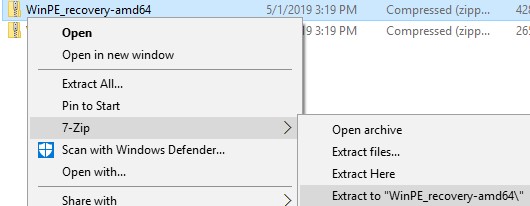 Nota:
Nota:- Ambientes UEFI inicializáveis e unidades expressas de memória não volátil (NVMe) requerem uma imagem WinPE x64.
- Seu utilitário de compactação de arquivos de terceiros pode ser diferente do exemplo de captura de tela.
- Copie o conteúdo extraído para a raiz do dispositivo de armazenamento USB.
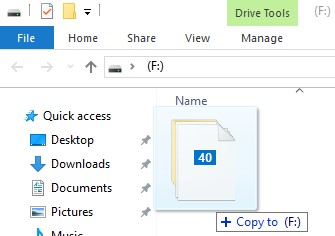
Legacy BIOS
- Conecte o dispositivo de armazenamento USB ao computador.
- Clique com o botão direito no menu Iniciar do Windows e clique em Executar.

- Na IU Executar, digite
cmde pressione OK.
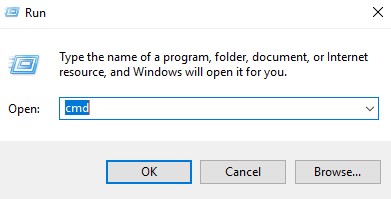
- Tipo
diskparte pressione Enter.
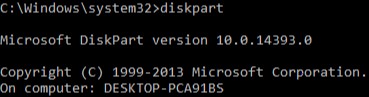 O computador listado será diferente no seu ambiente.
 - Tipo
list diske pressione Enter.
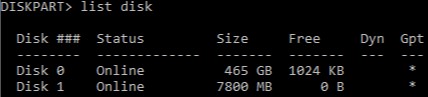
- Identifique o número do disco atribuído ao dispositivo de armazenamento USB.
 Nota:
Nota:- No exemplo, o disco número 1 é atribuído ao dispositivo de armazenamento USB.
- Os resultados do DiskPart serão diferentes no seu ambiente.
- Tipo
select disk [NUMBER]e pressione Enter.
 [NUMBER] representa o número de disco atribuído ao dispositivo de armazenamento USB na etapa 6.Os dados no dispositivo de armazenamento USB devem ser copiados para outro local antes de concluir quaisquer etapas adicionais para evitar a perda de dados.
 - Tipo
cleane pressione Enter.

- Tipo
create partition primarye pressione Enter.

- Tipo
select partition 1e pressione Enter.

- Tipo
format fs=ntfs quicke pressione Enter.
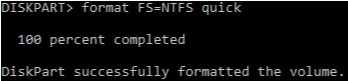
- Tipo
activee pressione Enter.

- Tipo
assign letter=[LETTER]e pressione Enter.
 Nota:
Nota:[LETTER]representa uma letra da unidade não utilizada atribuída ao dispositivo de armazenamento USB. No exemplo, a letra F é atribuída ao dispositivo de armazenamento USB. Esse nome pode ser diferente em seu ambiente. - Use um utilitário de compactação de arquivos de terceiros para extrair a imagem do WinPE baixada.
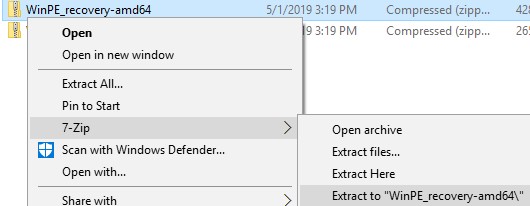 Nota:
Nota:- As unidades NVMe requerem uma imagem WinPE x64.
- Seu utilitário de compactação de arquivos de terceiros pode ser diferente do exemplo de captura de tela.
- Copie o conteúdo extraído para a raiz do dispositivo de armazenamento USB.
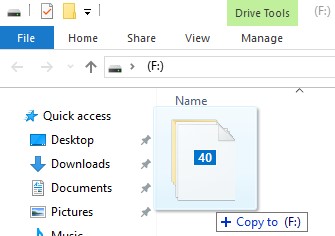
Produtos afetados
Dell EncryptionPropriedades do artigo
Número do artigo: 000130809
Tipo de artigo: How To
Último modificado: 05 ago. 2026
Versão: 11
Encontre as respostas de outros usuários da Dell para suas perguntas.
Serviços de suporte
Verifique se o dispositivo está coberto pelos serviços de suporte.